Guía de conectividad para viajes
Google Pixel 6 128GB: compatibilidad eSIM
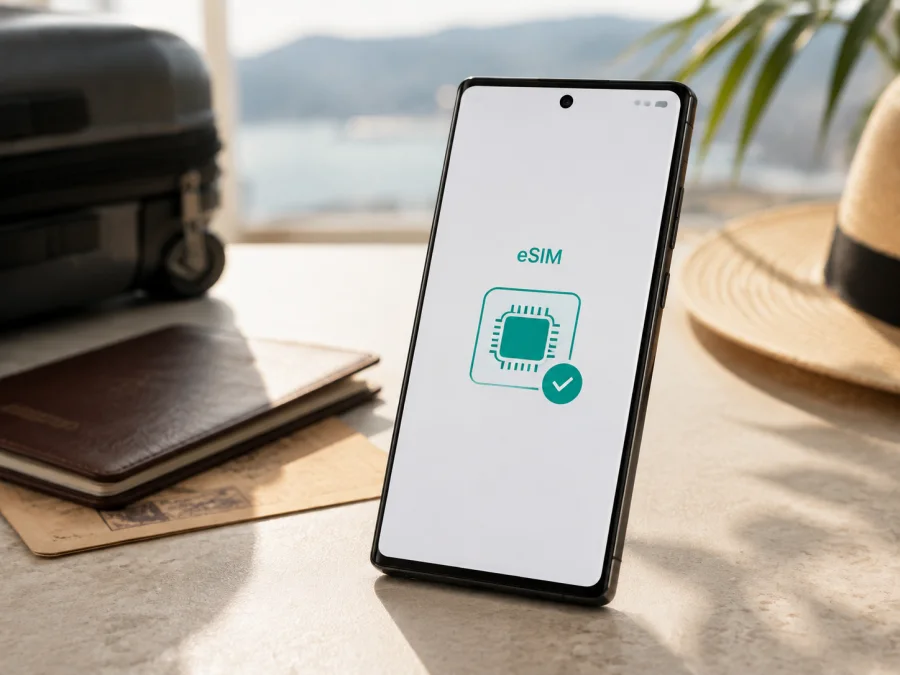
Google Pixel 6 128GB y eSIM: compatibilidad, instalación y uso en viajes
Si tienes un Google Pixel 6 128GB y quieres conectarte durante un viaje, la respuesta corta es favorable: esta generación de Pixel admite eSIM. Google incluye los Pixel 3a y posteriores entre los teléfonos que pueden utilizar una SIM física y una eSIM, por lo que el Pixel 6 128GB puede usar un perfil digital para datos móviles. Aun así, el almacenamiento de 128GB no confirma por sí solo el estado de una unidad concreta. También importan el país de compra, la versión para ese mercado, el operador, el bloqueo de red, Android y la presencia de un EID.
La comprobación segura se hace en el teléfono. Si en Ajustes aparece un EID y existe la opción para añadir o configurar una eSIM, hay una señal clara de compatibilidad. Después confirma que el operador o eSIM-tarifa elegido permite la activación en ese país y equipo.
Respuesta rápida: ¿Google Pixel 6 128GB es compatible con eSIM?
Sí, el Google Pixel 6 128GB es compatible con eSIM en condiciones normales. La familia Pixel 6 pertenece a la generación que Google documenta como apta para eSIM, y el teléfono puede combinar un perfil digital con una nano-SIM física. Es un escenario práctico si deseas mantener tu línea personal para llamadas y mensajes mientras usas una eSIM de viaje para los datos.
Esta respuesta no es una garantía absoluta para cualquier ejemplar vendido con ese nombre. Google indica que la compatibilidad práctica depende del teléfono y del operador. Una unidad bloqueada puede rechazar un perfil de otra red aunque tenga hardware eSIM. Una versión importada también puede mostrar menús distintos o estar sujeta a condiciones de activación propias de su mercado. El objetivo aquí es Google Pixel 6 128GB: no se agrupa con Pixel 6 Pro, Pixel 6a, otro almacenamiento ni otra generación.
| Dato | Qué significa para la eSIM |
|---|---|
| Dispositivo exacto | Google Pixel 6 128GB |
| Almacenamiento | 128GB, tal como aparece en la variante recibida |
| Generación | Pixel 6; no Pixel 6 Pro ni Pixel 6a |
| SIM | Nano-SIM física y eSIM, sujeto a operador y unidad |
| EID | Debe aparecer en la información de SIM del teléfono |
| Operador | Debe ofrecer eSIM para Pixel en el país correspondiente |
| RAM y otros modificadores | No forman parte del nombre recibido y no se sustituye la variante |
Qué implica la compatibilidad en este modelo
Una eSIM es un perfil digital que se descarga en el componente seguro del teléfono. No ocupa la bandeja de la nano-SIM. Para descargarlo, el Pixel necesita Internet, normalmente mediante Wi-Fi o mediante una SIM que ya tenga datos. El proveedor entrega los datos de activación en un código QR, una aplicación o un flujo guiado del sistema.
En el Google Pixel 6 128GB, la combinación habitual es una SIM física y una eSIM. Android permite elegir qué línea se usa para datos, llamadas y mensajes, pero solo una SIM puede ser la predeterminada para datos móviles a la vez. Las dos líneas pueden quedar instaladas, aunque debes seleccionar cuál consumirá datos para no usar por error la tarifa personal.
Versiones regionales, operador y unidad concreta
La misma denominación comercial puede aparecer en distintos mercados con firmware, configuración de operador y bloqueo diferentes. La compatibilidad del teléfono con eSIM y la posibilidad de descargar un perfil no son exactamente lo mismo: la segunda también depende de la red.
Si compras un Google Pixel 6 128GB importado o de segunda mano, pide una foto de Ajustes > Información del teléfono > Estado de SIM donde se vea que existe el EID, sin publicar el número completo. Confirma también que el equipo está desbloqueado para otras redes. Si solo aparece el nombre del modelo y no se conoce el país de origen, el estado de bloqueo o la disponibilidad de eSIM, trata esos datos como pendientes.
El operador puede pedir IMEI 1, IMEI 2 o EID. Tener dos IMEI es coherente con el uso de dos tipos de SIM, pero no sustituye la confirmación del operador. La cobertura del destino y las reglas de roaming también influyen. La lista de proveedores eSIM para Pixel puede cambiar, así que vuelve a confirmarla cerca de la compra.
Qué revisar antes de comprar un eSIM-tarifa
Usa este checklist con el Google Pixel 6 128GB antes de pagar:
- EID visible. Localiza el identificador en la información de SIM; no publiques el número completo.
- Opción de eSIM. En Red e Internet > SIM debe existir Añadir SIM, Configurar una eSIM o una opción equivalente.
- Equipo desbloqueado. Un bloqueo del operador puede impedir un perfil de otra red.
- Android actualizado. Instala las actualizaciones con Wi-Fi y batería suficiente.
- Destino compatible. Confirma que el eSIM-tarifa cubre todos los países y admite Pixel 6.
- Condiciones claras. Revisa volumen, vigencia, redes asociadas y si exige itinerancia de datos.
- Método de activación. Comprueba si recibirás QR, código manual o activación desde una aplicación.
- Momento de inicio. Algunos planes empiezan al descargar el perfil y otros al conectarse en destino.
- Conexión inicial. Reserva Wi-Fi si no mantendrás datos en tu SIM principal.
Para una comprobación guiada, puedes Comprueba tu dispositivo antes de elegir el plan. Esa revisión no reemplaza la confirmación del operador, pero ayuda a comprobar que la unidad dispone de las funciones básicas y que sabes qué datos pedir.
Cómo comprobar el EID y el menú de eSIM
Hazlo con el teléfono encendido y, si es posible, conectado a Wi-Fi:
- Abre Ajustes.
- Entra en Información del teléfono.
- Toca Estado de SIM o una sección equivalente.
- Busca EID, un identificador largo del módulo eSIM.
- Vuelve a Ajustes y abre Red e Internet.
- Entra en SIM o Red móvil y pulsa Añadir SIM.
- Comprueba si aparece Configurar una eSIM, Descargar una SIM o un nombre equivalente.
La traducción y el orden de los menús pueden variar con Android. Si no aparecen el EID o la ruta para añadir eSIM, reinicia, actualiza y consulta el origen del equipo y al operador. El EID no es el QR del plan: es el identificador del componente eSIM.
Cómo instalar la eSIM en Google Pixel 6 128GB
Haz la instalación con una conexión estable. Si usarás el plan al llegar, puedes descargarlo antes, pero comprueba cuándo comienza su vigencia. Si el QR está en el Pixel, ábrelo en otro dispositivo o usa la introducción manual si existe.
- Prepara el teléfono. Carga el Pixel, conecta Wi-Fi y actualiza Android. Desactiva temporalmente una VPN si interfiere con la descarga.
- Abre el asistente. Ve a Ajustes > Red e Internet > SIM > Añadir SIM > Configurar una eSIM. Si pide un proveedor, elige el correspondiente al plan.
- Descarga el perfil. Escanea el QR o introduce el código manual. Comprueba el destino y el nombre antes de aceptar.
- Espera la descarga. No apagues el teléfono ni cierres el asistente. Puede tardar unos minutos y pedir confirmación adicional.
- Nombra la línea. Usa “Viaje” o el destino para distinguirla de tu línea personal.
- Activa el perfil. Si Android pregunta por las preferencias de SIM, conserva la línea personal para llamadas y mensajes si esa es tu intención, y selecciona la eSIM para datos.
- Configura los datos. En SIM, elige la eSIM como SIM preferida para datos. Desactiva el cambio automático si quieres evitar que el Pixel vuelva a la línea personal.
- Revisa la itinerancia. Actívala en la eSIM de viaje si el plan lo requiere. Mantén desactivada la itinerancia en tu línea personal si tiene coste.
- Prueba la conexión. Desactiva Wi-Fi, abre una página o mapas y confirma que aparece la red de la eSIM. Después vuelve a activar Wi-Fi.
Para consultar las rutas de instalación, revisa las instrucciones para Android y las instrucciones para iOS. Los pasos principales aquí corresponden al Google Pixel 6 128GB.
Kaspersky eSIM Store es una aplicación y un sitio para elegir, tramitar y activar una eSIM con un plan de datos para un viaje. No es un operador ni una red móvil: la conectividad depende del perfil y del operador correspondiente.
Cómo usar la eSIM para datos durante un viaje
Antes de salir
Instala el perfil con Wi-Fi, pero no elimines la SIM personal. Anota dónde se cambia la SIM de datos, guarda el soporte y comprueba la condición de inicio. Limita las aplicaciones que usan datos en segundo plano.
Al llegar
Abre Ajustes > Red e Internet > SIM, activa la eSIM y selecciónala para Datos móviles. Activa la itinerancia de datos solo en ese perfil si el plan lo indica. Comprueba que la SIM personal no está seleccionada para datos. Espera unos minutos; la primera conexión puede requerir modo avión o un reinicio.
Durante el viaje
La eSIM facilita mapas, traducción, reservas y mensajería sin buscar una tarjeta física. Vigila el consumo en los ajustes y donde gestionas el plan. No garantiza señal en cada lugar: interiores, túneles, zonas rurales y saturación pueden afectar la conexión.
La eSIM de datos no sustituye necesariamente a la línea telefónica. Para llamadas, SMS o códigos bancarios, conserva la SIM principal solo si conoces sus costes de roaming. Para aplicaciones de mensajería bastan los datos.
Al volver
En SIM, selecciona tu línea habitual para datos y desactiva su itinerancia. No borres el perfil de viaje hasta revisar las condiciones: muchos perfiles no se pueden transferir o descargar otra vez.
Problemas frecuentes y cómo revisarlos
No aparece “Configurar una eSIM”
Confirma que estás en Red e Internet > SIM y busca el EID en Información del teléfono > Estado de SIM. Reinicia y actualiza Android. Si faltan ambos elementos, detén la compra y consulta el país de origen y el estado de red del Google Pixel 6 128GB.
El código QR no se escanea
Sube el brillo, limpia la cámara y evita una captura borrosa o ya utilizada. Si el proveedor ofrece código manual, introdúcelo respetando letras y números. Si el QR está en el Pixel, muéstralo en otro dispositivo. No publiques el código.
El perfil no se descarga
Comprueba Wi-Fi, fecha y hora automáticas y que el perfil corresponde al destino. Desactiva temporalmente una VPN, reinicia y vuelve a abrir el asistente. Un QR ya usado puede no funcionar de nuevo; no borres el perfil activo sin consultar sus condiciones.
La eSIM se instala, pero no hay señal
Verifica que el perfil está activo, que la eSIM es la SIM de datos y que su itinerancia está encendida cuando sea necesaria. Activa y desactiva el modo avión y reinicia. Revisa vigencia y cobertura. Si continúa, el operador debe comprobar la provisión; cambiar el APN al azar puede crear otra incidencia.
Hay señal, pero no hay Internet
Mira qué SIM aparece bajo Datos móviles y desactiva el cambio automático a la línea personal. Comprueba ahorro de datos, límites y permisos. Prueba con Wi-Fi desactivado y revisa red, itinerancia, vigencia y cobertura.
El teléfono está bloqueado
Tener un EID no elimina un bloqueo de red. Si aparece un mensaje de operador no compatible, confirma el desbloqueo con la compañía que vendió el equipo. El soporte del eSIM-tarifa no puede quitarlo ni convertir una versión regional en otra.
Preguntas frecuentes
¿Los 128GB cambian la compatibilidad?
Los 128GB identifican el almacenamiento, mientras que el EID y el soporte del teléfono identifican la capacidad eSIM. Verifica la unidad concreta y no cambies Google Pixel 6 128GB por otra variante.
¿Puedo dejar la nano-SIM y la eSIM activas?
Sí, puede trabajar con una SIM física y una eSIM, sujeto a red y configuración. Elige una como predeterminada para datos y revisa el roaming.
¿Puedo usar dos eSIM activas?
No debes asumirlo. Depende del dispositivo y del operador. Para Google Pixel 6 128GB, planifica una eSIM de datos y, si la necesitas, una nano-SIM personal.
¿Necesito Wi-Fi?
Es la opción más segura para descargar el perfil. También pueden servir los datos de otra SIM si el asistente lo permite.
¿La eSIM de viaje incluye llamadas y SMS?
No necesariamente. Muchos planes están orientados a datos. Lee las condiciones y conserva tu línea personal si necesitas llamadas, SMS o códigos.
¿Es mejor instalarla antes de viajar?
Normalmente sí, porque tendrás Wi-Fi y tiempo para resolver problemas. Revisa cuándo empieza la vigencia: algunos planes comienzan al descargar el perfil y otros al conectarse en destino.
Conclusión: comprueba el dispositivo y elige la eSIM del viaje
El Google Pixel 6 128GB admite eSIM y puede ser práctico para datos móviles en el extranjero. Confirma en el teléfono el EID y Añadir SIM > Configurar una eSIM; verifica que el equipo está desbloqueado y que el operador acepta el modelo. La región, el firmware, la red y el plan pueden cambiar el resultado.
Antes de pagar, confirma que el plan cubre el recorrido, conoce su vigencia, decide qué SIM usarás para datos y comprueba la itinerancia. Instala el perfil con Wi-Fi y pruébalo. Kaspersky eSIM Store permite elegir, tramitar y activar una eSIM con un eSIM-tarifa para datos móviles durante un viaje; la conectividad depende del perfil y del operador.
Comprobación final antes del viaje
- [ ] El EID aparece en el Google Pixel 6 128GB.
- [ ] Existe una opción para añadir o configurar una eSIM.
- [ ] El teléfono está desbloqueado y actualizado.
- [ ] El plan admite Pixel 6 y cubre el destino completo.
- [ ] La eSIM está seleccionada para datos y la SIM personal no tiene roaming accidental.
- [ ] Has probado la conexión y sabes cambiar la SIM de datos.
Cuando todo esté claro, elige y activa el eSIM-tarifa correspondiente a tu país o ruta desde el sitio o la aplicación.


