Guía de conectividad para viajes
Google Pixel 6 8GB RAM eSIM: compatibilidad y guía
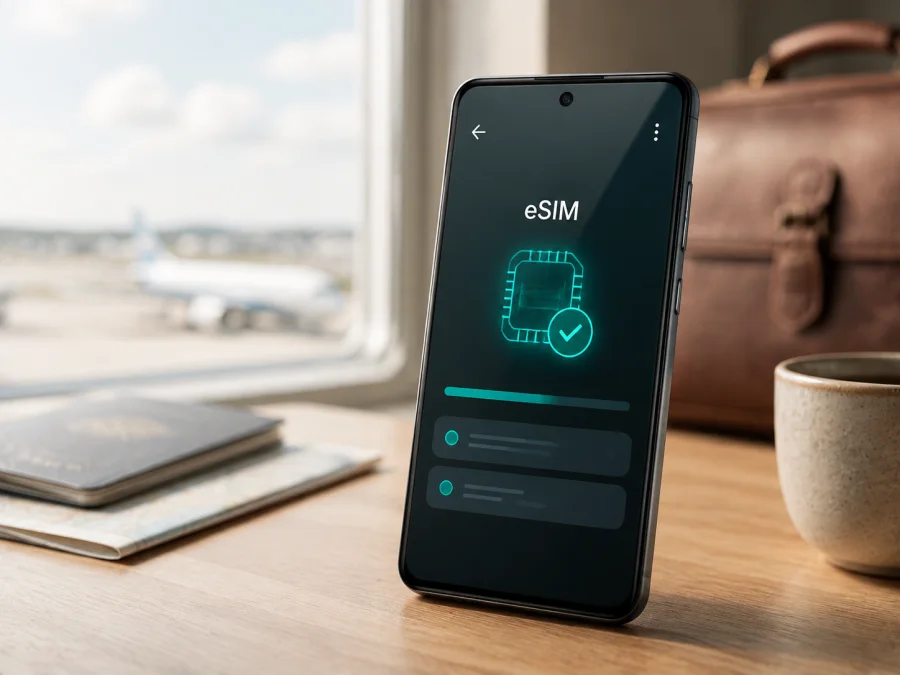
Google Pixel 6 8GB RAM y eSIM: compatibilidad, instalación y uso en viajes
El Google Pixel 6 8GB RAM es compatible con eSIM. En las especificaciones oficiales de Google, el teléfono figura con doble SIM: una nano-SIM física y una eSIM. Los 8 GB de RAM identifican esta configuración de memoria, pero no cambian la función de SIM integrada. La activación concreta también depende del operador, del país de venta, del modelo de red y del software instalado. Por eso, la respuesta para esta variante es afirmativa, pero conviene confirmar la unidad antes de comprar un plan.
Una eSIM es un perfil digital que se descarga en el teléfono y permite conectarse a una red móvil sin insertar una tarjeta. En un viaje puede funcionar como línea de datos separada: la SIM física conserva, si se desea, el número principal y la eSIM se selecciona para internet. Una eSIM de viaje suele ser un servicio de datos; llamadas y SMS solo están incluidos si el plan lo indica.
Respuesta rápida: ¿el Google Pixel 6 8GB RAM admite eSIM?
Sí. Google documenta el Pixel 6 con doble SIM, una nano-SIM y una eSIM, y su ayuda para teléfonos Pixel indica que los Pixel 4 y posteriores admiten eSIM. El Google Pixel 6 8GB RAM es, por tanto, una base adecuada para una eSIM de datos de viaje.
«Compatible» no significa que cualquier perfil se active sin comprobaciones. El operador debe autorizar la activación para el dispositivo, el teléfono no debe estar bloqueado para otra red y Android debe mostrar el flujo de configuración. Una unidad importada, de segunda mano o vendida con una oferta de operador puede tener condiciones diferentes. La forma más segura de comprobarla es buscar el EID y el menú para añadir una eSIM en el propio teléfono.
Datos de la variante
| Elemento | Qué debe saber sobre el Google Pixel 6 8GB RAM |
|---|---|
| Compatibilidad eSIM | Sí, según las especificaciones oficiales de Google para Pixel 6. |
| Configuración SIM | Una nano-SIM física y una eSIM; el operador debe permitir la activación. |
| Memoria | 8 GB de RAM LPDDR5 en la configuración del Pixel 6 descrita por Google. |
| Identificador | El EID es el dato asociado al componente eSIM; puede solicitarlo el operador. |
| Red | El Pixel 6 tiene variantes regionales y bandas diferentes según el mercado. |
| Software | Los nombres de los menús pueden variar con la versión de Android. |
| Bloqueo | Un bloqueo de operador puede impedir usar un perfil de otra procedencia. |
| Datos de viaje | El plan elegido define destinos, tráfico, duración, activación y posibles límites. |
Región, operador y versión de software
El Pixel 6 se vendió en varios mercados. Google identifica modelos para Estados Unidos, otros países y Japón, con diferencias de bandas y configuración de red. Esto no contradice la compatibilidad eSIM general, pero sí significa que dos teléfonos llamados Pixel 6 pueden no tener exactamente las mismas capacidades de radio ni el mismo proceso de provisión. La eSIM no añade bandas que no existan en el hardware de la unidad.
La red a la que se conectará durante el viaje depende del modelo regional, de la cobertura disponible y de los acuerdos del plan. Una descarga correcta del perfil no garantiza una velocidad determinada ni cobertura continua. También puede haber diferencias si el teléfono se compró vinculado a un operador: una política de activación o un bloqueo de red puede limitar una línea externa aunque el equipo tenga EID.
Android puede cambiar el nombre de los botones. En una versión aparece Añadir SIM, en otra Configurar una eSIM o Descargar una SIM. No use una etiqueta distinta como prueba única de incompatibilidad. La comprobación debe reunir tres señales: un EID visible, un menú para añadir la eSIM y confirmación de que el operador acepta el modelo y el plan. Si falta una de ellas, confirme la situación antes de pagar.
Cómo comprobar el EID y la opción eSIM
Realice la comprobación con el teléfono conectado a Wi-Fi. El EID y el IMEI son identificadores del dispositivo; no los publique ni los envíe por canales no verificados.
Buscar el EID
- Abra Ajustes.
- Entre en Acerca del teléfono.
- Abra Estado de la SIM o la información de la tarjeta correspondiente.
- Busque el campo EID.
- Si es necesario, compare el dato con el embalaje del equipo. Una diferencia puede indicar que la caja no corresponde a la unidad.
Google explica que el EID es necesario para usar una eSIM y que un operador puede pedirlo junto con el IMEI 1 o el IMEI 2. Su presencia confirma el componente, pero aún hace falta que el proveedor permita la activación.
Buscar el asistente de configuración
- Abra Ajustes > Red e Internet.
- Toque SIM, Tarjetas SIM o una etiqueta equivalente.
- Seleccione Añadir SIM.
- Compruebe si aparece Configurar una eSIM o Descargar una SIM.
- Deténgase antes de confirmar una descarga si aún no ha elegido el plan.
Si el botón está atenuado, conecte el Pixel a Wi-Fi, instale actualizaciones pendientes y reinícielo. Si el EID y el asistente no aparecen, anote el modelo exacto que figura en los ajustes y consulte al vendedor u operador. No compre un plan basándose solo en el nombre comercial del teléfono.
Compruebe su dispositivo
Este es el mínimo que conviene revisar antes de finalizar la compra:
- [ ] El teléfono es exactamente Google Pixel 6 8GB RAM, no un Pixel 6a, Pixel 6 Pro u otra variante.
- [ ] El EID aparece en Acerca del teléfono o Estado de la SIM.
- [ ] Red e Internet > SIM > Añadir SIM ofrece configurar una eSIM.
- [ ] El sistema está actualizado y puede conectarse a una Wi-Fi estable.
- [ ] El teléfono no tiene un bloqueo de operador que impida otra línea.
- [ ] El modelo regional y sus bandas son razonables para el país de destino.
- [ ] El proveedor confirma la activación para ese modelo y EID.
- [ ] El plan indica claramente sus destinos, tráfico, duración y comienzo de vigencia.
Cuando el resultado sea favorable, Kaspersky eSIM Store puede ayudarle desde su aplicación y su sitio a elegir y tramitar una eSIM con un plan de datos para la ruta. No es un operador ni propietario de la red local.
Instalación y activación paso a paso
La instalación descarga el perfil en el Pixel. La activación es el paso posterior que permite que la línea se registre en una red. Pueden ocurrir en momentos distintos: algunos planes empiezan a contar al activarse y otros al conectarse en el destino. Las condiciones del plan elegido son la referencia válida.
Preparación
Tenga el teléfono cargado, actualizado y conectado a Wi-Fi. Prepare el QR o el método de instalación del proveedor. Si el QR aparece en el mismo Pixel, muéstrelo en otro dispositivo o use un código manual. No borre la SIM física ni comparta el QR, el código de activación, el EID o el IMEI.
Kaspersky eSIM Store es una aplicación y un sitio donde puede elegir un destino, revisar las condiciones, formalizar la solicitud y activar una eSIM con un plan de internet móvil para el viaje. El tráfico, la duración, las redes asociadas y las reglas de activación dependen de la oferta seleccionada; revíselos antes de confirmar.
Pasos en Google Pixel 6 8GB RAM
- Abra Ajustes > Red e Internet > SIM.
- Toque Añadir SIM y elija Configurar una eSIM o Descargar una SIM.
- Escanee el QR del proveedor o introduzca el código de activación manual.
- Espere a que el Pixel descargue el perfil sin cerrar el asistente ni cambiar de red.
- Asigne un nombre, por ejemplo «Viaje», para distinguir la eSIM de la SIM principal.
- Active la eSIM cuando esté listo para usarla y seleccione qué línea gestionará los datos.
- Mantenga la SIM física para llamadas y mensajes si esa es su preferencia.
- Active Itinerancia de datos solo para la eSIM si las instrucciones del plan lo requieren.
- Al llegar, active los datos móviles de la eSIM y espere a que se registre.
- Desactive temporalmente la Wi-Fi y abra una página sencilla para probar la conexión.
Las guías de referencia están disponibles en las instrucciones para Android y las instrucciones para iOS. La segunda explica el procedimiento para iPhone y iPad; se incluye porque el flujo cambia entre sistemas.
Si el QR se acepta pero la instalación se detiene, no lo escanee repetidamente: algunos códigos son de un solo uso. Revise SIM, compruebe si el perfil quedó descargado y anote el error. Borrar la eSIM puede exigir una nueva emisión.
Uso de la eSIM durante un viaje
Un escenario práctico es instalar el perfil antes de salir, cuando todavía tiene Wi-Fi, y activar los datos al llegar. Así conserva la línea principal; revise cuándo empieza la vigencia porque descargar el perfil no siempre inicia el consumo.
Antes de salir
Compruebe que el plan cubre el país, la región o todos los destinos de la ruta. Elija el volumen de datos según su uso: mapas, traducción y mensajería suelen consumir menos que vídeo, copias de seguridad o videollamadas prolongadas.
Etiquete la línea y decida si mantendrá la SIM principal para llamadas y mensajes.
Al llegar al destino
- Abra Ajustes > Red e Internet > SIM y active la eSIM del viaje.
- Selecciónela como línea de Datos móviles.
- Active la itinerancia de datos solo en esa línea cuando el plan lo indique.
- Desactive el cambio automático de datos si no desea que el Pixel recurra a la SIM principal.
- Espere a que aparezca la red y pruebe una página web ligera.
- Revise el consumo para detectar aplicaciones que gastan datos en segundo plano.
El Pixel puede mostrar una red local distinta del comprobante sin que sea un fallo: el perfil puede conectarse a una red habilitada para el destino. La conexión depende del perfil, la red y la cobertura.
Problemas habituales y qué revisar
No aparece el EID o falta «Añadir SIM»
Confirme que está mirando Estado de la SIM, no solo el IMEI. Instale las actualizaciones, reinicie y revise Red e Internet > SIM. Si no aparece ni el EID ni el asistente, consulte el modelo exacto con el vendedor u operador: puede tratarse de una restricción regional, política de operador o problema de software.
El QR no se puede leer
Abra el código en otra pantalla, suba el brillo, reduzca reflejos y use el método manual si el proveedor lo ofrece. No publique el QR ni los códigos SM-DP+ o de confirmación. Si caducó o ya fue usado, contacte con el proveedor antes de eliminar el perfil.
La descarga falla
Compruebe Wi-Fi, fecha y hora automáticas y si la eSIM ya aparece en la lista de SIM. Si el perfil está pendiente, el proveedor puede asociarlo al EID correcto o emitirlo de nuevo.
Hay señal, pero no hay internet
Confirme que la eSIM está activa y elegida para Datos móviles. Revise la itinerancia de datos en esa línea, desactive y reactive los datos, use el modo avión unos segundos y reinicie. Después verifique si el plan cubre el destino, si ya comenzó su vigencia y si no se agotó el tráfico. Tener barras de señal no demuestra que el perfil tenga datos habilitados.
La conexión es lenta, intermitente o la SIM principal genera tráfico
La velocidad depende de la red local, la ubicación, las bandas y el plan. Pruebe en otro lugar y revise en SIM la línea de datos, el cambio automático y la itinerancia de la eSIM. Si la SIM principal queda desactivada, dejará de recibir sus comunicaciones habituales.
Preguntas frecuentes
¿Los 8 GB de RAM cambian la compatibilidad eSIM?
No. «8GB RAM» describe la memoria de esta configuración. La eSIM depende del hardware de conectividad, del EID, de Android y del operador. Dos unidades con la misma memoria pueden tener distinta procedencia o bloqueo, por lo que hay que revisar el teléfono concreto.
¿Se pueden usar la nano-SIM y la eSIM a la vez?
Google documenta para Pixel 6 la combinación de una nano-SIM y una eSIM. Puede elegir qué línea gestiona los datos, las llamadas y los mensajes, dentro de lo que admita el operador. Tener perfiles descargados no significa que todos estén activos simultáneamente.
¿La eSIM de viaje incluye un número telefónico?
No necesariamente. Los planes orientados a viajes suelen estar pensados para internet móvil, mapas, mensajería y aplicaciones. Las llamadas y los SMS dependen de las condiciones del plan; mantener la línea principal puede ser útil si necesita su número habitual.
Conclusión
El Google Pixel 6 8GB RAM admite eSIM según la documentación oficial de Google y puede utilizarse para preparar datos móviles en una visita al extranjero. La comprobación definitiva debe hacerse en la unidad: el EID debe estar disponible, Añadir SIM debe ofrecer una configuración eSIM y el dispositivo no debe estar bloqueado. La región, el modelo de red, Android y el operador pueden cambiar el proceso y la cobertura.
Comprobación final del dispositivo y elección de eSIM para el viaje
Antes de elegir una eSIM para el viaje, vuelva a comprobar el EID, la opción de añadir una SIM, el desbloqueo de red, el país de destino y las bandas que necesita. Después seleccione en Kaspersky eSIM Store un plan que corresponda a la ruta, al volumen de datos y al tiempo de estancia. Kaspersky eSIM Store es la aplicación y el sitio que ayudan a elegir, formalizar y activar esa eSIM para el móvil en el extranjero; la red, la cobertura, el inicio de la vigencia y las condiciones de uso dependen del plan y de los proveedores de red asociados.
Instale el perfil con Wi-Fi, etiquete la línea, active los datos en el momento adecuado y haga una prueba breve al llegar. Si alguna comprobación falla, detenga la compra y confirme la variante con el operador o el vendedor. Así podrá viajar con una expectativa realista de compatibilidad y con el control de qué línea utiliza sus datos móviles.


