Guía de conectividad para viajes
Google Pixel 6 eSIM: compatibilidad y guía
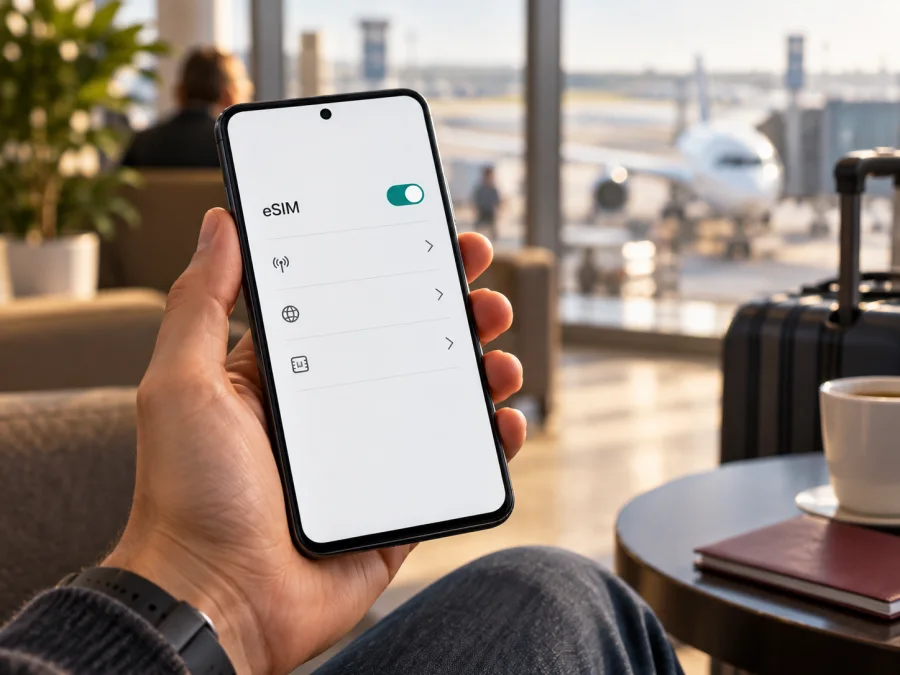
Google Pixel 6 y eSIM: compatibilidad, instalación y uso en viajes
El Google Pixel 6 admite eSIM según las especificaciones de hardware y la documentación de ayuda de Google: el teléfono puede utilizar una nano-SIM física y una eSIM. En la práctica, poder descargar y activar un perfil depende también de la variante regional, la versión de Android, el operador que emite la eSIM y el estado de bloqueo del teléfono. Antes de comprar un plan para viajar, comprueba el EID y la opción para añadir una eSIM en tu unidad concreta.
Esta guía se refiere exactamente al Google Pixel 6. No debe confundirse con Pixel 6 Pro ni Pixel 6a: son modelos distintos y sus características o disponibilidad comercial pueden variar. La capacidad eSIM del Pixel 6 sirve para preparar datos móviles en otro país sin cambiar la tarjeta física, siempre que el perfil y la red de destino sean compatibles.
Resumen de compatibilidad
| Característica | Google Pixel 6 |
|---|---|
| eSIM integrada | Sí, según la ficha técnica oficial de Google |
| SIM física | Una nano-SIM |
| Configuración habitual | Una nano-SIM y una eSIM en Dual SIM Dual Standby |
| Dos eSIM activas a la vez | No es una capacidad que deba darse por sentada en Pixel 6; Google reserva el uso de dos eSIM activas para Pixel 7 y posteriores compatibles |
| Requisito práctico | Perfil válido, operador compatible, Android actualizado y teléfono desbloqueado para la red necesaria |
| Comprobación recomendada | Buscar el EID y «Añadir SIM» en Ajustes antes de contratar |
Respuesta breve: sí, el Google Pixel 6 admite eSIM. Google indica que los teléfonos Pixel 4 y posteriores funcionan con eSIM y que las especificaciones del Pixel 6 contemplan Dual SIM con una nano-SIM y una eSIM. Esto confirma la capacidad del modelo, pero no garantiza que cualquier operador, plan o unidad de cualquier procedencia se pueda activar en todas las regiones. El proveedor de la eSIM puede tener una lista de modelos aceptados y condiciones propias.
Qué cambia según la versión
También importa dónde se compró el teléfono. Un equipo vendido por un operador podría tener restricciones de uso hasta que se desbloquee, o requerir que el operador original autorice la descarga del perfil. Si el Pixel 6 fue adquirido usado, reacondicionado o importado, confirma su estado de desbloqueo con quien lo vendió o con el operador original. La eSIM no evita el bloqueo de red.
Comprueba tu Google Pixel 6 antes de comprar
La verificación más útil combina tres cosas: un EID visible, la opción del sistema para añadir una eSIM y la confirmación del proveedor de que acepta tu dispositivo desbloqueado. Un resultado positivo en uno de esos puntos no sustituye a los otros. La eSIM es un perfil digital que debe descargarse y activarse; no basta con que el hardware tenga una SIM integrada.
<a id="kesim-device-compatibility"></a>
Lista de comprobación de compatibilidad
- [ ] En Ajustes > Acerca del teléfono, comprueba que el nombre del modelo sea Google Pixel 6 y revisa la información del dispositivo.
- [ ] Busca EID en Acerca del teléfono. En algunas versiones también puedes usar Ajustes > Acerca del teléfono > Estado de SIM. Los nombres exactos pueden cambiar con el idioma y la versión de Android.
- [ ] Abre Ajustes > Redes e Internet > SIM y busca Añadir SIM o Configurar una eSIM. La ruta puede variar ligeramente según la actualización.
- [ ] Comprueba que el Pixel 6 esté actualizado y conectado a una red Wi-Fi estable antes de iniciar la descarga.
- [ ] Confirma que el teléfono esté desbloqueado y pregunta al proveedor del perfil si admite Google Pixel 6, eSIM de viaje y el país de destino.
- [ ] Revisa si el plan es solo de datos, cuánto dura y cuándo empieza el periodo de validez. No presupongas que incluye llamadas tradicionales o SMS.
En un Pixel con una tarjeta física ya instalada, el nombre de la línea puede reflejar el operador actual y no el número de teléfono. El EID es un dato distinto del IMEI: anota cuál pide el proveedor y compáralo con el que aparece en Ajustes antes de enviarlo. Para localizarlo, prueba primero Ajustes > Acerca del teléfono; algunos menús muestran los identificadores bajo Estado de SIM o Información de IMEI. Una búsqueda de «EID» en Ajustes también puede llevarte a la pantalla adecuada.
Si el modelo se compró en otro país, guarda el número de modelo que aparece en Acerca del teléfono y compártelo con el proveedor al consultar la compatibilidad. La ficha de Google confirma que el Pixel 6 incorpora eSIM, mientras que el proveedor determina qué perfiles admite y en qué destinos. Confirma además que el dispositivo no siga asociado a un plan o cuenta de un operador que impida activar una línea nueva.
Comprueba tu dispositivo antes de elegir un plan. Si no localizas el EID, abre el marcador y prueba el código *#06#: en algunos teléfonos aparecen los identificadores del dispositivo en esa pantalla. No compartas públicamente el EID ni el IMEI; entrégalos solo al proveedor cuando los solicite por un canal oficial.
Cómo instalar y activar una eSIM
Instalación paso a paso en Pixel 6
- Confirma la compatibilidad. Localiza el EID y el menú de eSIM, confirma que el teléfono no tenga bloqueo de operador y que el proveedor acepte el Pixel 6.
- Conéctate a Wi-Fi. Mantén una conexión fiable y suficiente batería. No borres perfiles existentes para hacer espacio sin comprobar antes las condiciones; algunos perfiles no se pueden volver a descargar.
- Abre el menú de SIM. Ve a Ajustes > Redes e Internet > SIM > Añadir SIM > Configurar una eSIM. Si la organización del menú es distinta, utiliza la búsqueda de Ajustes con «eSIM» o «SIM».
- Descarga el perfil. Escanea el QR con las indicaciones en pantalla o elige el método de activación que proporcione el vendedor. Si recibiste un código manual, introdúcelo exactamente como aparece, respetando letras y números.
- Espera a que termine. No cierres el proceso ni reinicies el teléfono mientras se descarga el perfil. Puede que el proveedor deba habilitarlo en su sistema antes de que aparezca como listo.
- Ponle un nombre reconocible. Por ejemplo, «Viaje» o el nombre del destino. Esto ayuda a distinguirla de la SIM habitual cuando se elige la línea para datos.
- Elige la SIM para datos. En las preferencias de SIM, selecciona la eSIM del viaje para datos móviles cuando quieras utilizarla. Conserva tu línea habitual para llamadas o mensajes si lo necesitas y si tu operador permite mantenerla activa.
- Activa el uso en destino. Al llegar, activa la línea eSIM y los datos móviles. Habilita la itinerancia de datos para esa eSIM solo si las instrucciones del proveedor lo indican; no cambies a ciegas la itinerancia de tu SIM principal.
- Verifica la conexión. Desactiva el Wi-Fi unos instantes, abre una página o una aplicación que use datos y comprueba que el tráfico pase por la línea correcta.
Google puede mostrar diferencias menores de menú según la versión del sistema y el proceso puede variar por operador. Para los pasos ilustrados, consulta las instrucciones para Android y, si ayudas a otra persona que viaja con iPhone, las instrucciones para iOS. Sigue las condiciones de activación que acompañan al plan seleccionado.
Instalación antes del viaje o al llegar
Instalar en casa con Wi-Fi suele ser práctico porque permite resolver dudas antes de salir. Sin embargo, instalación y activación no siempre son el mismo momento: algunos proveedores consideran que el periodo empieza al instalar, otros al conectarse a una red admitida o en una fecha determinada. Lee la regla de inicio antes de escanear el QR. Si el plan empieza al aterrizar, espera hasta el momento indicado para activar datos o itinerancia.
Uso en un viaje: un ejemplo práctico
Imagina que vuelas desde España a otro país durante una semana y quieres conservar el número habitual para recibir mensajes, pero navegar con un paquete de datos de viaje. Primero comprueba que el país esté incluido en el plan y que el Pixel 6 esté desbloqueado. Antes de salir, revisa el volumen de datos que sueles consumir, la duración y el momento en que empieza la validez. Descarga la eSIM siguiendo las instrucciones del proveedor si el plan lo permite.
Al llegar, activa la línea de viaje y selecciónala como SIM de datos. Puedes mantener la línea española activa para llamadas o códigos de verificación, pero consulta a tu operador sobre los cargos de roaming de esa línea. Desactiva el cambio automático de datos entre SIM si no lo necesitas, ya que el teléfono podría usar datos de tu línea habitual según la configuración. Comprueba que la itinerancia de datos esté activada en la línea de viaje cuando el proveedor la requiera.
Para mapas, mensajería, reservas y transporte, un plan de datos puede ser suficiente. Las llamadas dentro de aplicaciones funcionan a través de internet, pero no equivalen a llamadas celulares tradicionales. La mayoría de los planes de viaje de datos no proporcionan un número de teléfono local ni SMS, salvo que las condiciones digan expresamente lo contrario. Mantén acceso a Wi-Fi para la descarga inicial si el perfil todavía no está instalado.
Kaspersky eSIM Store es una aplicación y un sitio donde puedes elegir, tramitar y activar una eSIM con un plan de datos para un viaje internacional. Antes de contratar, compara destino, vigencia y cantidad de datos con tu itinerario. La conectividad en destino depende de la cobertura y de las condiciones del plan y las redes disponibles.
Problemas frecuentes y qué revisar
No aparece «Añadir una eSIM». Comprueba que el teléfono sea realmente el Google Pixel 6, instala las actualizaciones de Android disponibles y reinícialo. Busca «EID» en Acerca del teléfono o con *#06#. Si tampoco aparece el EID, confirma el origen del dispositivo y consulta al vendedor, Google o al operador. Una restricción de firmware, una unidad reparada o un problema del sistema pueden requerir diagnóstico.
El QR no se puede escanear o aparece como inválido. Verifica que la pantalla esté limpia, que haya buena luz y que el QR no esté borroso o recortado. Comprueba si ya se utilizó: ciertos códigos son de un solo uso. Asegúrate de que el perfil no esté instalado previamente en otro teléfono. Si el sistema muestra un error de activación, solicita al proveedor que revise el estado del código antes de pedir uno nuevo.
La eSIM está instalada, pero no hay datos. Comprueba que la línea esté activada y seleccionada para datos móviles, que el modo avión esté apagado y que los datos móviles estén habilitados. Revisa si ya estás en un país cubierto y si el plan ha comenzado. Si las instrucciones requieren itinerancia de datos, actívala para la eSIM y verifica que no la estés habilitando por error para la línea habitual. Reinicia el teléfono o activa y desactiva el modo avión.
El teléfono pide desbloqueo o no acepta el perfil. El bloqueo de operador es distinto de la compatibilidad eSIM. Contacta con el operador que vendió el dispositivo para conocer la elegibilidad y el procedimiento de desbloqueo. El proveedor del plan también puede confirmar si su perfil admite la variante regional del Pixel 6. No hay un ajuste universal que elimine una restricción del operador.
Preguntas frecuentes
¿El Google Pixel 6 tiene eSIM?
Sí. Google incluye eSIM en las especificaciones del Pixel 6 y su ayuda indica que todos los teléfonos Pixel 4 y posteriores admiten eSIM. Debes confirmar que tu unidad muestra EID y que el operador o proveedor acepta el perfil en tu mercado.
¿Puedo usar una nano-SIM y una eSIM a la vez?
El Pixel 6 admite Dual SIM con una nano-SIM y una eSIM. Puedes elegir las líneas para datos, llamadas y mensajes según tus necesidades y las condiciones del operador. Google identifica la configuración dual SIM de estos teléfonos como Dual SIM Dual Standby. No cuentes con dos perfiles eSIM activos simultáneamente en Pixel 6; la función de dos eSIM activas está destinada a determinados Pixel 7 y posteriores, además de requerir compatibilidad del operador.
¿La eSIM de viaje incluye llamadas y SMS?
No necesariamente. Muchos planes para viajes son solo de datos. Revisa las condiciones del plan antes de comprar; puedes usar llamadas y mensajes de aplicaciones por internet si la conexión lo permite, mientras que las llamadas celulares y los SMS dependen de la línea y del servicio contratado.
¿Qué hago si no encuentro el EID?
Busca el dato en Ajustes > Acerca del teléfono y prueba *#06#. Comprueba también las actualizaciones del sistema. Si sigue sin aparecer o falta «Añadir SIM», pregunta por el código de modelo, procedencia y estado de reparación al vendedor, y solicita ayuda a Google o al operador antes de pagar un plan.
Conclusión: confirma el equipo y prepara la conexión
El Google Pixel 6 sí es compatible con eSIM según la información oficial de Google, con uso de una nano-SIM física y una eSIM. El resultado real de una activación depende del EID disponible en tu unidad, la variante regional, el bloqueo del operador, el software y la aceptación del perfil por parte del proveedor. Comprueba esos puntos antes de comprar y conserva las instrucciones de instalación.
Antes del viaje, revisa que el destino esté cubierto, que la vigencia coincida con tus fechas y que el volumen de datos se ajuste a tu uso. Después instala y activa la eSIM según las condiciones del plan, selecciona la línea correcta para datos y prueba la conexión al llegar. Kaspersky eSIM Store te permite elegir, tramitar y activar una eSIM con plan de datos para el viaje desde la aplicación o el sitio. Verifica primero la compatibilidad de tu Google Pixel 6 y luego elige el plan que se ajuste a tu ruta.


