Guía de conectividad para viajes
Google Pixel 6 Pro 12GB RAM eSIM: guía de compatibilidad
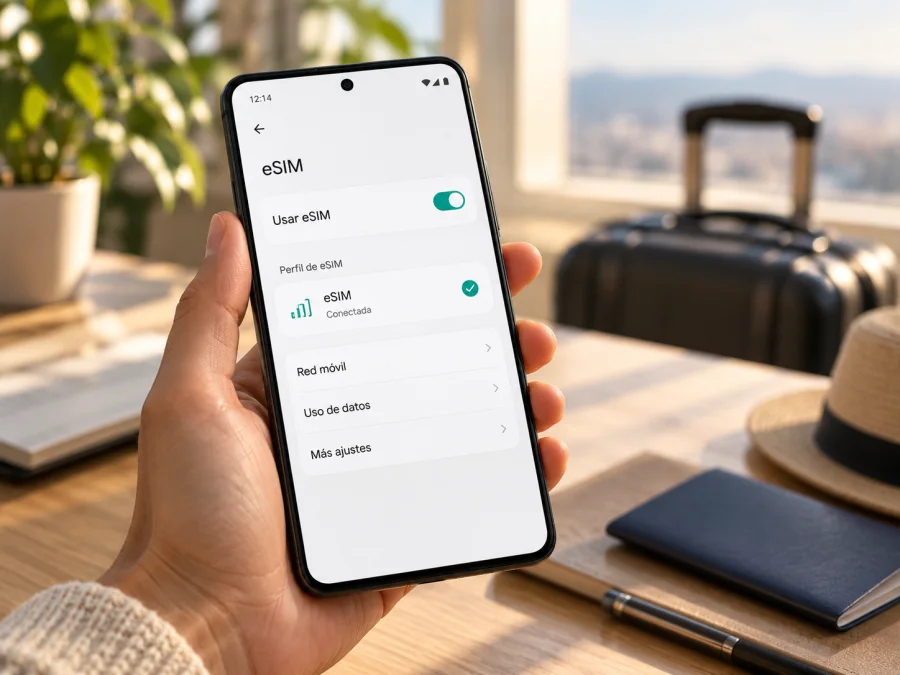
Google Pixel 6 Pro 12GB RAM y eSIM: compatibilidad y configuración
Respuesta breve: sí. Las especificaciones oficiales de Google para Pixel 6 Pro indican compatibilidad con eSIM; la configuración de SIM que aparece para el modelo es una nano-SIM física más una eSIM. Que el teléfono tenga 12 GB de RAM no cambia esa capacidad: RAM es memoria de trabajo, mientras que la eSIM depende del hardware de comunicaciones, la versión regional, el software y las condiciones del operador. Antes de contratar un plan, confirma que tu unidad concreta muestra un EID o permite añadir una SIM descargada, y que está desbloqueada para usar otra red.
La compatibilidad técnica no garantiza que cualquier perfil funcione en cualquier país: el equipo debe estar desbloqueado y conectarse a una red compatible. Esta guía explica cómo comprobarlo, instalar el perfil y usarlo en un viaje.
¿Google Pixel 6 Pro 12GB RAM admite eSIM?
Sí, el Pixel 6 Pro admite eSIM según la ficha técnica de hardware de Google. La ficha distingue variantes de red del Pixel 6 Pro e indica eSIM para los modelos enumerados; también describe para el teléfono la combinación de una nano-SIM y una eSIM. La página de ayuda de Google sobre cómo añadir una SIM incluye, además, Pixel 4 y modelos posteriores entre los teléfonos compatibles. Estas referencias oficiales respaldan la respuesta general para este modelo.
El nombre Google Pixel 6 Pro 12GB RAM no identifica por sí solo el número de modelo ni el mercado de origen. Google publica variantes regionales de red —incluidas configuraciones sub-6 GHz y mmWave— con bandas diferentes. Si los menús de tu unidad no coinciden con la ficha general, comprueba el identificador exacto y consúltalo con el vendedor u operador.
| Punto | Qué indica para Google Pixel 6 Pro 12GB RAM |
|---|---|
| eSIM | Admitida en las especificaciones oficiales del Pixel 6 Pro |
| SIM física descrita | Nano-SIM; la ficha indica nano-SIM más eSIM |
| RAM de esta variante | 12 GB es memoria de trabajo; no activa ni desactiva la eSIM |
| Identificación regional | El número de modelo y el mercado pueden cambiar bandas y configuración celular |
| Comprobación del equipo | Buscar EID y la opción para descargar o añadir una SIM en Ajustes |
| Condiciones restantes | Sistema compatible, equipo desbloqueado, perfil válido y red disponible en el destino |
¿Qué significa la diferencia entre variantes?
Un teléfono vendido en otro mercado puede compartir el nombre comercial y, aun así, tener otra combinación de bandas, software de operador o condiciones de desbloqueo. Google separa en sus especificaciones modelos para diferentes redes y regiones. La compatibilidad eSIM publicada para la familia no significa que todos los operadores permitan activarla ni que todas las bandas funcionen en cada destino. Tampoco debe deducirse la compatibilidad de un anuncio que solo diga «12GB RAM».
Comprueba el número de modelo en Ajustes > Acerca del teléfono > Modelo y compáralo con la caja o los datos del vendedor. Si lo adquiriste a través de un operador, pregunta si está desbloqueado para perfiles de terceros: un equipo bloqueado puede reconocer eSIM y rechazar una línea ajena. En unidades importadas, el idioma instalado no demuestra el mercado de origen.
Qué comprobar antes de comprar un plan eSIM
Haz estas verificaciones antes de pagar; así evitarás confundir la compatibilidad del modelo con la autorización de la línea o con la disponibilidad de red:
- EID visible: el EID es el identificador de la eSIM integrada. Su presencia es una señal útil de que el dispositivo tiene el componente correspondiente, aunque el proveedor aún puede aplicar requisitos propios.
- Opción para añadir una SIM: busca «Añadir SIM», «Descargar una SIM» o «Añadir eSIM» en los ajustes de red móvil. La etiqueta exacta depende de Android y de la configuración del operador.
- Desbloqueo de red: confirma que el Pixel acepta una línea distinta de la SIM original. Si no lo sabes, consúltalo con el operador que vendió el dispositivo.
- Acceso a internet durante la instalación: el teléfono suele necesitar conexión Wi-Fi o una conexión de datos activa para descargar el perfil.
- Destino y condiciones del plan: revisa país o región de uso, vigencia, volumen de datos y requisitos de activación que se muestren en la oferta. No des por hecho que un plan regional cubre todos los lugares de una ruta.
- Sistema actualizado: instala las actualizaciones disponibles y reinicia antes de empezar si el menú de eSIM no aparece o la descarga falla.
- Disponibilidad del QR o método alternativo: guarda las instrucciones de instalación en otro dispositivo o en un lugar accesible. El mismo QR puede no servir para volver a instalar un perfil ya activado.
Si necesitas una comprobación guiada antes de elegir, comprueba la compatibilidad de tu dispositivo. Para este modelo, validar el EID también ayuda a detectar variantes o bloqueos que no se deducen de la descripción comercial.
Cómo localizar el EID y la opción de eSIM
En la interfaz habitual de Pixel, abre Ajustes > Acerca del teléfono > Estado de la SIM y busca «EID». También puedes revisar el embalaje original, donde el identificador puede estar impreso. Para ver si se ofrece la descarga de un perfil, entra en Ajustes > Redes e Internet > SIMs (o Red móvil) y toca la opción para añadir una SIM. Google documenta rutas equivalentes en su ayuda de Pixel; los nombres pueden variar por idioma, operador y versión del sistema.
Conserva el EID en privado y compártelo solo por un canal seguro si te lo solicitan. Si no aparece, busca «EID» en Ajustes, reinicia y actualiza el sistema. Si tampoco encuentras el menú, pide al vendedor que confirme la variante.
Elegir una eSIM para viajar
Una eSIM de viaje permite usar datos móviles en el extranjero sin retirar la SIM física. Compara el destino con todo tu itinerario y revisa el volumen de datos, la duración y cuándo comienza la vigencia o activación. Estas condiciones dependen del plan; no se presuponen aquí precios ni cobertura de una oferta concreta.
Kaspersky eSIM Store es una aplicación y un sitio web donde puedes elegir, tramitar y activar una eSIM con un plan para usar datos móviles en un viaje internacional. No sustituye la comprobación de compatibilidad del teléfono ni garantiza señal: la disponibilidad depende del perfil, las redes locales compatibles, el lugar y las condiciones vigentes. Si ya sabes a qué país viajas, puedes consultar las opciones para tu viaje y revisar allí las condiciones actuales antes de decidir.
Puedes conservar tu número habitual para llamadas o mensajes y seleccionar la eSIM de viaje para datos. Estos planes están orientados a internet móvil; no presupongas que incluyen número convencional, llamadas celulares o SMS, salvo que sus condiciones lo indiquen. Las aplicaciones de mensajería requieren conexión.
Cómo instalar y activar la eSIM en Pixel
Antes de empezar, conecta el teléfono a Wi-Fi, ten a mano el QR o los datos de instalación y confirma que el perfil corresponde al destino. No compartas el código ni lo escanees en otro teléfono. La activación y el comienzo de vigencia dependen de las condiciones del perfil.
- Abre los ajustes de SIM. Entra en Ajustes > Redes e Internet > SIMs y selecciona Añadir SIM o Descargar una SIM. Si los nombres difieren, busca «SIM» en Ajustes.
- Inicia la descarga. Elige la opción para descargar un perfil eSIM. Confirma que el teléfono está conectado a internet y sigue el asistente que aparece en pantalla.
- Escanea el código. Cuando se solicite, apunta la cámara al QR recibido. Si el proveedor ofrece activación manual y el QR no puede usarse, introduce únicamente los datos que ese proveedor indique.
- Confirma la instalación. Espera a que Android descargue y añada el perfil. No cierres el proceso ni reinicies mientras siga trabajando. La instalación del perfil y el inicio del servicio o del periodo del plan pueden ser momentos distintos; consulta las condiciones recibidas.
- Asigna un nombre reconocible. Si el sistema lo permite, etiqueta la línea como «Viaje» o con el destino. Así será más fácil distinguirla de tu SIM habitual.
- Elige el perfil para datos móviles. En los ajustes de SIM, activa el perfil de viaje cuando quieras usarlo y selecciónalo como línea para datos. Mantén las llamadas y SMS en la línea que prefieras.
- Activa la itinerancia si se requiere. Algunos perfiles de viaje necesitan que la itinerancia de datos esté habilitada en esa eSIM. Actívala solo para el perfil correspondiente y sigue las instrucciones del plan; verifica antes cómo afecta a tu línea principal.
- Comprueba la conexión. Al llegar, espera unos minutos, desactiva el modo avión y prueba una página o una aplicación. Comprueba que los datos móviles están habilitados para la eSIM y que el teléfono muestra una red móvil.
Consulta también las instrucciones para Android para seguir el flujo de instalación con el sistema de tu teléfono. La guía de instrucciones para iOS está pensada para iPhone, por lo que sus menús no corresponden al Pixel; puede servir como referencia general sobre el proceso del servicio, pero usa los pasos de Android en el dispositivo Google.
Usar dos líneas en el viaje
El Pixel 6 Pro permite configurar una nano-SIM y una eSIM. Las opciones de uso simultáneo dependen del operador y los ajustes. Antes de viajar, decide qué línea usarás para datos, llamadas y mensajes; selecciona explícitamente la eSIM de viaje para evitar que la línea habitual use datos por error.
Puedes dejar la SIM personal para llamadas o mensajes y usar la eSIM de viaje para datos. Si no quieres que la línea habitual consuma datos en el extranjero, desactiva sus datos o itinerancia en los ajustes. Instalar otra eSIM no modifica las condiciones de roaming de tu operador principal.
Problemas habituales y qué revisar
No aparece «Añadir eSIM»
Busca «EID» desde Ajustes y revisa Acerca del teléfono > Estado de la SIM. Comprueba también Redes e Internet > SIMs, reinicia el equipo e instala actualizaciones disponibles. Si no encuentras EID ni una opción para descargar una SIM, confirma el número de modelo, la región de venta y el estado de desbloqueo con el vendedor u operador. La ficha general del modelo no sustituye la verificación de una unidad importada o con software particular.
El QR no se escanea o aparece un error
Limpia la cámara, aumenta el brillo de la pantalla que muestra el código y evita reflejos. Comprueba que el QR corresponde a ese perfil y no se ha usado anteriormente. Si el error continúa, no repitas la instalación muchas veces ni borres perfiles a ciegas: consulta las instrucciones de activación del plan o contacta con el servicio que lo tramitó. Pregunta si está disponible un método manual seguro.
El perfil se instaló, pero no hay señal
Primero confirma que has llegado a una zona donde la red asociada al plan está disponible. Activa la eSIM, habilita los datos móviles para esa línea y comprueba si el plan requiere itinerancia de datos. Después activa y desactiva el modo avión o reinicia el teléfono. Si aparece una selección de operador, déjala en automático inicialmente; un cambio manual solo es útil si el proveedor te indica qué red seleccionar.
Hay señal, pero internet no funciona
Verifica que la eSIM de viaje está seleccionada como SIM de datos, que los datos móviles están activos y que el perfil no está pausado. Confirma que el plan cubre el país y que su vigencia ya comenzó, además de revisar el saldo o consumo disponible donde corresponda. No cambies parámetros APN por ensayo y error: utiliza solo los valores indicados por el proveedor del plan.
El teléfono usa la línea equivocada
Abre los ajustes de SIM y revisa la línea predeterminada para datos. La selección puede cambiar al apagar o quitar un perfil. Deja el nombre de la eSIM claramente identificado y vuelve a confirmar qué línea está activa al cruzar una frontera o al cambiar de plan.
La instalación se queda pendiente
Mantén una conexión Wi-Fi estable, desactiva temporalmente una VPN si interfiere con la descarga y espera a que finalice el asistente. Reinicia solo si el proceso ya se cerró o las instrucciones lo recomiendan. Guarda el mensaje de error y la hora del intento para facilitar la consulta al proveedor. No elimines una eSIM instalada hasta confirmar que puede descargarse de nuevo.
Preguntas frecuentes
¿La versión de 12 GB de RAM tiene una eSIM distinta?
No por el hecho de tener 12 GB de RAM. Google publica eSIM para Pixel 6 Pro, pero la comprobación debe hacerse en el modelo y la unidad concretos. La RAM no indica si el equipo está desbloqueado, qué bandas regionales tiene ni si un proveedor admite su perfil.
¿Debo activar la itinerancia de datos?
Depende del perfil. Algunos planes de viaje la requieren en la eSIM. Actívala para esa línea si así lo indican las instrucciones y revisa que la línea principal no tenga itinerancia de datos activa si quieres evitar su uso accidental.
Conclusión: verifica el Pixel y el plan antes del viaje
Google Pixel 6 Pro 12GB RAM es compatible con eSIM según las especificaciones oficiales del modelo. Para confirmar tu unidad, localiza el EID, busca la opción para añadir o descargar una SIM, identifica el número de modelo y comprueba que no exista un bloqueo de operador. Luego valida que el plan cubra tu destino, entiende cuándo comienza su vigencia y elige la eSIM correcta para los datos móviles.
Si todo coincide, instala el perfil con una conexión estable, conserva tu SIM habitual según tus necesidades y prueba la conexión antes de depender de ella para mapas o reservas. Kaspersky eSIM Store permite consultar y tramitar opciones de eSIM para viajes internacionales desde su sitio web o aplicación. Revisa las opciones disponibles para tu destino y confirma primero la compatibilidad del teléfono y las condiciones actuales del plan.


