Guía de conectividad para viajes
Google Pixel 6a 128GB: compatibilidad con eSIM
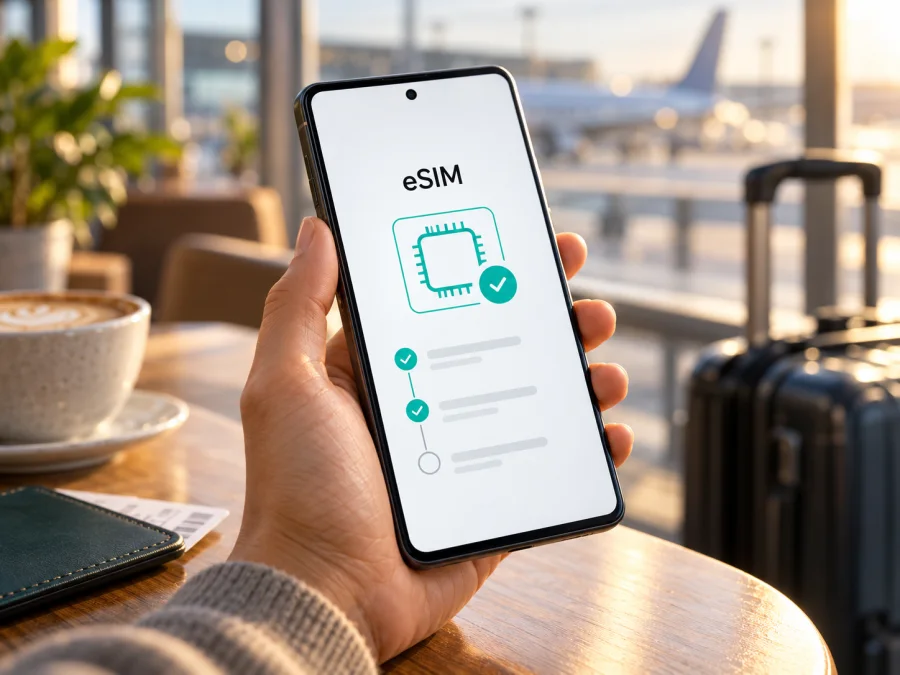
Google Pixel 6a 128GB y eSIM: compatibilidad, comprobación e instalación
Respuesta rápida
Sí. La ficha oficial de Google para Google Pixel 6a incluye una nano-SIM y una eSIM, y la versión de 128 GB aparece entre las configuraciones de almacenamiento del modelo. Esto confirma que el Pixel 6a de 128 GB admite eSIM como característica del teléfono. Google también señala que su funcionamiento depende del operador y del país. Por eso, antes de comprar un plan, compruebe el ejemplar concreto: el nombre comercial por sí solo no confirma que esté desbloqueado, que el operador admita eSIM o que el perfil funcione en el destino de su viaje.
Datos relevantes del modelo
| Característica | Google Pixel 6a 128GB |
|---|---|
| Compatibilidad con eSIM | Sí, aparece en las especificaciones oficiales del Pixel 6a |
| Configuración SIM indicada | Una nano-SIM física y una eSIM |
| Almacenamiento | 128 GB |
| Uso de dos líneas | Puede configurarse una SIM física y una eSIM; el servicio depende del operador |
| Número EID | Se puede consultar en los ajustes, si está disponible en la unidad |
| Instalación habitual | Ajustes de Android, descarga desde el operador o código QR |
| Uso durante un viaje | El perfil elegido debe ser compatible con el país, el operador y el plan |
La ficha oficial distingue GX7AS para Estados Unidos, Canadá, Taiwán, Singapur e India; G1AZG para Reino Unido, Alemania, Irlanda, Francia, España, Italia, Australia, Dinamarca, Noruega, Suecia y Países Bajos; GB62Z para Verizon (también vendido por Google Store); y GB17L para Japón. Google incluye eSIM en las cuatro. Estos códigos describen variantes de mercado, no el país donde se encuentra el usuario ni las redes disponibles: las bandas y el servicio dependen de la variante y del operador.
Qué significa que admita eSIM
Una eSIM es un perfil digital que se instala en el teléfono sin insertar una tarjeta física. Google Pixel 6a puede guardar una eSIM y usarla junto con una nano-SIM, lo que permite, cuando el operador lo admite, conservar la línea habitual y elegir otra línea para los datos móviles. La ficha oficial menciona el soporte eSIM para las variantes regionales del Pixel 6a, incluidas las destinadas a España y otros mercados de EMEA. No hace falta que el comprador asuma que su teléfono es europeo por el idioma, el lugar donde se encuentra ahora o la capacidad de 128 GB. Un dispositivo importado conserva su variante original. Si se trata de una unidad usada, reacondicionada o comprada a un operador, compruebe el número de modelo en Ajustes y consulte al vendedor o al operador que la suministró.
El soporte de eSIM tampoco implica que dos perfiles eSIM puedan estar activos simultáneamente. En la generación Pixel 6a, Google describe la combinación de una nano-SIM y una eSIM; las reglas para dos eSIM activas dependen de otros modelos Pixel y de los operadores. Si su objetivo es mantener dos líneas activas, confirme cómo se comporta la unidad concreta y qué combinaciones permite su operador antes de organizar el viaje.
Variantes regionales y operador
Si el teléfono proviene de un operador, un bloqueo de red puede impedir usar una eSIM de otro proveedor. Pida confirmación de que está desbloqueado. Que no aparezca automáticamente el proveedor deseado no demuestra por sí solo una avería: la activación depende del método que proporcione quien emite el perfil.
Cómo comprobar la compatibilidad antes de comprar
Haga estas comprobaciones con el teléfono que llevará en el viaje, no solo con el nombre de un anuncio:
- Abra Ajustes > Acerca del teléfono > Estado de SIM y busque el campo EID. La ruta o el nombre de los menús pueden variar ligeramente según la versión de Android.
- Revise Ajustes > Red e Internet > SIM. Busque Añadir SIM o Configurar una eSIM. La etiqueta puede cambiar con una actualización.
- En Ajustes > Acerca del teléfono, anote el número de modelo y compárelo con la variante indicada por Google o el vendedor.
- Confirme con el operador que el equipo no tiene bloqueo de red y que admite el registro de una eSIM en su mercado.
- Verifique que el teléfono esté actualizado y conectado a Wi-Fi o a otra conexión estable al descargar el perfil.
- Compruebe las condiciones del plan: países incluidos, duración, momento en que empieza a contar, volumen de datos, redes admitidas y si exige itinerancia de datos.
- Pregunte al proveedor del perfil si acepta Pixel 6a y si activa el servicio por código QR, desde una aplicación o mediante otro método.
Google explica que un teléfono necesita un EID para utilizar eSIM y que se puede consultar en Acerca del teléfono > Estado de SIM. La presencia del EID es una señal práctica importante, aunque el proveedor puede requerir también el IMEI u otra información. Si no encuentra el EID, vuelva a comprobar la ruta de ajustes, reinicie el dispositivo e instale las actualizaciones disponibles. Si sigue sin aparecer, consulte con el vendedor o el servicio técnico antes de pagar por un plan.
La ausencia de un botón visible tampoco debe resolverse introduciendo códigos al azar o instalando perfiles de procedencia desconocida. Revise primero la conexión, el estado de bloqueo y la variante. Si necesita ayuda, facilite al operador el modelo exacto y el EID por un canal oficial y seguro. Evite publicar identificadores del teléfono en foros abiertos.
Para una comprobación adicional puede consultar la compatibilidad de su dispositivo. Ese paso es útil antes de elegir un plan, pero no sustituye la confirmación del operador cuando hay bloqueo, importación o restricciones de mercado.
Preparación de la eSIM para un viaje
Antes de instalar el perfil, decida qué línea usará para cada función. Puede conservar la SIM habitual para llamadas y mensajes y dejar la eSIM de viaje para los datos, siempre que ambas líneas puedan estar activas según su operador. Lea la información del plan antes de instalarlo: algunos perfiles se activan durante la instalación y otros empiezan a consumir datos al conectarse a una red del destino. No suponga que todos siguen el mismo calendario.
Kaspersky eSIM Store es una aplicación y un sitio web donde puede consultar destinos, elegir y gestionar una eSIM con un plan de datos móviles para un viaje al extranjero. El plan se utiliza en una red disponible en el destino; Kaspersky eSIM Store no es un operador móvil ni garantiza cobertura. Consulte las condiciones mostradas para el destino concreto antes de elegir. Explore destinos y planes de datos para viajes.
Cómo instalar una eSIM en Google Pixel 6a
La instalación requiere conexión a Internet para descargar el perfil. Si su proveedor le ha asignado una activación mediante QR, muestre el código en otra pantalla o imprímalo. No intente escanearlo desde la misma pantalla del Pixel sin usar el método alternativo que indique el proveedor.
- Conecte el teléfono a Wi-Fi. Mantenga la batería cargada y confirme que la fecha y la hora sean correctas.
- Abra los ajustes de SIM. Entre en Ajustes > Red e Internet > SIM > Añadir SIM. Según la versión de Android, puede aparecer como Configurar una eSIM o Descargar una SIM.
- Elija la opción de añadir o descargar una eSIM. Si Android ofrece buscar un operador, seleccione el método indicado por el emisor del plan. Puede pedirle confirmar el operador o continuar con otro proveedor.
- Escanee el QR o introduzca los datos manualmente. Use solo el código y la información asociados a su compra. Si el emisor proporciona una activación desde su aplicación, siga ese flujo en lugar de inventar los datos.
- Confirme la descarga del perfil. Espere a que el teléfono termine la instalación. No cierre Ajustes ni cambie de conexión durante el proceso.
- Asigne un nombre al perfil. Por ejemplo, “Viaje” o el nombre del destino, para distinguirlo de su línea personal.
- Seleccione la SIM para datos móviles. En los ajustes de SIM, elija la eSIM del viaje para datos cuando quiera empezar a usar el plan. Puede mantener la línea habitual para llamadas y mensajes, si lo necesita.
- Active la itinerancia de datos solo si el proveedor la requiere. Confirme esta indicación en los datos del plan. Si activa itinerancia para la línea de viaje, compruebe que la SIM habitual no quede seleccionada para datos.
- Al llegar, active la línea de viaje y compruebe la conexión. Espere unos minutos, revise el nombre de la red y abra una página web. No dé por hecho que el perfil ya está conectado solo porque aparece en la lista de SIM.
Google indica que los nombres y pasos pueden variar entre operadores. Para ver las instrucciones generales de instalación de eSIM en Android y configuración de eSIM en iOS, consulte las guías correspondientes; la segunda es para otro sistema operativo. En Pixel, siga primero las opciones del menú de Android y cualquier instrucción específica del proveedor de su perfil.
Elegir la eSIM para los datos móviles
Una eSIM instalada no siempre se convierte automáticamente en la línea de datos. Abra Ajustes > Red e Internet > SIM y compruebe qué perfil está marcado para datos móviles. Si viaja con la SIM habitual y una eSIM de viaje, confirme que la línea del viaje esté seleccionada para datos y que no haya un cambio automático a la SIM principal. Los nombres exactos de las opciones pueden variar.
Antes de salir, puede dejar la eSIM instalada y desactivada, si las instrucciones del plan lo permiten, y activarla al llegar. Si las condiciones indican una activación inmediata o un plazo máximo para instalarla, siga esas condiciones. El momento de instalar un perfil y el inicio del periodo de servicio pueden ser eventos distintos; consulte ambos. Para evitar cargos inesperados, desactive los datos móviles de su línea principal o desactive la itinerancia de esa línea cuando use el plan de viaje.
Compruebe lo siguiente tras aterrizar:
- la eSIM aparece en los ajustes y está activada;
- el perfil de viaje está elegido para datos móviles;
- la itinerancia de datos está configurada como indique el proveedor;
- el teléfono muestra una red disponible y no está en modo avión;
- el APN coincide con los datos entregados por el proveedor, si se requiere configurarlo manualmente;
- el plan cubre el país o la región actual y sigue vigente;
- el teléfono no está usando los datos de la SIM principal por un cambio automático.
Escenarios habituales
Quiere mantener su número habitual disponible. Deje la nano-SIM personal activa para llamadas o mensajes, si su operador lo permite, y seleccione la eSIM de viaje para los datos. Compruebe que las aplicaciones de mensajería conservan la cuenta configurada y que las llamadas no se desvían a una línea inesperada. La eSIM de viaje puede ser solo de datos y no incluir número telefónico, llamadas tradicionales ni SMS.
Solo necesita datos al llegar. Instale el perfil cuando tenga conexión fiable y manténgalo sin usar hasta el momento indicado por las condiciones. Al llegar, active la línea de viaje, selecciónela para datos y revise la itinerancia. Si el plan exige instalarse dentro de un plazo o se activa al descargarlo, considere ese requisito antes de completar la instalación.
Hace escala en varios países. Confirme si su plan cubre cada país y si es local, regional o válido para varios destinos. El nombre de una región comercial no garantiza que se incluya cada territorio. Revise las inclusiones y exclusiones en la información del plan, especialmente si la ruta pasa por territorios con reglas de red diferentes.
Problemas frecuentes y comprobaciones
No aparece “Añadir eSIM”
Compruebe si el EID aparece en Acerca del teléfono > Estado de SIM y revise de nuevo Red e Internet > SIM. Actualice Android y reinicie el Pixel. Si el equipo procede de un operador o de otro mercado, confirme el desbloqueo y la variante con el vendedor. Si hay EID pero no aparece la opción, consulte al operador o al soporte técnico antes de comprar otro perfil.
El QR no se reconoce
Aumente el brillo de la pantalla que muestra el código, limpie la cámara y evite reflejos. Use el QR correcto y confirme que el proveedor no lo haya marcado como utilizado o vencido. Compruebe que el Pixel tenga Internet y que no esté usando una VPN o una red con restricciones que interrumpa la descarga. Si el QR ya está abierto en el propio teléfono, muéstrelo en otro dispositivo o pida el método manual al proveedor.
La descarga falla o queda pendiente
Mantenga el dispositivo conectado a una red Wi-Fi estable. Reinicie el teléfono y vuelva a iniciar la instalación siguiendo las instrucciones del proveedor. No borre el perfil parcialmente instalado hasta consultar qué recomienda el emisor: el código podría no servir para una segunda descarga. Si el operador necesita el EID o el IMEI, envíelos únicamente por su canal de atención oficial.
La eSIM aparece instalada, pero no hay señal
Compruebe que el perfil esté activado, que el modo avión esté desactivado y que la línea de viaje esté seleccionada para datos. Reinicie el teléfono y espere unos minutos. Revise si el país está incluido, si el plan ya puede activarse y si el proveedor recomienda selección de red automática o manual. Confirme itinerancia y APN según las instrucciones recibidas. La eSIM no crea cobertura donde la red asociada no tiene servicio.
Hay señal, pero no funciona Internet
Revise el perfil seleccionado para datos móviles, el saldo o volumen disponible y la vigencia del plan. Pruebe a desactivar temporalmente el Wi-Fi para comprobar la conexión móvil. Verifique el APN solo si el proveedor dio un valor concreto; no copie parámetros de otra eSIM. Si el teléfono sigue usando la SIM principal, ajuste la preferencia de datos y desactive el cambio automático de línea.
Teme que se cobren datos en la línea habitual
En los ajustes de SIM, identifique cuál aparece como línea predeterminada para datos. Desactive los datos móviles o la itinerancia de la SIM personal si no quiere usarla en el extranjero. Mantenga las llamadas y mensajes en la línea que prefiera, pero revise las tarifas de su operador: la recepción o emisión de llamadas y SMS puede tener costes propios. Evite dejar activa una opción de cambio automático de datos sin entender cómo funciona.
La eSIM no se puede mover al nuevo teléfono
Algunos perfiles se vinculan al dispositivo durante la descarga. No elimine la eSIM del Pixel antes de confirmar con el proveedor si se puede transferir o reinstalar. Google puede mostrar opciones de transferencia entre dispositivos, pero la disponibilidad depende también del operador y del tipo de perfil. No comparta el código QR: puede permitir que otra persona instale el perfil.
Preguntas frecuentes
¿Google Pixel 6a 128GB es compatible con eSIM?
Sí. Google incluye eSIM en las especificaciones del Pixel 6a y ofrece una configuración de 128 GB. La compatibilidad del teléfono no elimina los requisitos del operador, el país, el estado de desbloqueo ni las condiciones del plan. Revise el EID y la opción de añadir eSIM en el dispositivo concreto.
¿Puedo usar una SIM física y una eSIM a la vez?
El Pixel 6a admite una nano-SIM y una eSIM. Puede configurar preferencias de línea según lo que permita el sistema y el operador. El modo de doble SIM no implica que dos eSIM estén activas simultáneamente.
¿Necesito conexión a Internet para instalar el perfil?
Sí, normalmente se necesita una conexión para descargar y configurar el perfil. Use Wi-Fi estable u otra conexión disponible, y no borre ni cierre la pantalla de instalación mientras se completa.
¿La eSIM de viaje incluye llamadas y mensajes SMS?
Depende de las condiciones concretas. Los planes de datos móviles para viajes suelen estar pensados para acceso a Internet y pueden no incluir número telefónico, llamadas tradicionales ni SMS. Compruebe los detalles antes de seleccionar la eSIM.
¿Debo activar la itinerancia de datos?
Solo si las instrucciones del plan lo requieren. Si la activa, asegúrese de que está activada en el perfil de viaje y no en la SIM personal si pretende evitar sus cargos de roaming. La disponibilidad y las condiciones dependen del proveedor y de la red utilizada.
En resumen: compruebe el Pixel y el plan antes del viaje
Google Pixel 6a 128GB admite eSIM según la ficha oficial del modelo. Google enumera distintas variantes regionales y también advierte que la disponibilidad de las funciones depende del operador y el país. Antes de pagar, confirme que su unidad muestra un EID y una opción para añadir eSIM, que no tiene bloqueo de red y que el plan acepta el dispositivo en el destino. Después, instale el perfil con conexión estable, seleccione la eSIM correcta para los datos y ajuste la itinerancia de acuerdo con las instrucciones del plan.
Para preparar el viaje, compruebe la compatibilidad de su dispositivo y consulte las condiciones del destino. En Kaspersky eSIM Store puede revisar los destinos disponibles y elegir un plan de datos móviles para el viaje; verifique cobertura, vigencia, activación y volumen indicados antes de continuar.


