Guía de conectividad para viajes
Google Pixel 7 128GB eSIM: compatibilidad y guía
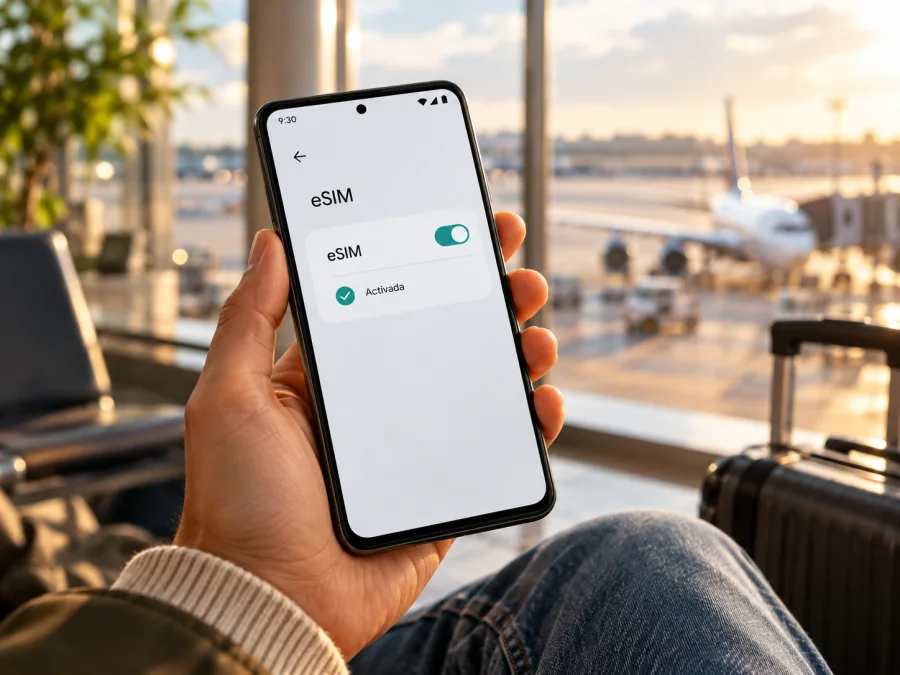
Google Pixel 7 128GB y eSIM: compatibilidad, comprobación e instalación
Respuesta breve: Google Pixel 7 128GB es compatible con eSIM. Google incluye los Pixel 4 y modelos posteriores entre los teléfonos que pueden usar esta SIM digital; la guía de doble SIM también indica que Pixel 7 puede usar dos perfiles eSIM activos si el operador admite esa función. Esto no garantiza que cualquier perfil funcione en cualquier unidad: antes de contratar, compruebe que el teléfono muestra un EID o la opción para añadir una eSIM, que está desbloqueado y que el operador o el plan elegido es compatible con su variante y destino.
Los 128 GB indican el almacenamiento y no cambian la compatibilidad eSIM. El mercado, el modelo regional, el firmware y un posible bloqueo sí pueden afectar el servicio. Confirme el equipo concreto en los ajustes y con quien emitirá el perfil.
¿Google Pixel 7 128GB admite eSIM?
Sí. La información de ayuda de Google incluye todos los Pixel 4 y posteriores entre los teléfonos compatibles con eSIM. Google también explica que un Pixel 7 o posterior puede mantener dos perfiles eSIM activos al mismo tiempo cuando el operador permite esa combinación. La capacidad de almacenar perfiles, activarlos simultáneamente y usar una SIM física junto a una eSIM puede depender de la configuración del dispositivo y del operador. No dé por hecho que las dos líneas ofrecerán las mismas funciones o cobertura.
En la mayoría de los mercados, el Pixel 7 combina una nano-SIM física con una eSIM. La documentación de Google distingue variantes por región y bandas de red. Eso importa para el servicio móvil y, sobre todo, para el acceso a determinadas redes; la presencia de eSIM no significa que todas las variantes sean idénticas ni que un perfil tenga servicio en cualquier país. La lista de bandas y las combinaciones admitidas pueden cambiar según el modelo regional y el operador. Si el teléfono se compró en otro país, es reacondicionado o fue vendido por una compañía móvil, averigüe el código de modelo y consulte las condiciones de desbloqueo y compatibilidad antes de viajar.
| Aspecto | Qué significa para Google Pixel 7 128GB |
|---|---|
| Compatibilidad eSIM | Sí, el Pixel 7 forma parte de las generaciones Pixel compatibles. Compruebe el EID o el menú de alta en su unidad. |
| Almacenamiento | 128 GB son espacio interno para aplicaciones, fotos y archivos; no determinan la compatibilidad eSIM. |
| SIM física | La configuración habitual de la familia Pixel 7 incluye nano-SIM y eSIM; confirme la bandeja y la variante de su unidad. |
| Dos perfiles eSIM activos | Puede ser posible en Pixel 7, si la variante y el operador lo admiten. |
| Datos móviles en el extranjero | Dependen del país, el plan, la red disponible, las bandas regionales y las condiciones del operador. |
| Desbloqueo | Un móvil bloqueado puede rechazar perfiles de otros operadores aunque el hardware admita eSIM. |
Las diferencias regionales y el bloqueo del operador
La compatibilidad del teléfono y la disponibilidad del servicio son comprobaciones distintas. El hardware puede incluir eSIM y aun así no aceptar un perfil concreto porque el móvil esté restringido a la red del vendedor, el proveedor no permita activar eSIM en esa variante o las redes locales no sean compatibles. También puede ocurrir que el perfil se instale, pero no encuentre una red apropiada en el destino. La memoria de 128 GB no permite deducir ninguno de estos puntos.
Google señala que un Pixel comprado a un operador puede estar bloqueado para funcionar solo con esa compañía hasta que esta quite la restricción o termine el periodo contractual. Un equipo vendido desbloqueado ofrece más opciones, pero sigue sujeto a la compatibilidad del plan y de la red. Si no sabe dónde se adquirió el dispositivo, consulte al vendedor original o al operador que lo configuró. Pida una confirmación específica para el Google Pixel 7 128GB y facilite el IMEI o EID solo mediante los canales oficiales que el operador indique.
No confunda compatibilidad eSIM con compatibilidad 5G. Un teléfono puede registrar una eSIM y conectarse a datos móviles en una red 4G, aunque una combinación de bandas o la autorización del operador no permita 5G. La disponibilidad de servicio cambia según el país y la red local; para un viaje, lo esencial es que el plan incluya el destino y que el móvil pueda conectarse a una de las redes compatibles que allí utiliza.
Cómo comprobar la compatibilidad antes de comprar
Realice estas comprobaciones en el teléfono que llevará consigo. El nombre comercial y una ficha de venta no sustituyen la revisión del dispositivo concreto. Si el teléfono está en una caja sellada, solicite al vendedor el código de modelo, confirme la política de devolución y pida pruebas de desbloqueo antes de completar la compra.
Comprobación rápida en Ajustes
- Conéctese a una red Wi‑Fi y abra Ajustes.
- Entre en Redes e Internet y después en SIMs o Red móvil. Los nombres pueden variar un poco con la versión de Android.
- Busque Añadir SIM, Añadir eSIM o Configurar una eSIM. Si aparece, abra la pantalla solo para comprobar que el asistente está disponible; no confirme la instalación de un perfil de prueba.
- Si ya hay perfiles, revise si el teléfono permite añadir otro sin borrar el actual. No elimine la SIM de su número habitual para hacer la prueba.
- Vuelva a Ajustes > Acerca del teléfono > Estado de la SIM y compruebe los identificadores disponibles. En muchos teléfonos Pixel también puede marcar
*#06#para mostrar los identificadores del equipo, incluido el EID si está disponible.
El EID es un identificador asociado a la eSIM integrada. Su presencia es una señal útil para el operador al preparar o diagnosticar una activación, pero conviene completar la comprobación con el menú de alta y la confirmación del proveedor. Si no aparece el EID, actualice Android, reinicie el móvil y vuelva a revisar los ajustes. Si sigue ausente o no existe la opción de añadir eSIM, no compre el plan hasta que Google, el vendedor o el operador confirme la compatibilidad de esa unidad concreta.
Lista de verificación previa
- [ ] El teléfono es realmente Google Pixel 7 128GB y conoce su variante o código de modelo.
- [ ] Los ajustes muestran un EID o la opción para configurar una eSIM.
- [ ] El teléfono está desbloqueado para usar perfiles de otros operadores.
- [ ] El operador que emitirá el perfil admite eSIM para ese equipo y mercado.
- [ ] El plan incluye todos los países o regiones de su itinerario.
- [ ] Ha revisado volumen de datos, vigencia, condiciones de activación y redes compatibles.
- [ ] Dispone de Wi‑Fi durante la descarga y conserva el QR o los datos de instalación.
- [ ] Sabe qué línea usará para los datos y cuándo debe activarse el perfil.
Compruebe si su dispositivo es compatible antes de elegir un plan. Si una casilla importante queda sin confirmar, consulte al vendedor u operador antes de pagar. La compatibilidad debe referirse al teléfono y al mercado concretos, no solo a la serie Pixel 7.
Cómo instalar y activar una eSIM en Google Pixel 7 128GB
Prepare el perfil antes de empezar. Necesitará una conexión estable a Internet, por ejemplo Wi‑Fi, y las instrucciones del proveedor: instalación desde la aplicación, activación automática o código QR. Si el perfil se ofrece mediante QR, tenga ese código en otro dispositivo o impreso para poder escanearlo con la cámara del Pixel. Un mismo QR puede ser de un solo uso; no lo escanee repetidamente si aparece un error.
- Confirme el plan y el destino. Compruebe la fecha o condición que inicia su vigencia, los países incluidos y si el proveedor indica que debe instalarlo antes de salir o al llegar.
- Conecte el Pixel a Wi‑Fi. Mantenga la conexión hasta que se descargue el perfil. No dependa de la eSIM que todavía no ha terminado de instalarse.
- Abra los ajustes de SIM. Vaya a Ajustes > Redes e Internet > SIMs > Añadir SIM > Configurar una eSIM. Puede que Android solicite buscar o seleccionar un operador.
- Descargue el perfil. Siga el asistente del proveedor. Si se le ofrece escanear un QR, encuádrelo desde el Pixel y confirme la descarga del perfil correcto.
- Espere a que termine la instalación. Mantenga el móvil encendido y no cierre el asistente a mitad del proceso. La descarga o el registro pueden tardar unos minutos.
- Asigne un nombre reconocible. Por ejemplo, «Viaje» o el nombre del destino. Así será más fácil distinguir la eSIM de su línea personal.
- Elija qué línea usará para los datos. En Ajustes > Redes e Internet > SIMs, seleccione la eSIM de viaje como SIM para datos móviles cuando corresponda. Puede mantener su línea habitual para llamadas o mensajes, si su operador y su configuración lo permiten.
- Active los datos y el roaming de esa eSIM si las instrucciones lo requieren. Para algunos planes de viaje es necesario habilitar el roaming de datos en el perfil de viaje. Revise las condiciones del plan antes de activarlo y asegúrese de no habilitar por error el roaming de datos de su línea habitual.
- Compruebe la conexión en el momento adecuado. Algunos perfiles registran servicio solo al llegar al país incluido. Si lo instaló antes, puede mantenerlo desactivado hasta el inicio del viaje cuando así lo aconseje el proveedor. Al llegar, desactive el modo avión, seleccione la eSIM para datos y espere a que aparezca una red.
Las pantallas varían según Android y el operador; siga las indicaciones del perfil. Consulte las instrucciones para Android o, si también viaja con un iPhone, la guía para iOS. Instalar el perfil no siempre inicia su vigencia: compruebe cuándo empieza el plan y conserve la confirmación.
Si quiere conservar su número principal
Puede mantener activa la SIM habitual para llamadas y mensajes y asignar los datos móviles a la eSIM de viaje, sujeto a la configuración y al operador de cada línea. En Ajustes > Redes e Internet > SIMs, seleccione por separado la SIM de llamadas, la de mensajes y la de datos. El Pixel usa una sola SIM como predeterminada para datos móviles. Verifique las selecciones antes de salir del Wi‑Fi para evitar que el tráfico se consuma en la línea equivocada.
Si mantiene activa su SIM habitual, gestione el roaming por separado en cada perfil. Las llamadas y SMS de esa línea siguen sujetos a las condiciones de su operador. Una eSIM de viaje suele centrarse en datos; compruebe si el plan incluye voz o mensajes. Las aplicaciones de llamadas y mensajería pueden funcionar mediante Internet.
Usar la eSIM para datos durante un viaje
Antes de salir, instale el perfil cuando tenga Wi‑Fi, pero confirme cuándo empieza su vigencia. Algunos planes comienzan al instalarse o activarse; otros, al conectarse por primera vez a una red compatible en el destino. No hay una regla universal. Si quiere evitar que el periodo corra antes del viaje, compruebe la condición exacta del plan y deje el perfil apagado hasta el momento indicado.
Al llegar al país o región incluidos:
- Abra Ajustes > Redes e Internet > SIMs y seleccione la eSIM de viaje.
- Active Usar SIM y Datos móviles para ese perfil.
- Configure la eSIM como línea de datos móviles y compruebe que su SIM habitual no está seleccionada para los datos.
- Active Roaming de datos para la eSIM solo si las instrucciones del proveedor lo requieren.
- Espere a que el teléfono se registre. Si la conexión no aparece, pruebe a activar y desactivar el modo avión o reinicie el teléfono una vez.
- Abra una página web sencilla y revise el consumo desde los ajustes o desde el espacio de gestión del plan.
Para una escala corta, los datos pueden servir para consultar mapas, confirmar una reserva, pedir transporte o avisar de la llegada. En un viaje de trabajo, separar la línea de datos de la línea habitual puede ayudar a controlar qué perfil usa Internet. En un recorrido por varios países, compruebe que la cobertura indicada para el plan incluye cada tramo: un plan válido en un país no necesariamente sirve en el país vecino. Una zona geográfica compartida en el mapa tampoco garantiza la misma red, velocidad o cobertura en cada lugar.
El vídeo, las copias de seguridad y las actualizaciones automáticas pueden consumir muchos datos. Descargue mapas con Wi‑Fi, limite la actividad en segundo plano y revise el saldo desde los ajustes o la cuenta del plan. La eSIM también puede reducir la dependencia de redes Wi‑Fi públicas durante el trayecto.
Kaspersky eSIM Store es una aplicación y un sitio web donde puede elegir, tramitar y activar una eSIM con un plan de datos para un viaje internacional. Para revisar opciones para su ruta, explore los planes para viajes; es la página inicial localizada, no una tarifa específica para un país.
Problemas frecuentes y qué revisar
No aparece «Añadir eSIM»
Revise Ajustes > Redes e Internet > SIMs, actualice Android y reinicie. Busque el EID con *#06#. Si no aparece ninguna señal, pida al vendedor o a Google confirmar el modelo. No borre perfiles existentes.
El QR no se escanea o el perfil no se descarga
Compruebe la conexión Wi‑Fi, el brillo y que el QR se muestre en otro dispositivo. Confirme que corresponde al plan y que no se ha usado ni instalado ya. Si falla, pida al emisor revisar el estado del perfil antes de solicitar otro código.
El perfil se instala, pero no se conecta
Confirme que la eSIM está activada, seleccionada para datos y que el destino está incluido. Compruebe si se requiere roaming de datos, desactive el modo avión y reinicie. Seleccione una red manual solo si el proveedor lo indica y revise que el plan siga vigente.
El móvil muestra «Sin servicio» o solo llamadas de emergencia
Puede ser falta de cobertura, una red incompatible, un perfil pendiente o una restricción de operador. Pruebe en otra ubicación y confirme la activación con el emisor. Una eSIM de otro proveedor no libera un teléfono bloqueado.
Hay señal, pero no funciona Internet
Active Datos móviles y seleccione la eSIM de viaje. Revise el roaming y el límite de datos. Pruebe una página sencilla; introduzca un APN solo si el proveedor lo especifica.
La conexión es lenta o cambia entre 4G y 5G
La velocidad depende de la cobertura, la congestión, las bandas regionales y el plan. Pruebe en otra ubicación y consulte al proveedor si hay incidencias. Cambiar entre 5G y LTE no elimina bloqueos ni amplía la cobertura.
La segunda línea no funciona o el perfil está en otro móvil
La doble SIM depende de la variante y el operador. Elija una SIM predeterminada para datos; si falla el registro, desactive temporalmente la línea secundaria y consulte al operador. No dé por hecho que un QR permite trasladar el perfil: puede ser de un solo uso o requerir autorización. Compruebe las condiciones antes de borrar la eSIM.
Preguntas frecuentes
¿Google Pixel 7 128GB admite eSIM?
Sí. La documentación de Google incluye los Pixel 4 y posteriores entre los dispositivos compatibles. Compruebe el EID, la opción para añadir una eSIM y el estado de desbloqueo de su unidad concreta antes de contratar.
¿Los 128 GB cambian la compatibilidad?
No. La capacidad de almacenamiento no determina si el teléfono puede añadir una eSIM. La variante regional, el operador, el firmware y el estado de bloqueo son comprobaciones distintas.
¿Puedo usar dos perfiles eSIM?
Pixel 7 puede mantener dos perfiles eSIM activos si el operador y la variante lo permiten. Confírmelo con el proveedor. También puede aparecer la combinación de nano-SIM física y eSIM; los ajustes permiten escoger la línea para datos, llamadas y mensajes.
¿La eSIM de viaje incluye llamadas y SMS?
No necesariamente. Muchos planes son solo de datos. Compruebe las condiciones; las llamadas por aplicaciones pueden funcionar mediante Internet.
¿Cuándo activo el roaming o instalo el perfil?
Algunos planes requieren roaming de datos en la eSIM de viaje; otros no. El perfil puede instalarse antes de volar por Wi‑Fi, pero la vigencia depende del plan. Siga las instrucciones del emisor.
¿Qué hago si no encuentro un EID?
Revise Ajustes, marque *#06# y actualice Android. Si tampoco aparece la opción de añadir eSIM, confirme el modelo exacto con el vendedor o Google antes de comprar.
Antes de elegir una eSIM para el viaje
Google Pixel 7 128GB admite eSIM, y el almacenamiento de 128 GB no altera esa función. La comprobación final debe hacerse en su teléfono: localice el EID o la opción de añadir una eSIM, confirme que el dispositivo está desbloqueado y pregunte al proveedor si el perfil funciona con la variante regional y el operador que utilizará. Revise asimismo los países incluidos, las redes disponibles, el volumen de datos, el periodo de validez y el momento exacto en que empieza a contar.
Cuando esos puntos estén claros, elija el plan que corresponda a su itinerario y siga las instrucciones de instalación del emisor. Kaspersky eSIM Store permite explorar, tramitar y activar una eSIM con un plan de datos para viajes internacionales desde la aplicación o el sitio web. Compruebe la compatibilidad de su Google Pixel 7 128GB y explore los planes para su viaje antes de salir, sin asumir que una página general equivale a una tarifa concreta para un destino.


