Guía de conectividad para viajes
Google Pixel 7 8GB RAM eSIM: compatibilidad
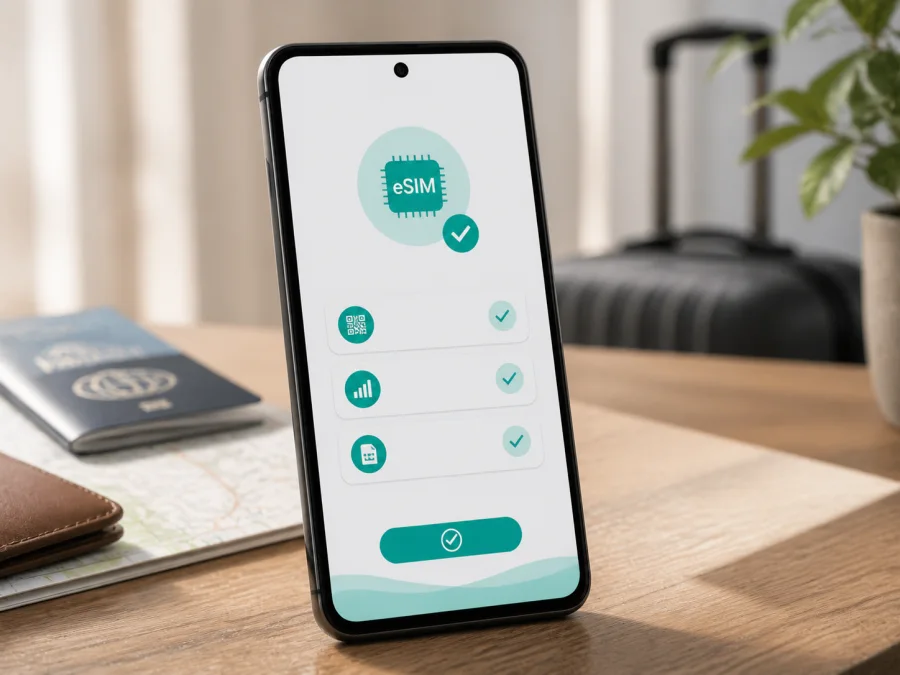
eSIM para Google Pixel 7 8GB RAM: compatibilidad e instalación
Si utiliza un Google Pixel 7 8GB RAM, puede añadir una eSIM para conectarse a una red móvil sin insertar otra tarjeta física. La documentación oficial actual de Google identifica el Pixel 7 como un teléfono Dual SIM con una nano-SIM y una eSIM. También contempla dos perfiles eSIM activos en Pixel 7 o modelos posteriores cuando el operador lo permite. En la práctica, el resultado depende de la versión regional, el modelo de radio, el operador y el estado del dispositivo.
Los 8 GB de RAM forman parte del nombre exacto de la variante solicitada; no son un requisito separado para eSIM. Lo decisivo es que su unidad muestre un EID o una opción para añadir eSIM y no esté bloqueada para otro operador. Esos puntos deben quedar confirmados antes de elegir un eSIM-tarif para viajar.
Respuesta corta: ¿Google Pixel 7 8GB RAM es compatible con eSIM?
Sí, el Google Pixel 7 8GB RAM es compatible con eSIM cuando corresponde a una versión del Pixel 7 con la función habilitada. Google incluye eSIM en las especificaciones de red del Pixel 7 y describe su configuración desde Ajustes. Así puede instalar un perfil digital para datos móviles y conservar, si lo necesita, su línea habitual en la tarjeta física.
La respuesta no es una garantía para todas las unidades con el mismo nombre comercial. Google indica que las funciones móviles dependen del operador y no están disponibles en todos los países o zonas. En su ficha técnica, el modelo GVU6C aparece con 5G sub-6 GHz, el GQML3 añade mmWave en mercados concretos y el GO3Z5 corresponde a Japón; todos figuran con eSIM, pero no ofrecen idéntica combinación de bandas o condiciones.
| Comprobación | Qué significa | Qué hacer |
|---|---|---|
| Hay un EID | El dispositivo tiene una identidad para SIM integrada | Valide el operador y el eSIM-tarif |
| Aparece “Añadir SIM” y “Configurar una eSIM” | Android ofrece el flujo de alta | Prepare el QR o el perfil recibido |
| Solo aparece la tarjeta física | La función puede estar limitada por versión, región o software | Confirme modelo y operador antes de pagar |
| Hay EID, pero falla la descarga | Puede fallar el QR, la red, el bloqueo o la autorización | Revise la instalación y solicite ayuda con IMEI/EID |
Qué es una eSIM y qué aporta en un viaje
Una eSIM es una SIM digital integrada en el teléfono. En lugar de cambiar una tarjeta al aterrizar, descarga un perfil y selecciona qué línea usará para los datos móviles. El Google Pixel 7 8GB RAM puede combinar nano-SIM y eSIM, una configuración útil para mantener la línea principal y reservar la eSIM para el tráfico de datos del viaje.
El eSIM-tarif de viaje suele estar destinado a internet móvil y no equivale automáticamente a una línea telefónica completa. Salvo que sus condiciones indiquen lo contrario, no presuponga que incluye número local, llamadas convencionales o SMS. Las aplicaciones de mensajería pueden funcionar usando los datos, pero revise siempre el plan elegido.
Kaspersky eSIM Store es una aplicación y un sitio donde puede elegir, formalizar y activar una eSIM con un eSIM-tarif para internet móvil durante una estancia internacional. Allí puede consultar destino, volumen de datos, duración y coste de las opciones disponibles. La cobertura, la red utilizada y las condiciones dependen del plan y del destino, no son propiedades garantizadas del teléfono.
Datos del Google Pixel 7 8GB RAM que importan
| Dato | Referencia de Google Pixel 7 8GB RAM | Por qué importa |
|---|---|---|
| Dispositivo | Google Pixel 7 8GB RAM | Es la variante que debe comparar con la caja y Ajustes |
| Memoria | 8 GB LPDDR5 RAM | Identifica la configuración; no activa la eSIM |
| SIM física | Una nano-SIM | Puede conservar su línea habitual si el plan lo permite |
| SIM integrada | eSIM | Google la incluye en la ficha de red del Pixel 7 |
| Identificador | EID | Permite confirmar la identidad de la SIM integrada |
| Red | 5G sub-6 GHz; algunas variantes añaden mmWave | El acceso real depende de bandas, plan, operador y señal |
| Doble SIM | Nano-SIM + eSIM; dos eSIM activas solo si el operador lo admite | Solo una SIM puede ser predeterminada para datos |
Versiones regionales, modelos de radio y operador
Dos teléfonos vendidos como Google Pixel 7 8GB RAM pueden mostrar opciones distintas. La región de venta, el canal de compra, el firmware y las reglas del operador influyen en la configuración. Un equipo importado no debe darse por compatible solo porque otro Pixel 7 de otro país sí lo sea.
La revisión de compra incluye comparar el modelo que aparece en Ajustes y en la caja, confirmar que la eSIM esté disponible en su país, preguntar al operador si acepta ese modelo y revisar si el teléfono está desbloqueado. Google advierte que ciertas bandas pueden no estar habilitadas y que el servicio móvil depende del operador. La presencia de 5G o de 8 GB de RAM no sustituye al EID.
Qué comprobar antes de comprar un eSIM-tarif
La comprobación más segura se hace en el propio dispositivo. En el Google Pixel 7 8GB RAM, abra Ajustes > Acerca del teléfono > Estado de la SIM y busque EID. La ruta puede cambiar ligeramente según Android o el idioma, pero el campo debe estar dentro de la información de la SIM. Después abra Ajustes > Red e Internet > SIM y busque Añadir SIM o Configurar una eSIM.
Si el equipo está recién restaurado, conéctelo a Wi‑Fi y termine la configuración. Las actualizaciones pueden cambiar los nombres de los menús, pero no deberían crear un EID en un equipo sin eSIM.
Use este checklist de compatibilidad:
- [ ] El nombre de la unidad coincide con Google Pixel 7 8GB RAM y no con Pixel 7 Pro, Pixel 7a u otro modelo.
- [ ] Hay un EID visible en Acerca del teléfono > Estado de la SIM.
- [ ] Existe Añadir SIM > Configurar una eSIM.
- [ ] Android está actualizado y el teléfono tendrá internet durante la descarga.
- [ ] El dispositivo no está bloqueado o el operador confirma que admite la eSIM.
- [ ] El eSIM-tarif cubre todos los países o regiones de la ruta.
- [ ] Ha leído volumen de datos, validez, inicio del consumo y reglas del plan.
- [ ] Sabe qué línea usará para datos, llamadas y mensajes.
Compruebe la compatibilidad de su dispositivo antes de confirmar el pago. Así evita comprar un plan que el teléfono no puede descargar o que no cubre el destino.
Cómo instalar la eSIM en Google Pixel 7 8GB RAM
Instale el perfil con Wi‑Fi estable o con datos de otra línea. Tenga a mano el QR o los datos que aparecen en su perfil después de formalizar el eSIM-tarif. No elimine una eSIM anterior hasta confirmar que ya no la necesita: algunos perfiles tienen reglas específicas para volver a descargarse.
Estas guías ayudan a comparar los nombres de los menús: instrucciones para Android y instrucciones para iOS. En el Google Pixel 7 8GB RAM, siga el flujo de Android:
1. Prepare la instalación
Conecte el teléfono a Wi‑Fi y cargue la batería. Muestre el QR en otro dispositivo o imprímalo; el Pixel no puede leer con su cámara un código que aparece en su propia pantalla. Si recibió activación manual, conserve la dirección y la clave.
2. Abra el menú de SIM
Entre en Ajustes. Toque Red e Internet. Abra SIM. Seleccione Añadir SIM. Toque Configurar una eSIM. En el primer encendido, también puede aparecer la opción para descargar una SIM.
3. Escanee y confirme
Elija descargar o añadir una eSIM y apunte la cámara al QR. Manténgalo completo dentro del marco. Revise el nombre del plan que muestra Android y confirme solo si coincide con su destino. La descarga puede tardar unos minutos; no cambie repetidamente de red durante el proceso.
4. Nombre el perfil
Asigne un nombre reconocible, como Viaje o el destino. Un nombre claro evita desactivar la línea principal por error cuando tenga dos SIM.
5. Seleccione los datos
En las preferencias de SIM, elija la eSIM para Datos móviles si quiere reservarla para internet del viaje. Puede conservar la SIM física para llamadas y mensajes, según su operador. Android permite una sola SIM predeterminada para datos.
6. Active cuando corresponda
Encienda Usar esta SIM cuando esté listo para probarla. Algunos planes empiezan a contar la validez al conectarse a una red compatible y otros tienen sus propias condiciones. Instalar y activar no siempre son el mismo momento.
Cómo activar y usar la eSIM en el extranjero
Abra Ajustes > Red e Internet > SIM, seleccione la línea de viaje y active Usar esta SIM y Datos móviles. Marque esa eSIM como SIM preferida para datos. Si el plan lo exige, active roaming de datos para la eSIM. Mantenga desactivado el roaming de datos de la SIM principal si quiere evitar el consumo accidental de su plan habitual.
Desconecte el Wi‑Fi y abra una página sencilla para probar la conexión. Después pruebe mapas o mensajería y observe qué línea gestiona los datos.
Escenario 1: instalar antes de salir
Con Wi‑Fi en casa, verifique el dispositivo, descargue el perfil y déjelo preparado. Mantenga apagada la línea de viaje si las condiciones indican que la vigencia comienza al conectarse. Al llegar, enciéndala, seleccione datos móviles y active el roaming de esa eSIM si es necesario.
Escenario 2: instalar al llegar
Puede hacerlo con Wi‑Fi del alojamiento si el plan permite la instalación posterior. Instalar antes reduce pasos al aterrizar; instalar después puede servir si quiere iniciar la vigencia solo en destino.
Escenario 3: cambiar de país
Un plan local puede limitarse a un país y otro cubrir una región. Antes de cruzar una frontera, confirme los países incluidos. Si añade otro perfil, revise el espacio disponible y las reglas de activación. Cambiar la SIM predeterminada no amplía la cobertura del eSIM-tarif.
Control del consumo y de las preferencias
Configure una alerta de consumo, descargue mapas con Wi‑Fi y limite vídeo o actualizaciones en segundo plano. Revise en Kaspersky eSIM Store el volumen, la duración y las condiciones de la opción elegida; las reglas de la red del destino siguen dependiendo del operador.
Problemas frecuentes y soluciones
No aparece “Configurar una eSIM”
Busque el EID en Acerca del teléfono > Estado de la SIM. Si tampoco aparece, confirme el modelo, la región de compra y las actualizaciones. Un equipo importado o una versión con la función limitada requiere confirmación del vendedor u operador. No intente instalar perfiles con aplicaciones desconocidas.
El QR no se escanea
Suba el brillo de la pantalla donde aparece el código, limpie la cámara y mantenga el teléfono estable. Use el QR original y compruebe que no esté recortado. Si hay activación manual, copie los datos respetando mayúsculas, minúsculas y signos. No reutilice un QR ya instalado o destinado a otro plan.
El perfil no se descarga
Conecte el Pixel a Wi‑Fi fiable, desactive el modo avión y compruebe fecha y hora automáticas. El operador puede requerir activación previa o IMEI/EID. Guarde el mensaje de error y contacte con soporte antes de borrar el perfil: algunos códigos no se pueden reutilizar.
Hay eSIM, pero no hay señal
En Ajustes > Red e Internet > SIM, revise Usar esta SIM, Datos móviles, la línea preferida para datos y el roaming de esa eSIM si el plan lo necesita. Reinicie después de comprobarlo. Si el destino no está cubierto, ningún ajuste del menú puede solucionarlo.
Hay señal, pero no hay internet
Desactive el Wi‑Fi para probar datos móviles. Confirme que el paquete siga vigente, que no haya un límite de datos del sistema y que la eSIM correcta sea la línea de datos. Revise el APN solo si el operador proporciona valores concretos; no invente un APN.
Preguntas frecuentes
¿El Google Pixel 7 8GB RAM admite eSIM?
Sí. Google documenta el Pixel 7 con una nano-SIM y una eSIM. Para su unidad, confirme EID y Añadir SIM > Configurar una eSIM. La región, el firmware y el operador pueden cambiar el resultado práctico.
¿Los 8 GB de RAM cambian la compatibilidad?
No. Los 8 GB identifican la memoria del Google Pixel 7 8GB RAM; la eSIM depende del hardware de red, el software, el modelo regional y la autorización del operador.
¿Puedo usar nano-SIM y eSIM a la vez?
Sí, el Pixel 7 admite ese escenario sujeto a operador y plan. Puede elegir una línea para llamadas y otra para datos. Solo una SIM puede ser la predeterminada para datos en cada momento.
¿Puedo tener dos eSIM activas?
Sí, Google indica que Pixel 7 y posteriores pueden usar dos perfiles eSIM a la vez cuando el operador lo permite; guardar varios perfiles no significa que todos estén activos.
Prepare su viaje con una comprobación final
Antes de pagar, compruebe en su Google Pixel 7 8GB RAM el EID y la opción Configurar una eSIM. Confirme que el equipo esté desbloqueado, que Android esté listo y que el operador admita el perfil en su destino. Revise países incluidos, volumen de datos, duración, inicio de la vigencia y requisitos de roaming.
Cuando todo esté confirmado, Kaspersky eSIM Store puede ayudarle desde su aplicación o sitio a elegir, formalizar y activar una eSIM con un eSIM-tarif de internet móvil para el viaje. Instale el perfil con Wi‑Fi, deje la eSIM preparada y, al llegar, seleccione esa línea para datos. Mantenga la SIM habitual solo para lo necesario y vigile cuál usa los datos móviles.
Esta secuencia —comprobar el dispositivo, elegir el destino, revisar las condiciones, instalar el perfil y activar la línea adecuada— reduce sorpresas al aterrizar. Si algo no coincide, detenga la compra y confirme la versión regional o el estado del operador antes de continuar. Así podrá usar una eSIM de viaje con expectativas realistas en el Google Pixel 7 8GB RAM.


