Guía de conectividad para viajes
Google Pixel 7 Pro 128GB eSIM: guía de compatibilidad
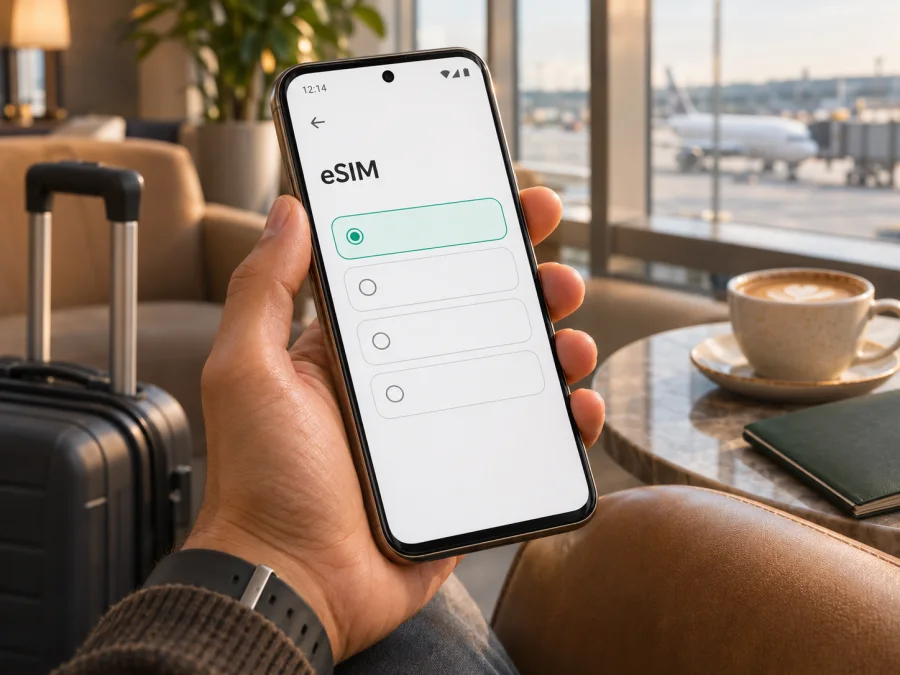
Google Pixel 7 Pro 128GB y eSIM: compatibilidad, instalación y uso en viaje
Respuesta breve: sí. Google Pixel 7 Pro 128GB admite eSIM. La capacidad depende del modelo de teléfono y no de que tenga 128 GB de almacenamiento: la documentación oficial de Google incluye Pixel 7 Pro entre los dispositivos compatibles con eSIM y describe una SIM física nano más una eSIM. La activación real también depende del operador, de que el teléfono esté desbloqueado y del perfil que vaya a instalar. Si el equipo es de segunda mano, importado o está vinculado a una compañía, compruebe sus ajustes antes de contratar un plan.
Compatibilidad: qué significa para esta versión
La cadena «Google Pixel 7 Pro 128GB» identifica el modelo y su capacidad de almacenamiento, pero no determina por sí sola el mercado de venta, el número de modelo o el estado de bloqueo del teléfono. El almacenamiento no activa ni desactiva eSIM. Google describe eSIM como una opción de SIM del Pixel 7 Pro; en sus especificaciones también distingue configuraciones de red según el mercado. Por tanto, hay dos preguntas diferentes: si el hardware incorpora eSIM y si su operador permite activar el perfil en esa unidad concreta.
| Aspecto | Qué puede esperar en Google Pixel 7 Pro 128GB |
|---|---|
| eSIM | Compatible según la guía oficial de Google para Pixel 4 y posteriores. |
| SIM física | La configuración que Google documenta para el Pixel 7 Pro incluye una nano SIM y una eSIM. |
| Dos perfiles eSIM activos | Google incluye Pixel 7 Pro entre los modelos que pueden usar dos eSIM a la vez, si también lo permite el operador. |
| Capacidad de almacenamiento | 128 GB no cambia la compatibilidad con eSIM. |
| Servicio en un país o red | Depende del operador, del plan, de la cobertura local, de las bandas habilitadas y del estado de desbloqueo. |
La documentación de Google consultada el 4 de noviembre de 2026 confirma la compatibilidad general del Pixel 7 Pro. Google también advierte que la compatibilidad de eSIM y Dual SIM Dual Standby depende del operador y que el servicio móvil y las bandas pueden variar según el mercado. Esta afirmación describe la capacidad del modelo; no certifica cualquier unidad importada, firmware, operador o tarifa. Si el vendedor no puede confirmar la variante, pida el número de modelo y la región de origen antes de comprar.
Variantes regionales y bloqueo de operador
Los números de modelo y las bandas pueden variar según el país de venta. Google confirma eSIM para Pixel 4 y posteriores, pero un equipo financiado o vendido por un operador puede tener bloqueo de red o requisitos propios. Ver el menú eSIM no elimina esas restricciones.
No confunda estas situaciones:
- Compatibilidad del dispositivo: el teléfono tiene el componente y el software necesarios para guardar un perfil eSIM.
- Compatibilidad del operador: la compañía que emitió el perfil admite esa activación y acepta el identificador del teléfono.
- Cobertura y servicio en destino: la red local y el plan elegido funcionan en la zona y para el uso previstos.
- Desbloqueo: el teléfono puede aceptar perfiles de otro proveedor; la elegibilidad debe confirmarla quien lo vendió o el operador que lo bloqueó.
Google documenta diferencias regionales de conectividad. Para decidir, compruebe EID o el menú de eSIM, desbloqueo y compatibilidad del plan con el país de destino; si el equipo es importado, confirme también las bandas admitidas.
Comprobación antes de elegir un plan
Haga esta revisión con Wi-Fi y el sistema actualizado. No publique el EID, el IMEI, el QR ni el código de activación.
- Busque el EID. Abra Ajustes > Acerca del teléfono > Estado de la SIM y localice «EID». En algunas versiones de Android el nombre o la ubicación del menú puede variar. Google también indica que el EID puede aparecer en la caja del teléfono.
- Busque la opción de añadir una eSIM. Vaya a Ajustes > Redes e Internet > SIM > Añadir SIM y compruebe si aparece Configurar una eSIM o una opción equivalente. La ruta puede cambiar ligeramente después de una actualización.
- Compruebe si hay bloqueo. Si el Pixel muestra un aviso de SIM no permitida, solicita contactar con el operador o rechaza perfiles de otras redes, consulte al vendedor o a la compañía original. No dé por hecho que cambiar ajustes libera un teléfono bloqueado.
- Confirme la variante. Anote el número de modelo en Acerca del teléfono y contraste el país de compra con la información del vendedor. Evite publicar identificadores completos en foros o redes sociales.
- Pregunte por la activación. Antes de pagar, confirme con quien suministra el plan que acepta Google Pixel 7 Pro y que el perfil se puede usar en el país o región de su viaje.
El EID y la opción de configuración ayudan a confirmar la capacidad. Si no aparecen, reinicie, actualice Android y vuelva a revisar los ajustes. Si persiste, consulte al vendedor o a Google con el número de modelo: un menú ausente puede depender del software, la administración o la variante.
Lista rápida de compatibilidad
Antes de seguir, marque cada punto:
- [ ] Aparece un EID en el estado de la SIM o en la información del dispositivo.
- [ ] En Ajustes existe una opción para añadir o configurar una eSIM.
- [ ] El teléfono no está bloqueado por una compañía o el operador confirma que puede usarse con otro perfil.
- [ ] El proveedor del plan acepta el número de modelo y el país de compra del teléfono.
- [ ] El plan incluye el destino y se ajusta a la duración y al consumo previsto del viaje.
- [ ] Tiene acceso a Wi-Fi para descargar el perfil antes de salir o al llegar.
Cuando quiera contrastar el resultado antes de comprar, compruebe la compatibilidad de su dispositivo. Para Google Pixel 7 Pro 128GB la compatibilidad general está confirmada, pero esa comprobación no sustituye la verificación de bloqueo, variante y condiciones del plan.
Kaspersky eSIM Store es una aplicación y un sitio web que permiten elegir, tramitar y activar un plan eSIM de datos móviles para un viaje al extranjero. Si ya confirmó la compatibilidad del teléfono, puede consultar los planes disponibles para su destino y comparar allí las condiciones actuales. La página permite explorar destinos y planes vigentes; no representa una tarifa específica para un país hasta que se seleccione ese destino.
Cómo instalar y activar una eSIM
La ruta puede variar ligeramente según Android y el operador: Ajustes > Redes e Internet > SIM > Añadir SIM > Configurar una eSIM. Mantenga el Pixel cargado y conectado a Wi-Fi. Tenga a mano las instrucciones: el perfil puede descargarse desde una aplicación, con QR o mediante un código manual. No borre el QR antes de completar la instalación.
Pasos en Google Pixel 7 Pro 128GB
- Revise las condiciones. Compruebe que el dispositivo admite eSIM, está desbloqueado para el perfil que va a usar y que el plan cubre su destino. Si el teléfono es administrado por una empresa, consulte al administrador antes de modificar las SIM.
- Prepare una conexión. Conéctese a una Wi-Fi fiable y tenga cerca el QR o la aplicación del proveedor. Si recibió el código en el mismo teléfono, ábralo en otro dispositivo o solicite el método manual disponible.
- Abra la gestión de SIM. Entre en Ajustes > Redes e Internet > SIM > Añadir SIM. Elija Configurar una eSIM o la opción equivalente que muestre su versión de Android.
- Descargue el perfil. Siga el flujo en pantalla. Si se ofrece escanear un QR, apunte la cámara al código proporcionado. Si el operador facilita activación manual, copie los datos exactamente como se indican.
- Espere a que se añada. Mantenga el teléfono conectado. La descarga y la activación pueden tardar unos minutos. No cierre el proceso ni borre el perfil mientras aparezca como pendiente.
- Asigne un nombre reconocible. Por ejemplo, «Viaje» o el nombre del destino. Así podrá diferenciar la eSIM de su SIM habitual en el menú de redes.
- Elija el uso de cada línea. Decida qué SIM utilizará para llamadas y mensajes y cuál para datos móviles. Si solo necesita datos de viaje, seleccione esa eSIM para los datos y conserve la línea principal solo si quiere mantenerla activa.
- Revise la itinerancia de datos. Algunos planes de viaje requieren activarla para la eSIM. Hágalo únicamente en el perfil indicado por el proveedor y revise las condiciones del plan; no active la itinerancia de su SIM habitual si no quiere exponerse a cargos de su operador nacional.
- Pruebe la conexión. Al llegar al destino, active la eSIM, espere a que registre una red y abra una página web. Si el plan requiere selección manual de red o un APN específico, siga las indicaciones del proveedor.
Google confirma que el proceso puede variar según el operador. Consulte las instrucciones para instalar eSIM en Android. También están disponibles las guías de instalación en iOS para otros dispositivos Apple; sus pasos no se aplican al Pixel.
Instalación antes del viaje o al llegar
Instalar un perfil no siempre significa que el plan empiece a consumir datos en ese mismo instante. La fecha de activación, el momento en que comienza el periodo de validez y el uso de datos dependen de las condiciones que aparecen al elegir el plan. Lea esos términos antes de instalar. Si el plan comienza al conectarse a una red del destino, puede resultar práctico descargarlo con Wi-Fi antes del vuelo y mantener desactivada esa línea hasta que la necesite. Si no conoce el comportamiento del plan, pregunte al proveedor antes de completar la compra.
Al llegar, desactive el modo avión, habilite la línea de viaje y selecciónela para datos. Si conserva la SIM habitual para llamadas o SMS, revise sus tarifas de roaming y desactive el cambio automático de datos si no lo necesita.
Usar Google Pixel 7 Pro 128GB para datos móviles durante el viaje
Una eSIM de viaje puede cubrir mapas, mensajería, correo y reservas. Estime la duración y su uso habitual: vídeo, videollamadas, punto de acceso y copias de fotos elevan el consumo. Compare datos, vigencia, países incluidos, activación y uso compartido según las condiciones actuales.
En Ajustes > Redes e Internet > SIM, seleccione la eSIM de viaje para datos y revise por separado la línea de llamadas y mensajes. Los planes de datos pueden no incluir número, llamadas tradicionales ni SMS; confirme las condiciones. Las llamadas por mensajería necesitan conexión y una cuenta configurada.
Tres situaciones habituales
Viaje corto a un solo país. Seleccione un plan que mencione el país exacto y cubra las fechas de estancia. Instale el perfil en casa si dispone de Wi-Fi, pero active la línea según las condiciones de inicio del plan. Al aterrizar, compruebe que la eSIM elegida para datos esté habilitada.
Ruta por varios países. Revise que el destino esté incluido en el mismo plan o compare opciones regionales que cubran todas las paradas. La cobertura y las redes disponibles pueden diferir entre países, incluso con una sola eSIM. No suponga que una oferta para un país vecino cubre todo el itinerario.
Trabajo con llamadas en la línea habitual. Mantenga esa SIM para llamadas y mensajes si necesita recibirlos, y asigne la eSIM de viaje a datos. Desactive los datos móviles de la línea habitual y evite responder llamadas si su operador cobra roaming por recibirlas. Para videollamadas, sincronización de fotos o punto de acceso, calcule un margen adicional de datos y compruebe si compartir conexión está permitido.
Ver 4G o LTE en lugar de 5G no indica necesariamente un fallo: influyen la cobertura, las bandas de la variante y el plan. Google advierte que el servicio depende del operador y la zona.
Problemas frecuentes y comprobaciones
No aparece «Añadir eSIM»
Actualice y reinicie el teléfono; revise el EID en Acerca del teléfono > Estado de la SIM. Un perfil de trabajo puede limitar cambios. Si falta el menú, consulte al vendedor con el número de modelo y la región de compra.
El QR no se puede escanear o ya se utilizó
Suba el brillo del QR, evite reflejos y confirme que el código corresponde al plan. Si ya se utilizó, pregunte al proveedor por una nueva descarga o activación manual; muchos QR son de un solo uso. No lo comparta.
El perfil se instala, pero no hay señal
Confirme que la eSIM está activa, el modo avión desactivado y los datos asignados al perfil correcto. Reinicie y espere. Revise si se requiere roaming o selección manual de red, y confirme que el plan está vigente, incluye su ubicación y conserva datos.
Hay señal, pero las aplicaciones no se conectan
Pruebe una página, renueve la conexión de datos y confirme la SIM seleccionada. Si se requiere un APN, copie el valor indicado por el proveedor. Evite cambiar parámetros al azar.
La SIM habitual consume datos en roaming
En ajustes de SIM, seleccione la eSIM de viaje para datos y desactive datos o roaming de la línea principal según lo necesite. Revise el cambio automático: las preferencias de llamadas, mensajes y datos son independientes.
El Pixel rechaza el plan o no admite dos eSIM activas
Confirme que el proveedor admite el modelo y que no hay bloqueo. Google permite dos eSIM activas en Pixel 7 Pro si el operador también lo admite. Si falla, use una eSIM más nano SIM o deje una sola línea activa. No elimine un perfil antes de saber si puede reinstalarlo.
Preguntas frecuentes
¿Google Pixel 7 Pro 128GB es compatible con eSIM?
Sí. Google incluye Pixel 7 Pro entre los modelos compatibles; los 128 GB no cambian la función. La activación depende del operador y del estado de bloqueo.
¿Puedo mantener mi SIM física y añadir una eSIM?
Sí, Google documenta nano SIM más eSIM. Puede asignar cada línea por separado; confirme las funciones con el operador.
¿Puedo usar dos eSIM a la vez?
Sí, si el operador también admite dos perfiles eSIM activos.
¿Los 128 GB tienen relación con el EID?
No. Los 128 GB son almacenamiento; el EID identifica el componente eSIM y se consulta en los ajustes.
¿Necesito quitar mi SIM principal para instalar la eSIM?
No normalmente: el Pixel admite nano SIM y eSIM. Elija con cuidado la línea de datos y revise el roaming de la principal.
¿La eSIM de viaje incluye llamadas y SMS?
No necesariamente. Revise las condiciones del plan; algunos solo incluyen datos. Las llamadas por mensajería requieren conexión a internet.
¿Debo activar la itinerancia de datos?
Solo si lo requieren las instrucciones, y en la eSIM de viaje. Revise el roaming de su línea habitual para evitar cargos inesperados.
Conclusión: compruebe el equipo y el destino antes de viajar
Google Pixel 7 Pro 128GB es compatible con eSIM según la documentación oficial de Google. Para su unidad concreta, busque el EID y la opción Añadir eSIM, confirme que no haya bloqueo y pregunte al proveedor si acepta la variante y el destino. Después compare volumen de datos, validez y condiciones de activación, e instale el perfil con una conexión estable. Cuando ya sepa que el equipo está listo, puede consultar los planes disponibles en Kaspersky eSIM Store y elegir uno adecuado para su itinerario. La disponibilidad, las condiciones y los destinos cambian; revise los detalles vigentes antes de confirmar el plan.


