Guía de conectividad para viajes
Google Pixel 7 Pro 12GB RAM eSIM: compatibilidad
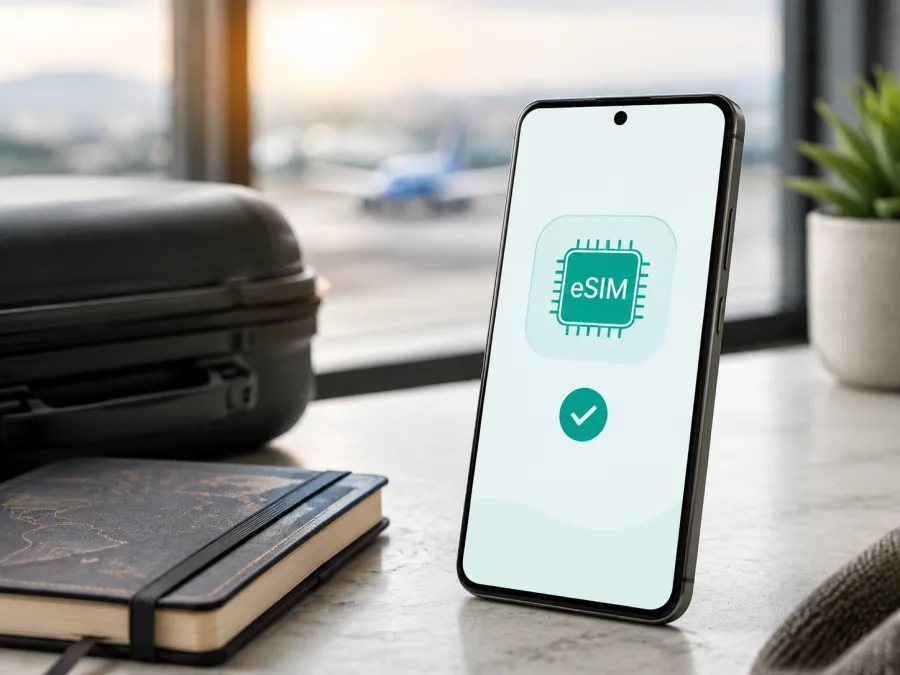
Google Pixel 7 Pro 12GB RAM eSIM: compatibilidad e instalación
Si va a viajar y quiere conservar su SIM habitual mientras añade datos para el destino, la eSIM puede ser práctica. En Google Pixel 7 Pro 12GB RAM, la respuesta es sí: Google indica compatibilidad con eSIM en los Pixel 4 y posteriores. La activación depende del operador, el bloqueo, la versión regional y el plan.
Los 12 GB de RAM identifican la variante solicitada, pero no habilitan la eSIM por sí mismos. Confirme el EID y el menú antes de contratar.
Respuesta rápida: ¿Google Pixel 7 Pro 12GB RAM admite eSIM?
Sí. Google indica que Pixel 4 y posteriores funcionan con eSIM y que Pixel 7 Pro puede mantener dos perfiles eSIM cuando el operador lo permite. También puede combinar una nano-SIM física con una eSIM y asignar una línea a datos y otra a llamadas.
La compatibilidad del dispositivo no garantiza el servicio en cualquier red. Una unidad libre, vendida por operador o importada puede tener condiciones distintas. Si no aparecen EID o el menú de eSIM, confirme el modelo antes de comprar. Para viajar, conserve la SIM principal y seleccione la eSIM como línea de datos. Revise que el plan sea de datos: llamadas y SMS solo están incluidos si se indican expresamente.
Ficha de compatibilidad
| Parámetro | Datos relevantes |
|---|---|
| Dispositivo exacto | Google Pixel 7 Pro 12GB RAM |
| Sistema | Android; las rutas pueden cambiar ligeramente según la versión instalada |
| Memoria | 12 GB LPDDR5 RAM en la ficha oficial del Pixel 7 Pro |
| Almacenamiento | Configuraciones de 128 GB, 256 GB o 512 GB; no se especifica en el nombre recibido |
| SIM | Una nano-SIM física y eSIM; el uso simultáneo depende del operador |
| Dos perfiles eSIM | Posible en Pixel 7 Pro si el operador lo permite |
| Red móvil | 4G LTE y 5G según modelo, bandas disponibles, plan y cobertura local |
| Identificador clave | EID, visible en los datos de identificación del teléfono si la eSIM está disponible |
| Bloqueo de operador | Debe estar desbloqueado para usar el plan de otro proveedor |
La tabla conserva la variante exacta. El almacenamiento no se deduce de “12GB RAM”: compruébelo en Ajustes > Acerca del teléfono. “5G” tampoco garantiza una conexión 5G; hacen falta bandas, plan, cobertura y señal compatibles.
Cómo comprobar la compatibilidad antes de comprar
La verificación fiable combina el modelo, la presencia de EID y el menú de instalación. No se base solo en la RAM o en una lista genérica: un equipo usado puede estar bloqueado o mostrar menús distintos.
Compruebe el EID
- Abra Ajustes.
- Entre en Acerca del teléfono.
- Busque Estado de la SIM, Estado o Información de la SIM, según la versión de Android.
- Localice el campo EID.
- No publique ni comparta ese número en una página abierta; úselo solo cuando un operador o soporte autorizado se lo solicite.
El EID identifica la eSIM del dispositivo. Su presencia es una señal importante, pero no garantiza que todos los operadores acepten la activación. Si no encuentra la ruta, busque “EID” o “SIM” en Ajustes; los nombres pueden estar en inglés.
Compruebe el menú para añadir una eSIM
- Abra Ajustes.
- Toque Red e Internet.
- Abra SIMs o Red móvil.
- Busque Añadir SIM, Añadir eSIM o Configurar una eSIM.
El menú puede abrir un lector de QR. Para comprobar la compatibilidad basta con confirmar que existe; la cantidad de perfiles activos puede quedar limitada por el operador.
Revise la unidad y la red
El Pixel 7 Pro se comercializó en distintas configuraciones de red. Google enumera GP4BC (5G sub-6 GHz), GE2AE (mmWave y sub-6 GHz) y GFE4J (Japón), y muestra eSIM para esas variantes. Compruebe el modelo en Ajustes > Acerca del teléfono: las bandas, el aprovisionamiento y las políticas del mercado pueden variar. La excepción japonesa de eSIM que Google menciona para ciertos Pixel 3a no se aplica automáticamente al Pixel 7 Pro, pero una unidad importada debe validarse con su operador.
Lista de verificación de compra
- [ ] El nombre del dispositivo coincide con Google Pixel 7 Pro 12GB RAM y no con Pixel 7, Pixel 7a o Pixel 6 Pro.
- [ ] El teléfono muestra un EID.
- [ ] En Red e Internet > SIMs aparece la opción para añadir o configurar una eSIM.
- [ ] El equipo no está bloqueado por un operador.
- [ ] Android está actualizado y el teléfono puede conectarse a Wi‑Fi durante la instalación.
- [ ] El operador o proveedor del plan acepta el Pixel 7 Pro en su mercado.
- [ ] El plan cubre el país, la región o el recorrido de su viaje.
- [ ] Ha revisado volumen de datos, vigencia, política de activación y condiciones de uso.
- [ ] Tiene acceso al QR o al código de activación en otro dispositivo si el Pixel debe escanearlo.
Si todos los puntos están claros, Compruebe su dispositivo una vez más y guarde el resultado para consultar el plan adecuado. La comprobación de la página no sustituye al EID del equipo, ya que la unidad concreta y el operador pueden aplicar restricciones adicionales.
Preparación: qué necesita para instalar la eSIM
Antes de empezar, cargue el teléfono y conéctelo a Wi‑Fi. Tenga a mano el QR, el código de activación o el perfil de su cuenta. Si el QR llegó al mismo Pixel, muéstrelo en otro dispositivo o use un código manual.
Decida cuándo quiere que empiece el plan. Algunos perfiles comienzan a contar el periodo al instalarse; otros lo hacen cuando se conectan a la red del destino. Esa condición es propia del plan, no del Pixel. Revísela antes de instalarlo si todavía faltan muchos días para el viaje. Si necesita orientación general, consulte las instrucciones para Android y las instrucciones para iOS; el enlace de iOS sirve como referencia del flujo del servicio, aunque Google Pixel utiliza Android.
Kaspersky eSIM Store es una aplicación y un sitio donde puede elegir, tramitar y activar una eSIM con un plan de datos para un viaje internacional. Ayuda a preparar el perfil; la red depende del plan y de los operadores locales incluidos en sus condiciones. No es un operador ni garantiza la cobertura de una red.
Cuando la revisión esté completa, puede elegir una tarifa eSIM para su viaje en Kaspersky eSIM Store y continuar con la instalación.
Cómo instalar y activar una eSIM en Google Pixel 7 Pro 12GB RAM
Los nombres pueden variar según Android y el idioma, pero el orden general es el mismo. No elimine la SIM principal durante la configuración.
1. Confirme las condiciones
Compruebe EID, desbloqueo, Wi‑Fi y el QR o código. Si el plan tiene una fecha de instalación, respétela.
2. Abra la gestión de SIM
Entre en Ajustes > Red e Internet > SIMs, toque Añadir SIM y seleccione Configurar una eSIM. También puede aparecer dentro de Red móvil.
3. Inicie el asistente
Siga el asistente y seleccione el proveedor. Si no aparece, use el QR o el código manual del servicio.
4. Escanee el QR
Apunte la cámara al QR desde otro dispositivo. Aumente el brillo y evite reflejos. Introduzca SM-DP+ y el código manual solo si el proveedor los ha entregado.
5. Descargue el perfil
Confirme la descarga y espere mientras Android registra la eSIM. Puede tardar unos minutos y depende de la red y del plan.
6. Asigne un nombre a la línea
Use una etiqueta reconocible, como Viaje; es solo el nombre del perfil.
7. Seleccione la eSIM para los datos
Cuando Android pregunte qué SIM usar para datos, seleccione la eSIM de viaje. Mantenga la principal para llamadas y mensajes si lo desea. Solo una SIM puede ser la predeterminada para datos.
8. Active la línea en el momento adecuado
Encienda Usar esta SIM. Si el plan comienza en el destino, déjela instalada pero desactivada hasta llegar, si sus condiciones lo permiten. Active Itinerancia de datos solo para la eSIM cuando el proveedor lo indique.
9. Espere el registro de red
Desactive el modo avión y pruebe una página sencilla. Si no hay conexión, reinicie y revise el APN solo con los valores del proveedor. No borre el perfil para repetir el proceso.
Cómo usar la eSIM en un viaje
Separe la línea personal de la línea de datos. Antes de salir, instale el perfil con Wi‑Fi. Al aterrizar, seleccione la eSIM como Datos móviles, active su itinerancia de datos si el plan la requiere y desactive la itinerancia de la SIM principal. Así conserva su línea habitual y controla mejor los cargos.
Para pocos días, compare el volumen del plan con su uso. Mapas, mensajería y reservas suelen gastar menos que vídeo, copias de seguridad o compartir conexión. Revise el consumo por aplicación y establezca una advertencia en Android. Para una ruta internacional, confirme que el plan cubre todos los países, no solo la llegada; en fronteras, seleccione manualmente la red si el proveedor lo recomienda.
Una eSIM de datos no añade por sí misma un número, llamadas ni SMS. Puede mantener llamadas y mensajes de la SIM principal si conoce sus condiciones de roaming, o usar mensajería con los datos de viaje. El Pixel 7 Pro puede mantener dos perfiles eSIM cuando el operador lo permite; si pide apagar una línea, siga esa limitación y no borre perfiles que quiera conservar.
Comprobaciones después de la activación
- El perfil aparece en Red e Internet > SIMs y Usar esta SIM está activo.
- La eSIM está seleccionada para Datos móviles.
- La itinerancia está activa solo para la eSIM si el plan la requiere.
- La SIM principal no quedó seleccionada para datos.
- Con Wi‑Fi apagado, una página ligera carga correctamente.
- El APN, si hace falta, coincide con los datos del proveedor y el consumo se actualiza.
Pruebe primero una página sencilla y luego las aplicaciones que usará. Si comparte conexión con un portátil, confirme que el plan lo permite y vigile el volumen de datos.
Problemas frecuentes y soluciones
No aparece “Añadir eSIM”
Busque eSIM o EID en Ajustes y revise Red e Internet > SIMs. Actualice Android y reinicie. Si no aparece el EID, detenga la compra y consulte al vendedor u operador; los 12 GB RAM no bastan para confirmar la función.
El QR no se escanea
Muestre el QR completo en otro dispositivo, aumente el brillo y evite reflejos. Si existe activación manual, copie SM-DP+ y el código exactamente como los entrega el proveedor. Un QR usado o caducado puede ser rechazado: pida ayuda antes de borrar el perfil.
Se descarga el perfil, pero no hay señal
Active Usar esta SIM, selecciónela para datos, desactive el modo avión y reinicie. Compruebe vigencia, destino, cobertura y desbloqueo. Active la itinerancia del perfil si está indicada y pruebe la selección automática o manual de red recomendada.
Hay señal, pero no hay internet
Revise la SIM predeterminada para datos, los datos móviles y el APN. Pruebe con Wi‑Fi apagado y revise el ahorro o límite de datos. No introduzca un APN inventado.
La línea principal genera cargos
Desactive la itinerancia de datos de la SIM principal y confirme que la eSIM está elegida para datos. Las llamadas, el buzón de voz y los SMS pueden tener condiciones propias; consúltelas con su operador habitual.
Necesita otra eSIM o la instaló en otro teléfono
Pixel 7 Pro permite dos eSIM activas si el operador lo admite, pero la función no es universal. Si el perfil quedó en el equipo equivocado, no repita descargas ni lo borre sin consultar: algunos QR quedan vinculados al primer dispositivo.
Preguntas frecuentes
¿Google Pixel 7 Pro 12GB RAM es compatible con eSIM?
Sí. Google describe los Pixel 4 y posteriores como compatibles con eSIM. La activación depende del operador, del mercado, del EID y de que el teléfono esté desbloqueado.
¿Los 12 GB de RAM cambian la compatibilidad?
No. Identifican la memoria de la variante, pero la eSIM depende del módulo de conectividad, del software, del modelo regional y del operador. Compruebe EID y Añadir eSIM.
¿Puedo usar una nano-SIM y una eSIM a la vez?
Sí, cuando el operador admite el modo de doble SIM. Puede asignar cada línea a llamadas, mensajes o datos, pero solo una queda como predeterminada para datos.
¿Puedo mantener dos perfiles eSIM activos?
Es posible en Pixel 7 Pro si el operador lo permite. Si Android solicita apagar una línea, puede ser una limitación del plan o de la red, no necesariamente una avería.
¿Una eSIM de viaje incluye llamadas y SMS?
No necesariamente. En Kaspersky eSIM Store el uso previsto es el móvil de datos para viajes; las llamadas, SMS y un número propio solo están incluidos si el plan lo especifica.
¿Kaspersky eSIM Store es un operador móvil?
No. Es una aplicación y un sitio que ayudan a elegir, tramitar y activar una eSIM con un plan de datos para el viaje. La conexión depende de las redes y condiciones del plan.
¿Cuándo debo instalarla y puedo borrarla después?
Instálela con Wi‑Fi cuando conozca el inicio de vigencia; algunos planes empiezan al instalar y otros al conectarse en destino. No la borre hasta revisar saldo, vigencia y reutilización, porque el QR puede no funcionar de nuevo.
Conclusión
Google Pixel 7 Pro 12GB RAM es compatible con eSIM y permite separar los datos del viaje de la SIM principal. Confirme EID, Añadir eSIM, desbloqueo, mercado, bandas y plan; la RAM y el icono 5G no sustituyen esa verificación.
Compruebe su dispositivo y elija una eSIM para su viaje
Antes de pagar, confirme que el teléfono exacto muestra EID y la opción de configuración, que el plan cubre el destino y cuándo comienza. Después, use Kaspersky eSIM Store, en la aplicación o el sitio, para seleccionar y tramitar una eSIM de datos, instalarla con Wi‑Fi y activarla a tiempo. Controle la línea de datos y el consumo; si algo no coincide, consulte al soporte o al operador antes de borrar el perfil.


