Guía de conectividad para viajes
Google Pixel 7a 128GB y eSIM: guía de compatibilidad
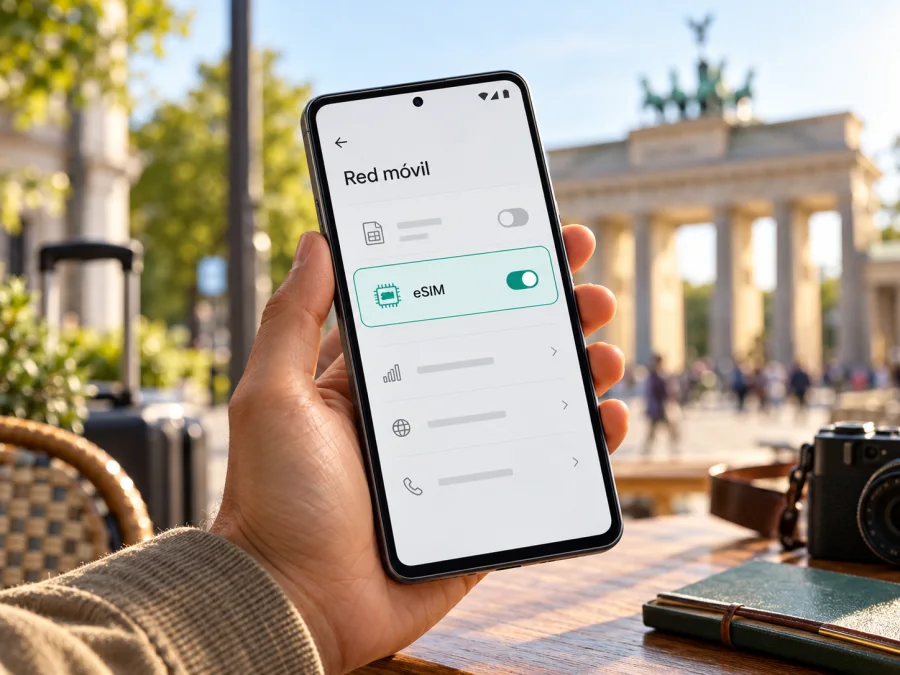
eSIM en Google Pixel 7a 128GB: compatibilidad y configuración
Respuesta breve: sí. La documentación oficial de Google identifica el Google Pixel 7a como compatible con una nano-SIM física y una eSIM. Para la variante de 128GB, el almacenamiento no determina la compatibilidad: lo importante es confirmar la versión regional concreta, que el teléfono no esté bloqueado por un operador y que el proveedor del plan admita ese dispositivo. Antes de comprar, comprueba el EID y la opción para añadir una eSIM en el propio teléfono.
La compatibilidad del modelo no garantiza que cualquier plan vaya a activarse en cualquier lugar. Las funciones de eSIM dependen de la versión del dispositivo, el software, las condiciones de desbloqueo y el operador o proveedor que emite el perfil. La guía explica cómo comprobar esos puntos, instalar la eSIM y usarla para datos móviles durante un viaje.
¿Google Pixel 7a 128GB admite eSIM?
Sí. Google incluye el Pixel 7a en su documentación de especificaciones y señala que admite Dual SIM con una nano-SIM y una eSIM. Esto permite conservar la SIM física habitual y añadir un perfil digital, por ejemplo para separar la línea personal de los datos móviles de un viaje. La compatibilidad de hardware es una buena señal, pero conviene confirmar que está disponible en la unidad que tienes delante.
La mención 128GB identifica la capacidad de almacenamiento, no una edición de radio diferente por sí sola. En una ficha de compra, no la tomes como prueba suficiente de que el teléfono está desbloqueado o de que la eSIM está habilitada. Google publica especificaciones por mercados y distingue variantes regionales en sus páginas de soporte; la compatibilidad del operador, la configuración de fábrica y las bandas de red también pueden variar según la unidad.
En su guía de Pixel, Google indica que los teléfonos Pixel 3a y posteriores pueden utilizar una SIM física y una eSIM, y que el uso de eSIM y Dual SIM depende de los operadores compatibles. La instalación puede cambiar ligeramente según la versión de Android. Por ello, el resultado práctico para un Google Pixel 7a 128GB debe comprobarse en el menú de SIM del teléfono y, si se trata de un equipo importado o vendido por una operadora, con quien lo comercializó.
| Dato | Qué significa para la eSIM |
|---|---|
| Modelo indicado | Google Pixel 7a 128GB |
| Compatibilidad general | Sí: Google documenta nano-SIM + eSIM |
| Almacenamiento | 128GB no activa ni desactiva la eSIM |
| Versión regional | Comprueba el modelo y la configuración de la unidad concreta |
| Operador | Debe permitir eSIM y el dispositivo debe estar desbloqueado para el proveedor elegido |
| Uso típico en viaje | Mantener la SIM habitual y seleccionar la eSIM para datos móviles, si la configuración lo permite |
| Comprobación clave | Buscar un EID y la opción de añadir una SIM/eSIM en Ajustes |
Versiones regionales y bloqueo del operador
Google publica especificaciones de red por mercado y modelo de hardware. Esas diferencias pueden afectar las bandas y los servicios de cada operador. La información general del Pixel 7a respalda eSIM, pero el nombre comercial y los 128GB no revelan por sí solos qué firmware lleva una unidad importada ni si está desbloqueada.
Si compraste el teléfono de segunda mano, en otro país o vinculado a una compañía, solicita el número de modelo y confirma el desbloqueo con el vendedor o el operador original. Un perfil puede descargarse y aun así no registrarse si la línea o el dispositivo no cumplen las condiciones del proveedor.
No confundas cuatro comprobaciones: que el teléfono admita eSIM, que esté desbloqueado, que el proveedor acepte ese modelo y que haya servicio en el destino. Una respuesta afirmativa a una no resuelve las demás.
Qué comprobar antes de comprar una eSIM
Haz esta revisión con el teléfono conectado a Wi-Fi y antes de pagar. Si estás comprando el dispositivo, pide al vendedor que complete los pasos de comprobación contigo o que proporcione evidencia verificable. No hace falta publicar el EID: es un identificador del dispositivo y conviene compartirlo solo con el proveedor que lo necesite para verificar compatibilidad.
- [ ] En Ajustes aparece el apartado de SIM o red móvil y la opción para añadir una eSIM.
- [ ] El dispositivo muestra un EID; si no lo encuentras, comprueba la información del teléfono y consulta al vendedor o al soporte de Google.
- [ ] El teléfono no tiene una restricción de operador que impida usar el proveedor elegido.
- [ ] El proveedor de eSIM admite el Pixel 7a y la versión o región de tu unidad.
- [ ] El destino y el área de uso coinciden con las condiciones del plan que estás considerando.
- [ ] Tienes una conexión Wi-Fi disponible para descargar el perfil, o puedes escanear el QR desde otro dispositivo.
- [ ] Has leído cuándo empieza la validez, cuánto dura el paquete, qué incluye y si exige activar la itinerancia de datos para esa línea.
- [ ] Mantienes acceso al correo o a la cuenta donde recibirás el código QR y las instrucciones.
Un EID visible suele ser una señal importante de que el teléfono tiene una eSIM integrada, pero no es la única condición. Si aparece el EID y no existe el comando para añadir una eSIM, instala las actualizaciones disponibles y vuelve a revisar. Si el comando está presente pero la instalación falla, consulta con el operador o el proveedor del perfil: puede tratarse de una restricción de cuenta, de la variante regional o de un perfil ya utilizado.
Cómo localizar el EID y el menú de eSIM
Los nombres varían según Android y el idioma. Abre Ajustes > Información del teléfono > Estado de SIM y busca EID. En Red e Internet > SIMs, comprueba si aparece Añadir SIM o Añadir eSIM. Google también indica que el EID puede figurar en la caja del teléfono. Si no aparece, revisa los ajustes y consulta al vendedor: que un menú tenga otro nombre no demuestra por sí solo incompatibilidad.
- Busca el EID en Información del teléfono > Estado de SIM.
- Entra en Red e Internet > SIMs y localiza Añadir SIM.
- Instala actualizaciones disponibles y reinicia si falta la opción.
- Si sigue ausente, confirma la variante y el estado de desbloqueo con el vendedor o Google.
No borres perfiles existentes como prueba ni compartas públicamente el EID, IMEI o número de teléfono. La eliminación no desbloquea el dispositivo y puede dificultar recuperar un perfil anterior.
Para un control adicional antes de elegir un plan, comprueba si tu dispositivo es compatible. Esta revisión complementa la verificación del menú y del EID; no sustituye las condiciones del vendedor, de la compañía original ni del proveedor de la eSIM.
Cómo instalar una eSIM en Google Pixel 7a 128GB
Instala el perfil mientras tengas una conexión estable a Internet, preferiblemente antes de salir de viaje. Ten a mano las instrucciones del proveedor. Algunos perfiles se descargan desde una aplicación o desde los ajustes; otros requieren escanear un código QR. El código suele ser de un solo uso, así que no lo escanees en varios dispositivos ni elimines el perfil para intentar empezar de nuevo sin confirmar primero cómo funciona la reemisión.
Instalación desde Ajustes con un código QR
- Conéctate a Wi-Fi. Mantén la conexión activa durante la descarga del perfil.
- Abre Ajustes. Ve a Red e Internet y luego a SIMs.
- Añade una SIM. Toca Añadir SIM o Configurar una eSIM; la etiqueta exacta puede variar por versión.
- Elige la descarga. Selecciona la opción para descargar o añadir una eSIM y sigue el asistente.
- Escanea el QR. Usa la cámara o el lector que abre Android y encuadra el código facilitado para tu compra.
- Confirma la descarga. Espera a que el teléfono contacte con el proveedor y termine de guardar el perfil. No cierres el proceso a mitad.
- Asigna un nombre. Etiqueta el perfil, por ejemplo, «Viaje», para reconocerlo junto a tu línea habitual.
- Elige su función. Si el asistente lo pregunta, decide si la nueva SIM se usará para datos, llamadas o mensajes. Para una eSIM de viaje destinada a datos, selecciona la opción correspondiente a datos móviles.
- Revisa el estado. En SIMs, verifica que el perfil aparece y que está activado cuando quieras usarlo.
Si el teléfono no puede leer el QR porque el código está abierto en la misma pantalla, muestra el QR en otro dispositivo o usa el método manual solo si el proveedor proporciona los datos necesarios. No fotografíes ni publiques el código: quien lo obtenga podría utilizarlo antes que tú.
Instalación desde una aplicación o una cuenta
Si la compra ofrece un botón de instalación directa, abre la aplicación o el sitio web desde el mismo Pixel y sigue las indicaciones en pantalla. Autoriza la apertura de los ajustes del sistema si Android lo solicita. Después, comprueba en Red e Internet > SIMs que el perfil quedó guardado. La disponibilidad del flujo directo depende de la aplicación y del proveedor; no todos los perfiles utilizan el mismo proceso.
Si prefieres consultar una guía visual paso a paso, usa las instrucciones para instalar tu eSIM en Android o, si también configuras otro dispositivo, las instrucciones para instalar tu eSIM en iOS. Los nombres de los menús pueden variar ligeramente; sigue las indicaciones que muestre el Pixel en tu idioma.
Activar ahora o al llegar
Añadir el perfil y conectarse a la red son momentos distintos. Puedes instalarlo antes del viaje si las condiciones del plan lo permiten y dejarlo desactivado hasta llegar. Revisa las reglas de validez: ciertos planes comienzan al comprarlos, otros al conectarse a una red compatible o en una fecha programada. No des por sentado que un perfil recién descargado permanece sin consumir durante un periodo ilimitado.
Al llegar, activa el perfil y selecciona la eSIM para Datos móviles. Habilita la itinerancia de datos para esa línea solo cuando las instrucciones del proveedor lo indiquen. En algunos planes, el roaming es necesario para conectar con la red asociada y se utiliza dentro de las condiciones del paquete elegido. Para evitar cargos inesperados en tu SIM habitual, confirma cuál de las dos líneas tiene los datos móviles seleccionados y desactiva la itinerancia de la línea de origen si no quieres usarla.
Usar la eSIM para datos móviles durante un viaje
El Pixel permite gestionar la SIM física y la eSIM en el menú de SIMs. Antes de viajar, asigna nombres fáciles de reconocer, como «Habitual» y «Viaje». Si mantienes ambas líneas disponibles, revisa cuidadosamente las preferencias: la SIM de datos no tiene por qué ser la misma que utilizas para llamadas o mensajes. La configuración puede mantener la línea habitual para recibir llamadas mientras la eSIM de viaje utiliza los datos, siempre que la red y el operador lo permitan.
Al aterrizar o al cruzar una frontera:
- Activa el perfil de viaje en Ajustes > Red e Internet > SIMs.
- Selecciónalo como SIM para Datos móviles.
- Comprueba con el proveedor si debes habilitar Itinerancia de datos en ese perfil.
- Desactiva los datos móviles o la itinerancia de tu SIM habitual si no quieres que se conecte fuera de su red nacional.
- Espera un momento a que el teléfono registre la red y revisa el indicador de señal.
- Abre una página ligera o una aplicación de mensajería para comprobar la conexión.
- Consulta el consumo desde el menú del teléfono o la cuenta del proveedor del plan.
Una eSIM orientada a viajes puede incluir datos móviles sin un número de teléfono tradicional. Comprueba las condiciones concretas: no supongas que permite llamadas telefónicas o SMS. Para comunicarte por voz o texto, puedes seguir utilizando aplicaciones de mensajería con tu cuenta existente cuando tengas acceso a Internet. Si necesitas recibir códigos SMS de tu número habitual, confirma que tu SIM original sigue activa y entiende las posibles tarifas de itinerancia antes de salir.
Kaspersky eSIM Store es una aplicación y un sitio web donde puedes elegir, tramitar y activar una eSIM con un plan para datos móviles durante un viaje internacional. Allí puedes consultar destinos y las condiciones actuales de cada plan; la disponibilidad, el precio, la cantidad de datos, la duración y la cobertura deben comprobarse en la página del destino antes de seleccionar. Explora los destinos y planes disponibles y compara las condiciones con el recorrido previsto. Esta página general sirve para consultar opciones; no representa una tarifa específica para un país.
Problemas frecuentes y cómo revisarlos
No aparece «Añadir eSIM»
Actualiza Android, reinicia el teléfono y vuelve a mirar en Red e Internet > SIMs. Comprueba también si hay un EID en Información del teléfono. Si falta la opción tras la actualización, valida el número de modelo, la región y el estado de bloqueo con el vendedor o el soporte oficial. No asumas que la capacidad de 128GB confirma la disponibilidad del menú.
El código QR no se puede escanear
Aumenta el brillo de la pantalla que muestra el código, limpia la cámara y evita reflejos. Muestra el QR en un segundo dispositivo o utiliza la instalación manual indicada por el proveedor. Comprueba que el código corresponde a esta compra y que no se haya usado antes. Si aparece un aviso de código inválido, detente y solicita ayuda: repetir intentos o borrar perfiles puede complicar la reactivación.
La descarga se queda pendiente o da error
Mantén una Wi-Fi estable y vuelve a abrir el asistente. Si el perfil ya aparece, no escanees otra vez: pregunta al proveedor si la descarga se completó.
El perfil se instaló, pero no hay señal
Primero confirma que la eSIM está activada y que el destino está incluido en el plan. Revisa que el Pixel tenga seleccionada esa línea para datos móviles. Activa la itinerancia de datos únicamente si las instrucciones del plan lo requieren. Después, activa y desactiva el modo avión, reinicia el teléfono y espera unos minutos. Si hay selección manual de red, vuelve a automática salvo que el proveedor te haya indicado una red concreta.
Si no hay conexión, puede deberse al destino, una interrupción local, las bandas de la variante o una restricción del proveedor. La compatibilidad eSIM no garantiza señal en cada zona. No cambies el APN salvo que el proveedor te indique el valor exacto.
Se están usando los datos de la SIM habitual
En SIMs, comprueba qué perfil está seleccionado en Datos móviles y desactiva el cambio automático si puede usar la línea habitual. Revisa el roaming de ambas SIM.
El perfil de viaje funciona, pero algunas aplicaciones no
Comprueba que el paquete conserva datos y que la aplicación no tiene restringido su uso. Si solo fallan algunos servicios, anota el error y contacta con el proveedor sin compartir códigos QR ni identificadores públicamente.
El teléfono está bloqueado o el operador rechaza la instalación
Un dispositivo bloqueado puede limitar eSIM a su compañía original. Confirma el desbloqueo con el operador o vendedor; tener EID no elimina esa restricción.
Preguntas frecuentes
¿Google Pixel 7a 128GB admite eSIM en todas las regiones?
Google documenta eSIM y nano-SIM para Pixel 7a. En unidades importadas pueden influir firmware, bloqueo y operador. Comprueba el EID y el menú en tu teléfono.
¿Puedo usar la nano-SIM y la eSIM a la vez?
Dual SIM permite gestionar ambas; el uso simultáneo depende de Android y los operadores. Selecciona la eSIM de viaje para datos.
¿Debo activar la itinerancia de datos?
Depende del plan. Algunos proveedores la requieren para la eSIM de viaje. Confirma la instrucción y asegúrate de que la línea elegida para datos es la correcta.
¿Tengo que quitar la SIM física?
La combinación documentada permite una nano-SIM y una eSIM; normalmente no hace falta retirarla. Si aparece un error, consulta al proveedor u operador.
¿La eSIM sustituye mi número habitual?
No necesariamente. Un plan de viaje puede incluir solo datos, sin llamadas o SMS convencionales. Revisa las condiciones y los posibles cargos de la línea principal.
¿Qué hago si pierdo la conexión?
Confirma que estás en un destino admitido, que el perfil está activo y elegido para datos y que la itinerancia está configurada según el plan. Prueba el modo avión y reinicia. Si persiste, contacta con el proveedor mediante Wi-Fi.
Comprobación final antes de viajar
Para el Google Pixel 7a 128GB, la respuesta general es favorable: Google documenta eSIM junto con una nano-SIM física. Aun así, verifica tu unidad: localiza el EID, confirma que aparece el comando para añadir una eSIM, comprueba la región y el desbloqueo y asegúrate de que el proveedor acepta ese dispositivo y destino. Después, instala el perfil con una conexión estable y configura la línea de datos antes de salir.
Cuando el teléfono esté listo, revisa las condiciones vigentes para tu recorrido y elige un plan que corresponda a los países que visitarás, al volumen de datos que esperas utilizar y al periodo del viaje. Kaspersky eSIM Store permite explorar, elegir, tramitar y activar eSIM con planes para datos móviles en viajes internacionales desde la aplicación y el sitio web. Confirma en la página de cada opción la cobertura, el inicio de vigencia y las condiciones de uso. Una comprobación breve del dispositivo y del plan antes de viajar ayuda a evitar sorpresas al llegar.


