Guía de conectividad para viajes
Google Pixel 7a 8GB RAM eSIM: guía de compatibilidad
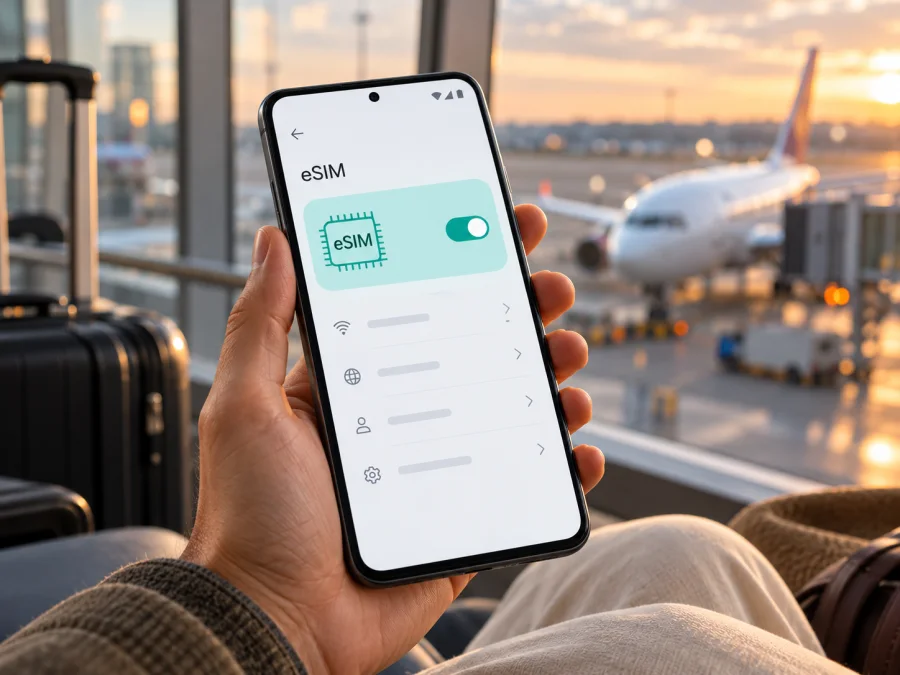
Google Pixel 7a 8GB RAM y eSIM: compatibilidad, instalación y uso en viajes
Respuesta breve: sí. Google incluye compatibilidad con eSIM para el Google Pixel 7a, y la ficha técnica oficial de sus variantes de hardware enumera eSIM junto con una nano-SIM física. La memoria de 8 GB de RAM identifica la configuración habitual del Pixel 7a; no es una edición de conectividad distinta. Aun así, que el teléfono incorpore eSIM no garantiza que cualquier operador, plan o perfil funcione en cualquier país. Antes de contratar, compruebe el EID, el estado de desbloqueo, las condiciones del operador y las bandas que necesita en el destino.
Esta guía está centrada en el Google Pixel 7a 8GB RAM. Los pasos describen las opciones habituales de Android en los Pixel; el nombre de algún menú puede cambiar ligeramente según la versión del sistema, el idioma y la configuración del operador.
Compatibilidad de un vistazo
| Aspecto | Qué puede esperar en el Google Pixel 7a 8GB RAM |
|---|---|
| eSIM integrada | Sí. Google documenta eSIM para Pixel 7a. |
| SIM física | Una nano-SIM, además del perfil eSIM. |
| RAM | 8 GB LPDDR5 en la ficha técnica oficial del Pixel 7a. |
| Perfiles instalados | Puede guardar perfiles eSIM; el número y el uso simultáneo dependen del software y del operador. |
| Dos líneas activas | El Pixel 7a pertenece a la familia Pixel 7, que puede usar dos perfiles eSIM activos si el operador permite esa función. La combinación disponible también puede depender del dispositivo y del operador. |
| Datos móviles en el extranjero | Posibles con una eSIM de viaje compatible, activa y con servicio en el destino. La cobertura y las bandas dependen de la red local. |
| Llamadas y SMS | No los dé por incluidos en una eSIM de datos. Revise las condiciones del plan; puede mantener su línea principal para llamadas o usar aplicaciones de mensajería por internet. |
La respuesta a «¿tiene eSIM?» es favorable, pero conviene separar tres comprobaciones. La primera es la capacidad del teléfono, que en el Pixel 7a está documentada por Google. La segunda es que el operador acepte el modelo y la variante concreta para provisionar un perfil. La tercera es que el plan elegido tenga servicio en el país, región o ruta de viaje y sea compatible con las frecuencias utilizadas allí. Un resultado positivo en la primera no sustituye las otras dos.
Qué significa «8GB RAM» y qué puede cambiar por región
En la ficha técnica del Pixel 7a, Google indica 8 GB de memoria LPDDR5 y 128 GB de almacenamiento UFS 3.1. La memoria RAM afecta al funcionamiento general del teléfono, pero no determina por sí sola la disponibilidad de eSIM. Para este artículo se conserva «Google Pixel 7a 8GB RAM» tal como aparece en la consulta; no se trata como una edición especial con un módem o una capacidad eSIM diferente.
Google publicó más de una variante de hardware para el Pixel 7a. La ficha técnica identifica, entre otras, las referencias GWKK3, GHL1X, G0DZQ y G82U8, asociadas a configuraciones o mercados distintos. En los apartados de red correspondientes, Google incluye eSIM en cada una de esas referencias. Por tanto, la evidencia disponible respalda la compatibilidad del modelo en las versiones oficiales enumeradas, incluida la unidad vendida para Japón. Esto no convierte todos los teléfonos vendidos bajo el mismo nombre comercial en idénticos: puede variar el soporte de bandas, la autorización de un operador, el firmware instalado o la situación de bloqueo de red de una unidad importada.
Las diferencias de bandas móviles son relevantes cuando se viaja. Un teléfono puede admitir eSIM y, aun así, no aprovechar todas las bandas LTE o 5G que emplea una red concreta. Eso puede afectar a la disponibilidad de 5G, la cobertura en interiores o la velocidad. La conexión real también depende de la cobertura local, la congestión, el plan y los acuerdos de itinerancia o acceso de la compañía que suministra el servicio. «eSIM compatible» no es sinónimo de «funciona en todas las redes».
Si el equipo se compró usado, importado o financiado con un operador, averigüe el número de modelo y consulte al vendedor o al operador original si está desbloqueado. Un bloqueo de red puede impedir usar un perfil de otra compañía aunque el teléfono tenga EID y muestre el menú de eSIM. No intente resolverlo borrando perfiles ni restableciendo el teléfono: el desbloqueo corresponde al operador que aplicó la restricción.
Cómo comprobar si su unidad está preparada
Antes de comprar un plan, haga una comprobación en el propio teléfono. Los nombres de los apartados pueden variar algo según Android, pero en un Pixel actualizado suelen encontrarse así:
- Abra Ajustes.
- Entre en Acerca del teléfono y después en Estado de SIM. Busque el campo EID. El EID es el identificador de la eSIM integrada; no es el IMEI ni el número de serie.
- Vuelva a Ajustes y abra Red e Internet > SIM o Red móvil. Busque Añadir SIM, Descargar una SIM o Configurar una eSIM.
- Si es necesario, conecte el teléfono a una red Wi-Fi y compruebe si Android ofrece continuar hasta la descarga de una eSIM. No confirme una instalación que no desee iniciar; basta con verificar que el asistente esté disponible.
- Anote el número de modelo en Acerca del teléfono. No publique el EID o el IMEI en foros, capturas públicas ni mensajes a desconocidos. Compártalos solo con el operador o el servicio que los solicite por un canal fiable.
La caja del teléfono también puede incluir el EID. Google indica que el EID se consulta en Ajustes > Acerca del teléfono > Estado de SIM. Si no ve el campo, pruebe el menú de añadir SIM y actualice Android antes de concluir que falta compatibilidad. Un menú ausente puede deberse a una versión de software antigua, una configuración gestionada, restricciones del operador o una variante de dispositivo, así que confirme la causa con Google o con quien vendió la unidad.
Use esta lista antes de avanzar:
- [ ] El teléfono muestra un EID o Android ofrece la opción de configurar una eSIM.
- [ ] El modelo y el mercado de origen de la unidad están identificados.
- [ ] El operador del perfil confirma que acepta eSIM en ese equipo y en el país donde se usará.
- [ ] El dispositivo está desbloqueado si se utilizará una compañía distinta de la original.
- [ ] El plan cubre el destino y el tipo de uso previsto; las bandas de la variante son adecuadas para la red local.
- [ ] El teléfono tiene una conexión estable para descargar el perfil y suficiente batería.
Para una segunda comprobación, compruebe la compatibilidad de su dispositivo antes de elegir un plan. La elegibilidad final también debe confirmarse en las condiciones del operador y del servicio que vaya a utilizar.
Preparación de una eSIM para viajar
Una eSIM de viaje resulta útil si quiere preparar los datos móviles antes de salir o evitar buscar una SIM física al llegar. Primero confirme que el teléfono está listo y que el destino está cubierto por el plan. Después compare el volumen de datos, la vigencia, las reglas de activación y las condiciones para compartir internet. No todos los planes comienzan a contar en el mismo momento: algunos se activan durante la instalación y otros al conectarse a la red del destino. Lea la información del plan antes de descargarlo.
Kaspersky eSIM Store es una aplicación y un sitio web donde puede elegir, tramitar y activar una eSIM con un plan para usar datos móviles en un viaje internacional. El servicio no sustituye a la comprobación técnica: confirme primero que su Google Pixel 7a 8GB RAM está desbloqueado y que el plan seleccionado funciona en el lugar al que viaja. Para revisar las opciones disponibles, puede consultar el sitio de Kaspersky eSIM Store; esa página sirve para explorar y comprobar los planes vigentes, no representa una tarifa específica para un destino.
Instalar y activar una eSIM en el Pixel 7a
La descarga puede hacerse mediante un código QR, una aplicación del proveedor o un proceso automático del operador. El método disponible depende de quien emite el perfil. Mantenga el código QR privado: a menudo permite descargar el perfil y no debe compartirse ni reutilizarse sin confirmación del proveedor.
Antes de empezar
- Conéctese a una red Wi-Fi fiable y cargue el teléfono. Si el plan requiere identificación del dispositivo, tenga a mano el IMEI o EID, pero envíelo únicamente por el canal oficial indicado por el proveedor.
- Compruebe si el plan empieza al instalarse, al activarse manualmente o al conectarse a una red elegible. Confirme también que el Pixel está desbloqueado.
- Si va a escanear un QR, ábralo en otro dispositivo o imprímalo. El Pixel no puede escanear con su cámara un código que se muestra en la misma pantalla, salvo que el proveedor ofrezca una opción de instalación directa.
- No elimine una eSIM ya instalada salvo que el proveedor confirme que puede volver a descargarla. Algunos códigos son de un solo uso.
Pasos en Android
- Abra Ajustes en el Pixel.
- Toque Red e Internet y luego SIM o Red móvil.
- Seleccione Añadir SIM y después Configurar una eSIM o Descargar una SIM. Las etiquetas pueden cambiar con la versión de Android.
- Si se le pregunta, elija escanear el código QR del proveedor. Centre el código en el marco y siga las indicaciones. Si aparece un código de activación manual, introdúzcalo exactamente como se entregó, respetando letras, números y signos.
- Espere a que el teléfono descargue el perfil. No cierre Ajustes ni apague el móvil durante el proceso. Cuando Android lo solicite, confirme la incorporación de la nueva SIM.
- Asigne un nombre fácil de reconocer, por ejemplo «Viaje», y elija qué línea utilizará para datos móviles. Puede conservar la SIM habitual para llamadas y mensajes si su operador lo permite.
- Active la línea de viaje cuando corresponda según las instrucciones del plan. Al llegar, habilite los datos móviles para esa línea y la itinerancia de datos si el proveedor la requiere. Evite activar la itinerancia de su línea habitual si no quiere que se apliquen sus cargos de roaming.
- Espere a que se registre en la red. Si no ocurre, active y desactive el modo avión, reinicie el teléfono y compruebe de nuevo la línea de datos elegida.
Para ver instrucciones visuales adicionales, consulte la guía de instalación para Android. Si también está preparando un dispositivo Apple, está disponible la guía de instalación para iOS.
Después de la instalación, entre de nuevo en Red e Internet > SIM y confirme que la eSIM aparece activa. En los ajustes de cada SIM puede elegir si se permiten datos, llamadas, mensajes y roaming. Para un plan exclusivamente de datos, seleccione la eSIM de viaje como línea de datos y mantenga la SIM principal configurada según sus necesidades. No suponga que la línea nueva conservará su número de siempre: el número y los servicios incluidos dependen del producto contratado.
Usar datos móviles durante el viaje
Antes de despegar, confirme la regla de inicio de vigencia. Si el plan empieza al conectarse a una red local, puede dejar la eSIM instalada pero desactivada hasta llegar, siempre que las condiciones lo permitan. Si el proveedor indica que se activa al instalarse, valore instalarla más cerca de la salida. Al aterrizar, desactive el modo avión, active la línea de viaje y espere unos minutos a que se registre.
En Ajustes > Red e Internet > SIM, seleccione la eSIM de viaje para Datos móviles. Si el proveedor requiere itinerancia de datos en esa línea, habilítela solo para el perfil de viaje. La itinerancia es un ajuste técnico que permite al perfil conectarse a redes asociadas fuera de su red de origen; no significa automáticamente que se cobre un cargo adicional. El precio y las condiciones dependen del plan. Revise siempre la información recibida al contratar.
Si conserva activa su SIM habitual para llamadas, compruebe qué línea está seleccionada para datos. También puede desactivar la itinerancia de la línea principal para reducir el riesgo de cargos de roaming. Con dos líneas activas, algunas funciones pueden cambiar: la disponibilidad de datos simultáneos, llamadas o cambio de línea depende de Android, de la configuración y de los operadores. La posibilidad de almacenar varios perfiles no significa que todos puedan permanecer activos a la vez.
Un plan de datos puede servir para mapas, traducción, reservas, correo y mensajería por internet. Si necesita recibir llamadas tradicionales o SMS en su número habitual, confirme que su SIM principal puede permanecer activa en el extranjero y averigüe sus tarifas. Una eSIM de datos no debe considerarse una línea telefónica con número local salvo que las condiciones digan expresamente que incluye ese servicio. Las llamadas por aplicaciones utilizan datos y requieren que la otra persona use un servicio compatible.
Para evitar sorpresas en el consumo, descargue mapas y contenido necesario con Wi-Fi, limite las copias de seguridad automáticas y consulte el uso de datos por aplicación. Compartir internet con un portátil puede consumir el paquete con rapidez; confirme que el plan permite tethering y vigile el contador. El ahorro de batería puede ayudar en días largos, aunque algunas restricciones de segundo plano pueden retrasar mensajes o sincronizaciones.
Problemas frecuentes y comprobaciones
No aparece «Añadir eSIM». Actualice Android, reinicie y busque tanto en Red e Internet como en SIM. Compruebe el EID en el estado de SIM. Si el EID y el menú siguen ausentes, confirme el número de modelo con Google o con el vendedor; no instale aplicaciones desconocidas que prometan habilitar una eSIM.
El QR no se escanea o el perfil no se descarga. Verifique que el código corresponde a este plan y que no se ha utilizado ya. Conéctese a una Wi-Fi estable, aumente el brillo de la pantalla donde aparece el QR y limpie la cámara. Si la cámara no lo reconoce, solicite al proveedor un método alternativo de activación. Evite fotografiar o reenviar el código a terceros.
El perfil se instala, pero no hay conexión. Confirme que la eSIM está encendida y elegida para datos móviles; revise que el plan esté vigente y que el destino esté incluido. Active el modo avión durante unos segundos y desactívelo. Reinicie el equipo y compruebe si hay una selección automática de red. Si el proveedor facilita parámetros de APN, siga exactamente sus instrucciones; no copie valores de otra marca o plan.
Se conecta a LTE, pero no a 5G. La eSIM no garantiza 5G. Compruebe que la variante del Pixel, el operador local, el plan, la cobertura y la configuración admiten 5G en ese lugar. Google advierte que las bandas y la disponibilidad de servicio dependen del operador y de la zona. Si LTE funciona, puede continuar usándolo mientras verifica el acceso 5G con el proveedor.
El teléfono muestra «Sin servicio» o no registra la red. Compruebe que el destino está cubierto, que la línea está activada y que la itinerancia está configurada como indica el proveedor. Espere unos minutos, pruebe la selección automática de red y, si las instrucciones lo permiten, seleccione manualmente una red compatible. Verifique el saldo o la vigencia del plan cuando corresponda. Si continúa sin servicio, contacte con quien emitió el perfil y comparta los datos de diagnóstico solicitados por un canal seguro.
Preguntas frecuentes
¿El Google Pixel 7a 8GB RAM tiene eSIM?
Sí. Google documenta eSIM y una nano-SIM física para el Pixel 7a. La aceptación de un plan concreto también depende del operador, el mercado y el estado de desbloqueo del teléfono.
¿La versión japonesa también funciona con eSIM?
Google enumera eSIM en la variante japonesa G82U8. Confirme con el operador que acepta ese modelo y revise las bandas necesarias para el destino.
¿Puedo mantener la SIM habitual y usar datos de viaje?
Puede asignar los datos móviles a la eSIM de viaje y conservar la línea principal para llamadas o mensajes, si ambos operadores lo permiten. Compruebe qué línea está seleccionada para datos y controle el roaming de su SIM habitual.
¿Qué hago si el perfil se instala, pero no hay conexión?
Confirme que el plan cubre el destino, que la eSIM está activa y elegida para datos, y que la itinerancia está configurada como indica el proveedor. Después active y desactive el modo avión. Si el servicio no aparece, contacte con quien emitió el perfil.
¿Puedo instalar la eSIM antes del viaje?
Normalmente puede instalarse de antemano si el proveedor lo permite. Compruebe cuándo comienza la vigencia: algunos planes empiezan al instalarse y otros al conectarse a una red en destino.
Conclusión: verifique el equipo y el plan antes de salir
El Google Pixel 7a 8GB RAM admite eSIM según la documentación de Google, y su memoria de 8 GB no cambia esa conclusión. En los modelos regionales enumerados por Google también figura eSIM, aunque varían las bandas y la compatibilidad práctica de cada operador. Compruebe el EID y la opción de añadir SIM en su unidad, confirme que está desbloqueada y pregunte al proveedor si acepta la variante concreta.
Para viajar, elija un plan que cubra su destino y se ajuste al volumen de datos y al periodo de uso que necesita. Revise cuándo comienza la vigencia, configure la eSIM correcta como línea de datos y mantenga controlada la itinerancia de su SIM habitual. Antes de contratar, compruebe la compatibilidad de su dispositivo; después puede revisar los planes actuales en el sitio o la aplicación de Kaspersky eSIM Store y seguir la guía para Android para instalar el perfil.


