Guía de conectividad para viajes
Google Pixel 7a y eSIM: compatibilidad e instalación
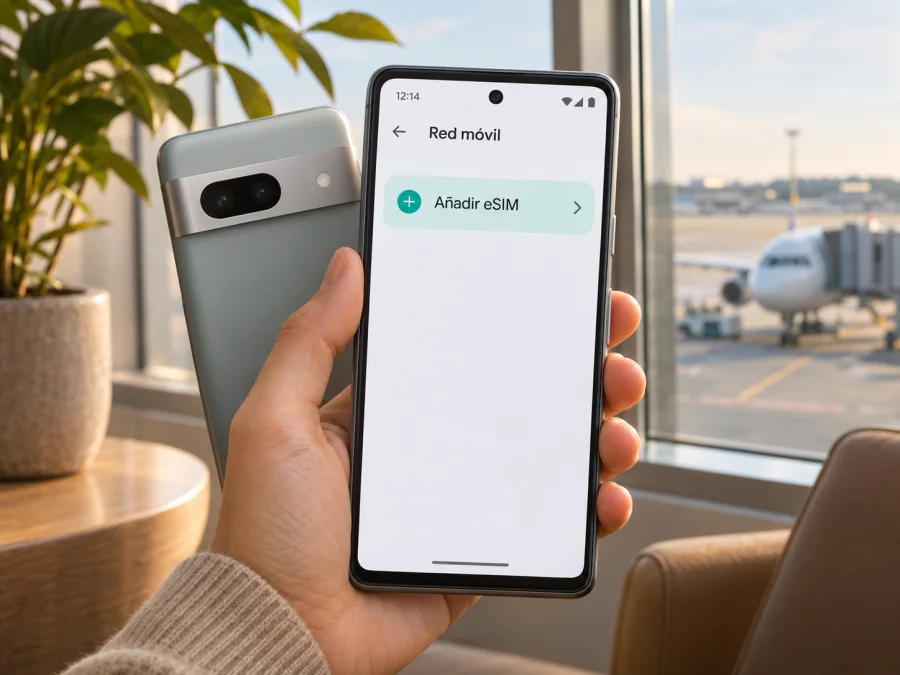
Google Pixel 7a y eSIM: compatibilidad, comprobación e instalación
Respuesta rápida: sí, Google Pixel 7a es compatible con eSIM. La documentación de Google describe este modelo con doble SIM: una nano-SIM física y una eSIM. En la práctica, el perfil debe ser admitido por el operador que lo emite y el teléfono debe estar desbloqueado para usar otra red. La variante regional, el software y las condiciones del operador pueden influir en las opciones disponibles, por lo que conviene comprobar el propio teléfono antes de elegir un plan.
Esta guía explica cómo comprobar el EID y el menú de eSIM, instalar un perfil en Android y seleccionar la línea de datos al viajar. Los nombres de menú y los requisitos pueden variar según el software y el operador.
Compatibilidad de Google Pixel 7a con eSIM
Google incluye Google Pixel 7a entre los teléfonos con una nano-SIM y una eSIM. Esto permite mantener una SIM física y añadir un perfil digital, sujeto a que el operador móvil admita eSIM para el dispositivo y el servicio. La compatibilidad de hardware, por sí sola, no activa un plan: el operador debe emitirlo y autorizar su instalación.
| Aspecto | Qué significa para Google Pixel 7a |
|---|---|
| eSIM | Compatible según la información de hardware de Google para el modelo. |
| Configuración de SIM | Una nano-SIM física y un perfil eSIM. |
| Uso de dos líneas | Puede depender del operador, del estado de cada línea y de la configuración de DSDS. |
| eSIM de viaje | Puede usarse para datos si el proveedor admite el modelo y el destino está incluido en el plan. |
| Llamadas y SMS | Un plan de datos de viaje no incluye necesariamente número, llamadas ni SMS; revise las condiciones. |
| Bloqueo de red | Un teléfono bloqueado por un operador puede impedir el uso de una eSIM de otro proveedor. |
«Doble SIM» no significa que ambas líneas hagan lo mismo a la vez. En Ajustes se decide cuál se usa para datos, llamadas o mensajes. Para una eSIM de viaje de solo datos, puede conservar la SIM habitual para llamadas y elegir la eSIM para datos, según las opciones del operador.
¿Qué puede variar por región o por operador?
La ficha técnica de Google distingue las variantes GWKK3, GHL1X y G0DZQ, además del modelo G82U8 indicado para Japón; en cada una señala compatibilidad con eSIM. Las bandas y las redes habilitadas varían por modelo, y Google advierte que eSIM depende del operador y no está disponible con todos los operadores ni en todos los países. Si el teléfono es importado, confirme el identificador exacto y la compatibilidad de red con el proveedor.
Que el teléfono admita eSIM no garantiza que cualquier línea funcione en cualquier país. El operador puede pedir el IMEI o EID, imponer requisitos de activación o restringir el uso en una unidad concreta. Un teléfono comprado con contrato también puede tener bloqueo de red. Si procede de otro país, solicite el número exacto de modelo y confirme que el proveedor lo acepta; no se fíe solo del aspecto o de una ficha genérica.
Google también describe el uso de dos perfiles eSIM simultáneos en algunos Pixel 7 o posteriores cuando lo permite el operador. Esa posibilidad no debe confundirse con el caso básico de Google Pixel 7a ni darse por garantizada en todas las variantes y operadores: compruebe en Ajustes si se ofrece la opción y consulte las reglas del proveedor antes de depender de dos perfiles activos. Para la mayoría de los viajes basta con confirmar que se puede añadir y activar un perfil eSIM de datos.
Qué comprobar antes de comprar un plan eSIM
Haga estas comprobaciones en el dispositivo que llevará al viaje. No se fíe solo del nombre del modelo ni de una lista general de compatibilidad: el EID, el menú de instalación y el estado de desbloqueo aportan señales más directas.
- Busque el EID. Abra Ajustes > Acerca del teléfono > Estado de la SIM y localice «EID». Google indica también que puede aparecer en la caja del dispositivo. El EID es un identificador de la eSIM; no es el IMEI ni el número de teléfono. Si no aparece, reinicie, actualice el sistema y compruebe el menú de nuevo. La ausencia del dato merece una consulta al vendedor o a Google antes de comprar.
- Compruebe el menú de instalación. Vaya a Ajustes > Redes e Internet > SIMs > Añadir SIM > Configurar una eSIM. El texto puede variar ligeramente por idioma o versión de Android. Si encuentra la opción, el dispositivo permite iniciar la configuración; eso no confirma que cualquier operador acepte el equipo ni sustituye la comprobación del EID.
- Confirme que el teléfono está desbloqueado. Si la unidad se compró a un operador, pregunte si tiene bloqueo de red y qué condiciones debe cumplir para usar una eSIM ajena. Una eSIM puede descargarse y aun así no registrarse si el dispositivo está restringido o el proveedor no acepta ese modelo.
- Revise la versión y las actualizaciones. Instale las actualizaciones del sistema disponibles antes de viajar. Un software desactualizado puede cambiar los nombres de los menús o dificultar la activación, aunque no convierte por sí solo un teléfono incompatible en compatible.
- Pregunte al proveedor del plan. Confirme que acepta Google Pixel 7a, si necesita el IMEI o EID, cómo entrega el perfil y cuándo empieza a correr la vigencia o el consumo. Siga las condiciones que acompañan al plan.
- Compruebe el destino y el uso. Verifique que el país o región está incluido, si el paquete es solo de datos y si permite compartir conexión. No dé por hecho que llamadas, SMS o todos los usos están incluidos.
Antes de pagar, contraste estos indicios entre sí: el EID confirma que el equipo tiene identidad eSIM, el menú permite iniciar la descarga y el proveedor confirma que acepta su variante. Ninguna de estas comprobaciones confirma por sí sola que haya servicio en un país concreto. Si el operador solicita datos del equipo, facilite el IMEI o el EID solo mediante su canal oficial. Para revisar el resultado con una lista sencilla, compruebe la compatibilidad de su dispositivo. Si la unidad fue importada, confirme primero la variante y el desbloqueo con el vendedor y el operador; así evita basar la compra en el nombre comercial solamente.
Preparar Google Pixel 7a para una eSIM de viaje
Antes de instalar el perfil, conéctese a una red Wi-Fi estable y tenga a mano las instrucciones del proveedor. Para escanear un QR, muéstrelo en otro dispositivo o imprímalo. Algunos proveedores permiten instalación desde su aplicación o introducción manual; use solo el método indicado.
Piense también en el momento de instalación y activación. Descargar un perfil no siempre es lo mismo que empezar a usar datos o iniciar la vigencia del plan. Algunos planes comienzan al instalarse, otros cuando el teléfono se conecta a la red del destino y otros siguen una condición específica. Lea el detalle del plan antes de instalarlo si desea controlar cuándo empieza. Si una activación programada está disponible, revise su fecha y zona horaria antes de confirmarla.
Kaspersky eSIM Store es una aplicación y un sitio donde puede elegir, tramitar y activar una eSIM con un plan de datos para un viaje internacional. La disponibilidad y las condiciones dependen del destino y del plan elegido; el servicio no sustituye a su operador nacional para un número habitual, llamadas o SMS. Puede consultar las opciones disponibles para su destino en Kaspersky eSIM Store.
Cómo instalar y activar una eSIM en Google Pixel 7a
Los nombres de los menús pueden cambiar con las actualizaciones de Android. La ruta habitual de Google Pixel es Ajustes > Redes e Internet > SIMs > Añadir SIM > Configurar una eSIM. Durante el proceso, siga lo que aparece en pantalla y las instrucciones específicas del proveedor del perfil.
- Compruebe la compatibilidad y el acceso a Internet. Confirme que el EID y la opción de añadir eSIM están disponibles, que el teléfono no está bloqueado y que tiene conexión Wi-Fi.
- Abra el menú de SIM. En Ajustes, entre en Redes e Internet y después en SIMs.
- Inicie la descarga. Toque Añadir SIM y luego Configurar una eSIM. Si el teléfono presenta una opción de descarga o configuración guiada, elija la que corresponda a las instrucciones recibidas.
- Añada el perfil. Escanee el QR del proveedor o introduzca los datos manualmente solo si esa opción se ofrece. Mantenga la conexión estable y no cierre el proceso mientras se descarga el perfil.
- Asigne un nombre a la línea. Use una etiqueta fácil de reconocer, por ejemplo «Viaje» o el nombre del destino. Así evitará confundirla con su SIM habitual.
- Elija qué línea usará los datos. En los ajustes de SIM, seleccione la eSIM para Datos móviles cuando quiera utilizarla. Puede mantener su línea habitual para llamadas o mensajes, según sus necesidades y las condiciones de su operador.
- Active la línea cuando corresponda. Encienda el perfil si el proveedor indica que ya debe estar activo. En algunos planes de viaje puede ser necesario activar la itinerancia de datos para esa eSIM; hágalo solo para el perfil correcto y siguiendo las instrucciones del proveedor.
- Compruebe la conexión. En el destino, desactive el modo avión, confirme que la eSIM está encendida y espere unos minutos a que se registre en una red disponible. Abra una página web o una aplicación ligera para verificar los datos.
Kaspersky eSIM Store ofrece instrucciones de instalación para Android y una guía de instalación para iOS. La guía de iOS corresponde a dispositivos Apple y no se aplica al Pixel.
Usar la eSIM para datos móviles durante el viaje
Una vez añadido el perfil, en Ajustes > Redes e Internet > SIMs compruebe cuál está seleccionada para datos móviles. Si la eSIM de viaje es solo para Internet, elegirla como línea de datos ayuda a evitar el consumo desde la SIM habitual. Verifique que los datos móviles estén encendidos.
El interruptor de itinerancia suele estar dentro de la configuración de la línea. No es una autorización universal para todos los perfiles: algunos planes requieren roaming de datos en la eSIM para conectarse a la red asociada en el destino. La instrucción del proveedor prevalece. Antes de activarlo, asegúrese de que está dentro del perfil de viaje y no en la SIM nacional, pues el roaming de la línea principal podría generar cargos según su contrato.
Para organizar la conexión, instale el perfil con Wi-Fi antes de salir y confirme cuándo empieza el plan. Al llegar, encienda la eSIM, selecciónela para datos y aplique la itinerancia que indique el proveedor. Durante el viaje, revise el consumo tanto en la aplicación o sitio del plan como en el teléfono; los contadores pueden diferir. Al volver, seleccione de nuevo la SIM habitual y consulte al proveedor antes de eliminar el perfil.
Un plan de datos eSIM no implica que reciba un número local o pueda hacer llamadas y enviar SMS tradicionales. La mensajería por Internet puede seguir funcionando, pero no dependa de la eSIM para recibir códigos SMS de cuentas o servicios.
Problemas frecuentes y comprobaciones
No aparece «Configurar una eSIM»
Revise la ruta completa Ajustes > Redes e Internet > SIMs > Añadir SIM y asegúrese de que el sistema esté actualizado. Reinicie el teléfono y vuelva a comprobar. Si la opción sigue ausente, confirme el modelo exacto, el EID y la región de venta con el vendedor o con el soporte de Google. No compre basándose solo en una afirmación genérica de que todos los teléfonos Android tienen eSIM.
El EID no aparece
Busque en Acerca del teléfono > Estado de la SIM y en la caja original. Compruebe que está mirando el EID, no uno de los IMEI. Si no encuentra el EID después de actualizar y reiniciar el teléfono, solicite confirmación al vendedor o a Google. No comparta el EID públicamente; si el proveedor necesita el dato para validar la línea, envíelo por el canal que indique.
El código QR no se puede escanear
Aumente el brillo del dispositivo que muestra el código, limpie la cámara y evite reflejos. Asegúrese de que el QR corresponde a un perfil que todavía puede instalarse y que no se haya usado ya. Si tiene un único teléfono, abra el código en una pantalla distinta o pregunte al proveedor si permite introducir los detalles manualmente. No intente escanear repetidamente códigos antiguos ni comparta capturas con otras personas.
El perfil no se descarga o la activación queda pendiente
Conéctese a Wi-Fi y vuelva a intentarlo desde Ajustes. Compruebe que el plan corresponda al EID o IMEI correcto y que el operador admita eSIM para ese mercado. Si el perfil ya aparece en la lista de SIMs, no lo elimine sin indicación del proveedor: algunos códigos solo sirven una vez.
La eSIM aparece, pero no hay señal o datos
Asegúrese de que la línea esté activa y seleccionada para datos móviles. Revise el modo avión, la itinerancia de la eSIM de viaje y la cobertura local. Reinicie y espere unos minutos. Si sigue sin conexión, consulte al proveedor con el modelo y el mensaje de error; comparta EID o IMEI solo por un canal seguro.
El teléfono usa datos de la SIM equivocada
Vuelva a Ajustes > Redes e Internet > SIMs > Datos móviles y seleccione la eSIM de viaje. Desactive temporalmente los datos móviles de la línea habitual si necesita evitar su uso accidental, teniendo en cuenta que quizá quiera seguir recibiendo llamadas o mensajes por esa línea. Revise cualquier opción de cambio automático de datos entre SIMs.
Hay conexión, pero las aplicaciones no cargan
Pruebe abrir una página sencilla y confirme que no haya un límite de datos del sistema activado. Compruebe la APN solo si el proveedor indica un valor concreto; no cambie ajustes al azar. Desactive y vuelva a activar los datos móviles o reinicie el teléfono. Una red congestionada, la señal débil o una incompatibilidad de bandas puede afectar la experiencia aunque la eSIM esté correctamente instalada.
Quiero mover la eSIM a otro teléfono
Consulte al proveedor antes de eliminar el perfil. La transferencia depende de sus reglas y el código puede ser de un solo uso; copiar el QR no garantiza que se pueda instalar de nuevo. Pida instrucciones antes de cambiar o restablecer el teléfono.
Preguntas frecuentes
¿Google Pixel 7a admite eSIM?
Sí. Google identifica Google Pixel 7a como compatible con una nano-SIM física y una eSIM. La activación concreta depende del operador, el plan, el estado de desbloqueo y la variante del dispositivo.
¿Cómo sé si mi Google Pixel 7a tiene eSIM disponible?
Busque el EID en Ajustes > Acerca del teléfono > Estado de la SIM y la opción Añadir SIM > Configurar una eSIM en los ajustes de red. Compruebe ambos datos y confirme con el proveedor si la unidad fue importada o está asociada a un operador.
¿Puedo conservar mi SIM normal?
En general, la configuración del modelo admite una nano-SIM y una eSIM. Puede usar ambas líneas según las opciones del teléfono y el operador. Elija de forma explícita qué línea utilizará para datos, llamadas y mensajes.
¿Necesito Wi-Fi para instalarla?
Es recomendable tener Wi-Fi estable para descargar el perfil, sobre todo antes de salir de viaje. La necesidad exacta depende del método de instalación que ofrezca el proveedor.
¿Debo activar la itinerancia de datos?
Depende del plan. Algunos perfiles de viaje necesitan itinerancia de datos en la propia eSIM para conectarse. Confirme la instrucción y compruebe que no esté activando el roaming de su SIM principal por error.
¿La eSIM de viaje sustituye mi número de teléfono?
No necesariamente. Muchos planes de viaje son solo de datos y no incluyen número, llamadas móviles ni SMS. Compruebe las condiciones del plan y conserve su línea habitual si necesita llamadas o mensajes convencionales.
¿La compatibilidad significa que funcionará en cualquier país?
No. El teléfono puede admitir eSIM y aun así depender de las bandas compatibles, el operador disponible, el bloqueo de red y las condiciones del plan en el destino. Verifique cada uno antes de viajar.
¿Puedo activar dos eSIM a la vez?
La documentación de Google describe el uso de dos perfiles eSIM en ciertos Pixel 7 o posteriores cuando el operador lo permite. Como la disponibilidad puede variar según la versión y el servicio, confirme la opción en los ajustes de su Google Pixel 7a y con los operadores implicados antes de depender de ella.
Antes de elegir una eSIM para su viaje
Google Pixel 7a admite eSIM, pero la comprobación final debe hacerse en su unidad: localice el EID, confirme que aparece la opción para añadir el perfil y asegúrese de que el teléfono está desbloqueado. Después verifique con el proveedor la aceptación del modelo, el destino, las condiciones de activación, los datos incluidos y si se requiere itinerancia en la línea de viaje.
Cuando todo esté confirmado, Kaspersky eSIM Store puede ayudarle a elegir, tramitar y activar una eSIM con plan de datos para el viaje. Revise el destino y las condiciones antes de comprar. Si no aparece el EID o la opción de añadir eSIM, consulte con el vendedor, Google o el operador para identificar la variante.


