Guía de conectividad para viajes
Google Pixel 8 8GB RAM eSIM: compatibilidad y guía
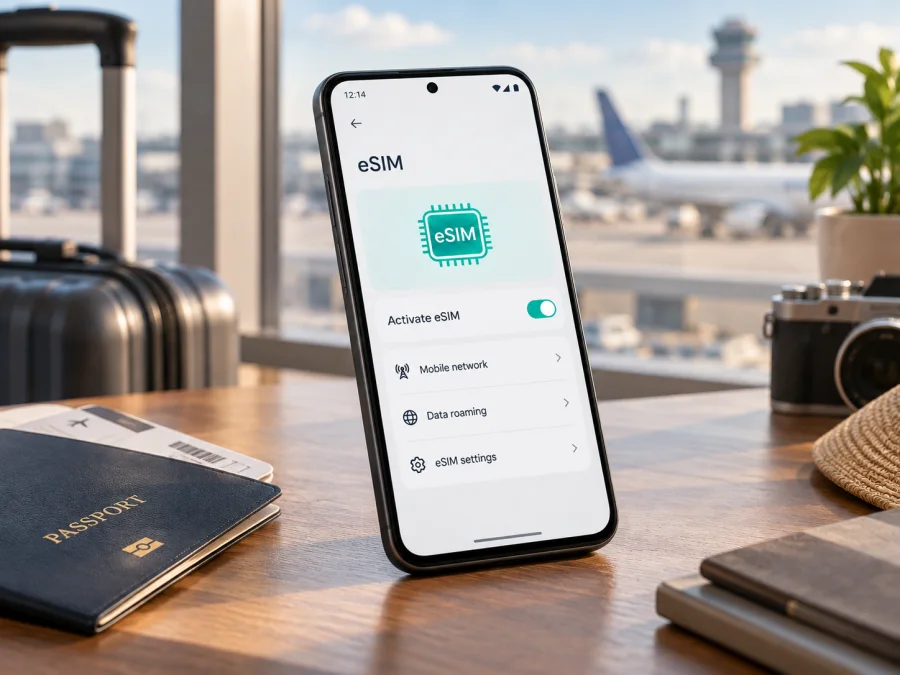
Google Pixel 8 8GB RAM eSIM: compatibilidad, instalación y uso en viajes
Si busca una forma práctica de tener internet móvil durante un viaje, el Google Pixel 8 8GB RAM puede ser compatible con eSIM. La respuesta corta es sí: Google incluye eSIM en la documentación del Pixel 8. Aun así, la forma exacta depende de la región, el modelo, el operador y el estado del dispositivo. Antes de comprar, confirme que su unidad muestra un EID o la opción para añadir una eSIM.
Respuesta rápida: ¿el Google Pixel 8 8GB RAM admite eSIM?
Sí. El Google Pixel 8 8GB RAM incorpora el hardware necesario para eSIM y Google lo identifica como un teléfono con doble SIM. En muchas versiones internacionales, la configuración combina una nano-SIM física con una eSIM. En ciertos modelos vendidos en Estados Unidos, la documentación de Google describe una configuración diferente, como dos eSIM activas. Este detalle no debe extrapolarse automáticamente a todas las unidades importadas.
La eSIM es una SIM digital integrada en el teléfono. Para viajar, puede servir para usar un plan de datos prepago en el destino y conservar la línea habitual si la combinación de líneas y el operador lo permiten. Un plan de datos no incluye por defecto un número, llamadas tradicionales ni SMS; esas funciones solo están disponibles cuando las condiciones lo indican.
La compatibilidad del teléfono y la disponibilidad del plan son comprobaciones distintas:
- El Google Pixel 8 8GB RAM debe tener eSIM habilitada y no estar bloqueado para otro operador.
- El operador del plan debe aceptar eSIM para ese dispositivo y para el país donde se utilizará.
- El plan elegido debe cubrir el destino, la duración del viaje y el tipo de uso que necesita.
Qué confirman las especificaciones y qué puede variar
La ficha técnica oficial de Google identifica el Pixel 8 con eSIM y distingue configuraciones regionales. También explica el uso de una SIM física y una eSIM en doble SIM. Revise estos puntos en su unidad.
| Elemento | Google Pixel 8 8GB RAM | Implicación para el viaje |
|---|---|---|
| eSIM | Compatible según la documentación oficial del Pixel 8 | Puede descargar un perfil si la unidad lo permite |
| SIM física | Habitual en muchas versiones internacionales | Puede conservar su tarjeta principal y usar la eSIM para datos |
| Estados Unidos | Puede tener otra combinación de SIM | No dé por hecho que la bandeja o los perfiles activos son iguales |
| Memoria | 8GB RAM, según la variante indicada | La RAM no sustituye la comprobación del EID |
| Sistema | Android; los nombres de menú pueden cambiar | Busque Redes e Internet, SIM y Añadir SIM |
| Identificador eSIM | EID en el teléfono o en la caja | Es una señal práctica de que hay módulo eSIM |
| Red móvil | Depende de bandas, operador y país | Tener eSIM no garantiza cobertura ni 5G en todos los destinos |
La región es importante: Google publica variantes de Estados Unidos, del resto del mundo y, en algunos casos, de Japón. Pueden cambiar el modelo y la combinación de SIM. Una unidad de operador puede tener restricciones; una actualización puede cambiar el nombre de un menú, pero no añade hardware eSIM.
Cómo comprobar la compatibilidad antes de comprar
Haga la verificación con el teléfono a mano y conectado a Wi‑Fi. No introduzca el IMEI ni el EID en páginas no verificadas.
1. Busque el EID
Abra Ajustes > Acerca del teléfono y entre en Estado de SIM o en una sección equivalente. Localice el campo EID. En algunas versiones el EID aparece dentro de la información de estado de la SIM; también puede estar impreso en el embalaje.
El EID identifica el módulo eSIM y no es lo mismo que el IMEI. El operador puede pedir ambos durante la activación; no publique ninguno en capturas de pantalla.
2. Busque la opción para añadir una SIM
Vaya a Ajustes > Redes e Internet > SIM. Si aparece Añadir SIM, Añadir una SIM o Configurar una eSIM, el teléfono está mostrando la ruta de instalación digital. Google también puede presentar la opción como Descargar una SIM en su lugar. El texto puede variar según el idioma, Android y el operador.
Si no ve esa opción, reinicie, instale actualizaciones y vuelva a revisar. Si sigue sin aparecer, compruebe el número de modelo y consulte al vendedor u operador. No fuerce la instalación con una aplicación desconocida.
3. Compruebe bloqueo, modelo y plan
En Ajustes > Acerca del teléfono, compare el modelo con la factura, la caja y la descripción de la unidad. Si el Pixel fue comprado a un operador, confirme que está libre para usar una eSIM de otro proveedor. Un teléfono puede tener el hardware correcto y aun así rechazar un perfil de otra red.
Antes de comprar, revise destino, volumen de datos, validez, momento de inicio, recargas, uso compartido y necesidad de itinerancia de datos.
Lista rápida de compatibilidad:
- [ ] El modelo que aparece en Ajustes corresponde al teléfono.
- [ ] Hay un EID o aparece la opción para configurar una eSIM.
- [ ] El dispositivo no está bloqueado por un operador.
- [ ] El operador del plan acepta Pixel y eSIM en su mercado.
- [ ] El destino, el volumen y la duración cubren el viaje.
- [ ] Sabe qué línea usará para datos y cuál conservará para llamadas.
- [ ] Ha revisado cuándo empieza el consumo y si hace falta itinerancia.
Cuando termine esta revisión, puede Comprobar su dispositivo antes de decidir la compra. La prueba debe hacerse en el Google Pixel 8 8GB RAM que llevará al viaje, no en un teléfono parecido.
<a id="kesim-device-compatibility"></a>
Comprobación práctica del dispositivo
Abra la pantalla de SIM, confirme el EID e inicie el flujo para añadir eSIM sin completar la compra. Si el sistema permite avanzar hasta la descarga del perfil, la parte de hardware y software está preparada. La activación final seguirá dependiendo de la autorización del operador y de la cobertura.
Si el Pixel tiene dos líneas, revise cuál está seleccionada para Datos móviles. Una selección incorrecta puede parecer un fallo de eSIM. Oculte números y códigos personales en las capturas.
Elegir una tarifa eSIM para un viaje
Una eSIM de viaje suele centrarse en datos móviles. Para mapas, traducción, mensajería y reservas, valore el consumo. Las copias de seguridad, el vídeo y el punto de acceso pueden agotar el paquete; revise también países incluidos y momento de inicio.
Kaspersky eSIM Store es una aplicación y un sitio donde puede elegir, formalizar y activar una eSIM con un plan de datos para un viaje al extranjero. Ayuda a revisar destino, duración y volumen. No es el operador de la red ni el propietario de la infraestructura; la red y la cobertura dependen del plan, del operador local, del dispositivo y de la zona.
Con compatibilidad positiva, use la aplicación o el sitio para seleccionar un plan. Revise países, inicio, recargas, datos compartidos, devoluciones y soporte. La eSIM puede ser una alternativa al roaming, pero no garantiza conexión en cualquier lugar.
Cómo instalar y activar la eSIM en el Pixel 8
Instale el perfil con Wi‑Fi estable. Mantenga a mano el QR o los datos de activación y no borre perfiles anteriores hasta confirmar que funciona.
Paso 1: prepare el teléfono
Actualice Android y conecte el Pixel a Wi‑Fi. Si conservará su línea habitual, compruebe que sigue activa. Desactive temporalmente una VPN si impide abrir la pantalla; Kaspersky eSIM Store no es una VPN.
Paso 2: abra la ruta de eSIM
Abra Ajustes > Redes e Internet > SIM > Añadir SIM > Configurar una eSIM. En algunos teléfonos aparece Añadir una SIM y después Descargar una SIM en su lugar. Siga las indicaciones. Si el operador proporciona activación automática, puede no ser necesario escanear un código.
Para consultar instrucciones generales, use la guía para Android. La guía de instalación para iOS corresponde a iPhone y no sustituye los menús Android del Pixel, pero puede servir para otro teléfono de la misma ruta.
Paso 3: escanee el QR o escriba los datos
Muestre el QR desde otro dispositivo. Si está en el propio teléfono, use el enlace o botón de instalación proporcionado por el servicio, cuando exista. No use un código de otra persona.
Si pide una dirección SM-DP+ o un código manual, respete mayúsculas, guiones y caracteres. Espere a que se descargue el perfil.
Paso 4: asigne nombre y datos móviles
Asigne al perfil un nombre reconocible, como Viaje o el destino. Después, elija qué SIM se usará para Datos móviles. Si deja la SIM principal para llamadas y la eSIM para datos, compruebe que la selección coincide con esa intención.
Para evitar cargos inesperados, desactive los datos o la itinerancia de la línea principal. En la eSIM de viaje, active la itinerancia solo si el plan lo requiere.
Paso 5: active y pruebe
Active la eSIM, espere a que aparezca una red y pruebe una página sencilla con Wi‑Fi desactivado. Algunos planes empiezan al instalarse; otros, al registrarse en una red del destino. La condición exacta figura en el plan elegido.
Si no se conecta, active y desactive el modo avión, reinicie y revise la selección antes de eliminar el perfil. Si continúa, contacte con soporte. No comparta el QR ni el EID.
Cómo usar la eSIM durante el viaje
Antes de salir
Puede instalar el perfil en casa y dejarlo desactivado si el plan lo permite. Confirme cuándo comienza la validez. Antes de despegar, revise que la eSIM está seleccionada para datos y que la línea principal no tiene itinerancia no deseada.
Al llegar
Active la eSIM y selecciónela en Datos móviles. Si el plan lo indica, active Itinerancia de datos. Espere unos minutos para que el Pixel se registre; la experiencia puede cambiar en interiores, trenes, zonas rurales o fronteras.
Pruebe mensajes, mapas y una página web. Para reducir consumo, limite vídeo, copias de seguridad y actualizaciones. Descargue mapas por Wi‑Fi y desactive el punto de acceso cuando termine.
Al volver
Cambie Datos móviles a su línea habitual y desactive la itinerancia de la eSIM. No elimine el perfil hasta revisar vigencia, recargas y devolución: algunos perfiles no se pueden transferir.
Problemas frecuentes y cómo revisarlos
No aparece «Añadir eSIM»
Revise Redes e Internet > SIM, reinicie, instale actualizaciones y busque el EID en Acerca del teléfono > Estado de SIM. Si faltan ambos, compruebe el modelo y consulte al vendedor: la región o el operador pueden explicar la diferencia.
El QR no se escanea
Suba el brillo, elimine reflejos y compruebe que el código corresponde al pedido y no fue usado. Si hay datos manuales, introdúzcalos exactamente; no invente valores de APN o SM-DP+.
Se instala el perfil, pero no hay internet
Compruebe que el perfil está activo y elegido para Datos móviles. Revise señal, modo avión, itinerancia y APN solo según las indicaciones del plan. Confirme destino, vigencia y saldo.
Se conecta la línea equivocada
Entre en Ajustes > Redes e Internet > SIM, seleccione la eSIM en Datos móviles y desactive el cambio automático si vuelve a la línea principal. Use nombres claros.
Hay señal, pero no se consume el plan
Abra una página con Wi‑Fi desactivado y revise ahorro de datos, línea seleccionada, fecha de inicio y saldo. Consulte el paquete en el perfil o aplicación donde se gestionó.
El teléfono está bloqueado
Un bloqueo de operador no se arregla cambiando el APN ni repitiendo el QR. Pida al operador original que confirme si la unidad está liberada, especialmente si es de segunda mano.
Preguntas frecuentes
¿El Google Pixel 8 8GB RAM funciona con cualquier eSIM?
No necesariamente. Admite eSIM, pero la activación depende de región, modelo, operador, bloqueo, cobertura y plan. El EID y Configurar una eSIM son señales útiles, pero no sustituyen la confirmación del plan.
¿Puedo usar una SIM física y una eSIM a la vez?
Muchas unidades internacionales permiten nano-SIM y eSIM. La configuración estadounidense puede ser diferente. Seleccione qué línea se utiliza para datos, llamadas y mensajes.
¿La eSIM de viaje incluye un número?
Normalmente, un plan de datos no proporciona número ni SMS. Puede usar mensajería y llamadas de aplicaciones. Para llamadas tradicionales, revise el plan o conserve su línea principal teniendo en cuenta el roaming.
¿Debo instalarla antes de viajar?
Puede instalarla con Wi‑Fi antes de salir, pero compruebe cuándo comienza la validez. Si empieza en el destino, deje el perfil preparado y actívelo al llegar.
¿Puedo borrar la eSIM y volver a instalarla?
No lo dé por hecho. Algunos códigos son de un solo uso o no permiten transferir el perfil. Contacte con soporte antes de eliminarlo.
¿Kaspersky eSIM Store es un operador móvil?
No. Kaspersky eSIM Store es una aplicación y un sitio para elegir, formalizar y activar una eSIM con un plan de datos para el extranjero. La red y la cobertura dependen del operador y del plan; tampoco es una VPN.
Conclusión: compruebe primero y viaje conectado después
El Google Pixel 8 8GB RAM admite eSIM según Google, pero la respuesta depende de la región y del operador. Antes de comprar, confirme el EID, localice Añadir SIM > Configurar una eSIM, compruebe que el teléfono está desbloqueado y revise que el plan cubre su ruta. Después, instale el perfil con Wi‑Fi, asígnelo a los datos móviles y active la itinerancia solo si corresponde.
El flujo final es: verificar el dispositivo, elegir destino y datos, revisar la vigencia, instalar, probar y vigilar el consumo. Kaspersky eSIM Store puede ayudarle a elegir, formalizar y activar la tarifa eSIM desde la aplicación o el sitio, no como operador o propietario de la red. Antes de pagar, vuelva a verificar el Google Pixel 8 8GB RAM y las condiciones del plan.


