Guía de conectividad para viajes
Google Pixel 9 128GB eSIM: compatibilidad y uso
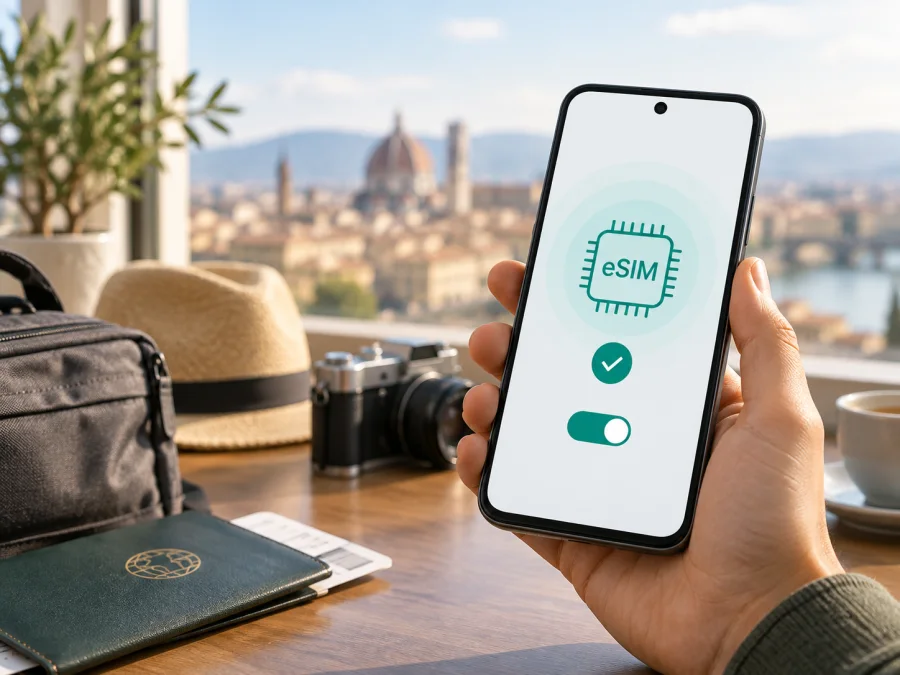
Google Pixel 9 128GB eSIM: compatibilidad y configuración
Si tiene un Google Pixel 9 128GB, puede utilizar una eSIM para conectarse a una red móvil sin insertar una tarjeta física. La respuesta corta es sí: Google incluye el Pixel 9 entre los teléfonos compatibles con eSIM. La configuración concreta, no obstante, depende de la región de venta, el modelo de radio, la versión de Android y el operador. Por eso conviene comprobar el teléfono que tiene en la mano antes de contratar una tarifa eSIM para viajar.
Kaspersky eSIM Store es una aplicación y un sitio web donde puede elegir, formalizar y activar una eSIM con una tarifa de Internet para viajar al extranjero. No es un operador ni propietario de la red: cobertura, velocidad y bandas dependen del servicio móvil asociado.
Respuesta rápida: ¿Google Pixel 9 128GB es compatible con eSIM?
Sí, el Google Pixel 9 128GB es compatible con eSIM cuando la unidad pertenece a una variante habilitada y no está limitada por un bloqueo del operador. La ayuda y la ficha técnica oficiales de Google distinguen estas configuraciones para el Pixel 9:
| Configuración regional | SIM indicada por Google | Consecuencia práctica |
|---|---|---|
| Estados Unidos | Dos eSIM activas, con varios perfiles almacenados | Puede mantener dos perfiles eSIM activos si el operador admite la función. |
| Resto del mundo | Una nano-SIM física y una eSIM | Puede conservar su línea física y añadir una eSIM para los datos del viaje. |
| Todas las variantes | Dependen también del operador y del estado del equipo | Hay que confirmar EID, menú eSIM y ausencia de bloqueo. |
La capacidad de 128 GB es almacenamiento y no determina por sí sola la función eSIM. Dos teléfonos vendidos como Google Pixel 9 128GB en mercados diferentes pueden mostrar opciones distintas. También puede variar la activación de dos líneas, las bandas de red y el procedimiento exigido por el operador. Por ello, la documentación del fabricante es una confirmación del soporte de la familia, no una garantía de que todas las unidades importadas funcionen igual.
Busque el EID y una opción como Añadir SIM o Configurar una eSIM. Si aparecen, el teléfono reconoce eSIM. Si no, revise región, actualizaciones, bloqueo y vendedor antes de comprar.
Qué comprobar antes de comprar una tarifa eSIM
Revise el conjunto de condiciones, no solo el nombre comercial. Este checklist ayuda a evitar una compra que después no pueda activarse:
- [ ] El dispositivo es exactamente Google Pixel 9 128GB, no Pixel 9 Pro, Pixel 9a u otra modificación.
- [ ] En la configuración aparece un EID o un menú para añadir/configurar una eSIM.
- [ ] Android está actualizado y el teléfono tendrá Wi-Fi durante la descarga del perfil.
- [ ] El equipo no está bloqueado para un operador que impida usar otra eSIM.
- [ ] El operador o proveedor acepta ese modelo, esa región y el tipo de activación disponible.
- [ ] La tarifa corresponde al país, región o ruta del viaje y muestra su vigencia y volumen de datos.
- [ ] Ha decidido qué línea usará para los datos y si mantendrá activa la SIM principal.
- [ ] Sabe cuándo empieza la vigencia y si la eSIM necesita roaming de datos.
Una eSIM de viaje suele estar destinada a datos móviles. No suponga que incluye un número local, llamadas tradicionales o SMS: esas prestaciones deben aparecer expresamente en las condiciones. Puede conservar la línea principal para recibir mensajes y utilizar mensajería por Internet, pero revise con su operador habitual los posibles cargos de roaming.
Puede comprobar su dispositivo antes de elegir una eSIM. La comprobación en el propio teléfono es más fiable que una lista genérica de modelos.
<a id="kesim-device-compatibility"></a>
Cómo comprobar el EID y el menú eSIM
El EID es el identificador del componente eSIM. Google indica que puede consultarse en la información de la SIM y que un operador puede pedirlo para preparar la activación. Trátelo como un dato sensible y compártalo solo con el proveedor legítimo cuando se lo solicite.
Buscar el EID
- Abra Ajustes.
- Entre en Acerca del teléfono.
- Toque Estado de la SIM o Estado de SIM, según la traducción de Android.
- Busque el campo EID. En ese entorno también pueden aparecer IMEI 1 e IMEI 2.
Un EID visible confirma que el teléfono reconoce una identidad eSIM, aunque el operador todavía debe aceptar la unidad.
Buscar la opción de instalación
- Abra Ajustes > Red e Internet.
- Toque SIM o Red móvil.
- Seleccione Añadir SIM.
- Compruebe si aparece Configurar una eSIM.
Los nombres pueden cambiar ligeramente con el idioma o una actualización. Debe aparecer una acción para descargar o añadir una SIM digital, no solo instrucciones para insertar una tarjeta. Si falta, actualice Android, reinicie y vuelva a comprobar. Si siguen faltando EID y menú eSIM, confirme la variante con el vendedor o el operador antes de pagar.
Diferencias por región, operador y software
Google publica para el Pixel 9 una configuración estadounidense con dos eSIM activas y una configuración del resto del mundo con una nano-SIM y una eSIM. Esto no significa que cada unidad importada tenga idéntico comportamiento. La compatibilidad práctica también depende del país de venta, el modelo exacto, las bandas, la política del operador y la versión de Android.
Unidad comprada a un operador. Tener EID no elimina un SIM-lock. Si el teléfono solo permite el servicio del vendedor original, una eSIM de viaje puede no instalarse o no registrarse. Solicite el desbloqueo al operador.
Software desactualizado o gestión empresarial. Una actualización pendiente, una instalación incompleta o una política de empresa puede ocultar el menú. Actualice con Wi-Fi estable y consulte al administrador si el Pixel está gestionado por una organización.
Cómo instalar una eSIM en Google Pixel 9 128GB
Instale el perfil con Wi-Fi estable, el teléfono cargado y el QR o código de activación disponible. No retire ni borre la SIM principal hasta comprobar que la nueva línea funciona.
Preparación
- Compruebe EID y Configurar una eSIM.
- Confirme que el teléfono está desbloqueado y que la tarifa cubre el destino.
- Conéctese a Wi-Fi; la eSIM debe descargarse antes de usar sus datos móviles.
- En la aplicación o el sitio de Kaspersky eSIM Store, elija el destino y revise volumen de datos, duración y condiciones de activación.
- Tras formalizar la tarifa, abra el QR o los datos de instalación desde su perfil o confirmación.
Instalación desde Ajustes
- Vaya a Ajustes > Red e Internet > SIM > Añadir SIM > Configurar una eSIM.
- Siga el asistente y seleccione el proveedor si se solicita.
- Escanee el QR desde otro dispositivo. Si el código está en el mismo Pixel, use la introducción manual cuando esté disponible.
- Espere a que se descargue el perfil sin cerrar el asistente ni cambiar de red.
- Asigne un nombre como Viaje o Datos viaje.
- Cuando Android pregunte por las preferencias, elija qué línea usará para datos móviles.
La ruta puede variar ligeramente con Android. Consulte también la guía de instalación para Android y, si necesita orientar a un usuario de iPhone, la guía de instalación para iOS.
Activación y primera conexión
Instalar el perfil y activar los datos no siempre es el mismo momento. Algunas tarifas permiten instalar en casa y activar al llegar; otras empiezan a contar al instalar o al registrarse en una red. Revise las condiciones antes de escanear el QR y pregunte al soporte si el momento no está claro.
Después, abra Ajustes > Red e Internet > SIM, seleccione la eSIM y compruebe que está habilitada. Active Datos móviles para ese perfil. Si la tarifa lo exige, active Roaming de datos solo en la eSIM de viaje y manténgalo desactivado en la línea principal para evitar consumos inesperados. Desactive el modo avión, espere unos minutos y pruebe una página sencilla. No borre el perfil solo porque tarda en registrarse: un QR puede no ser reutilizable.
Cómo usar la eSIM para Internet durante el viaje
En Ajustes > Red e Internet > SIM, seleccione la eSIM de viaje como línea de datos. Si usa dos perfiles, mire cuál aparece activo antes de abrir mapas, videollamadas o copias de seguridad.
Antes de salir
Instale la eSIM en casa si las condiciones lo permiten, pero compruebe cuándo empieza la vigencia. Conserve la confirmación y el QR hasta probar el perfil, descargue mapas y billetes y limite las copias automáticas para no consumir datos sin darse cuenta.
Al llegar
Elija la eSIM de viaje para datos, active su roaming si lo pide la tarifa y espere el registro. Puede mantener la SIM principal para llamadas o mensajes, pero desactive sus datos y roaming si quiere evitar cargos. Deje la selección de red en automático al principio.
Ruta por varios países
Una tarifa regional o global puede evitar cambiar de perfil en cada frontera, pero confirme países, vigencia y volumen de datos. La señal puede variar por red, bandas y condiciones del plan.
Llamadas y mensajes
Una eSIM de datos no equivale automáticamente a una línea telefónica. Mantenga el número principal para códigos y mensajes si su operador lo permite, y use mensajería por Internet. Revise las preferencias de llamadas y SMS para no seleccionar por error la línea de viaje.
Una vez confirmada la compatibilidad, puede elegir una tarifa eSIM para su viaje. Compruebe destino, datos, duración y momento de activación antes de formalizarla; el paquete más grande no siempre es el más adecuado para su uso.
Problemas frecuentes y comprobaciones
No aparece «Añadir SIM»
Actualice Android, reinicie y vuelva a Acerca del teléfono > Estado de la SIM. Si no hay EID ni opción eSIM, confirme la región y la variante con el vendedor. Si es un teléfono de empresa, consulte las restricciones de administración.
El QR no se escanea
Suba el brillo, limpie la cámara y muestre el código completo desde otro dispositivo. Si hay activación manual, copie los datos exactamente. No comparta el QR ni lo reutilice si la tarifa advierte que es de un solo uso.
El perfil no se descarga
Use Wi-Fi estable, compruebe fecha y hora automáticas y repita el flujo desde Añadir SIM. Si el código ya se utilizó o está vinculado a otro EID, contacte con soporte; borrar y escanear de nuevo no siempre resuelve el problema.
Hay eSIM, pero no hay señal
Compruebe que el perfil está activo, que es la línea de datos y que el roaming requerido está encendido. Desactive el modo avión, reinicie y pruebe en un lugar con cobertura. Si la selección automática falla, siga la red recomendada y revise el desbloqueo.
Hay señal, pero no hay Internet
Confirme Datos móviles para la eSIM correcta y desactive el cambio automático de datos entre SIM. Revise el APN solo con instrucciones del proveedor y compruebe el consumo: puede haber señal aunque se haya agotado el volumen de datos.
Se consume la línea equivocada
Entre en Red e Internet > SIM, elija la eSIM de viaje para datos y desactive los datos de la SIM principal. Revise estas opciones después de reiniciar o cambiar de perfil.
El equipo está bloqueado o se borró el perfil
Un EID no elimina el bloqueo del operador. Solicite la liberación al vendedor original. Si borró la eSIM, no dé por hecho que el QR se puede reutilizar: revise el perfil del sitio o la aplicación y contacte con soporte con los datos que le pidan. Comparta EID e IMEI solo por un canal legítimo.
Preguntas frecuentes
¿Los 128 GB cambian la compatibilidad eSIM?
No por sí solos. Describen el almacenamiento, mientras que la eSIM depende del hardware de comunicación, la región, Android y el operador. Compruebe siempre la unidad exacta Google Pixel 9 128GB.
¿Puedo usar la SIM física y la eSIM a la vez?
En la configuración del resto del mundo, Google indica una nano-SIM y una eSIM; la doble SIM depende del operador. En la variante estadounidense puede haber dos eSIM activas. Elija una línea para datos y compruebe las reglas de llamadas, mensajes y roaming.
¿Necesito activar roaming de datos?
Depende de la tarifa. Algunas eSIM de viaje lo necesitan para conectarse a una red asociada. Actívelo solo en el perfil de viaje y deje desactivado el roaming de la SIM principal si quiere evitar cargos.
¿La eSIM sustituye a mi operador?
No. Es un perfil para datos móviles en un destino o ruta. Kaspersky eSIM Store ayuda a elegir, formalizar y activar una tarifa mediante su aplicación y sitio; la red, la cobertura y las condiciones técnicas corresponden al servicio móvil asociado.
Conclusión
El Google Pixel 9 128GB admite eSIM según la documentación oficial de Google, pero la experiencia depende de la región, el operador y el desbloqueo. La variante estadounidense puede ofrecer dos eSIM activas y la del resto del mundo suele combinar nano-SIM y eSIM. Compruebe EID, Añadir SIM > Configurar una eSIM y las condiciones antes de comprar.
Compruebe su dispositivo y elija la eSIM para su viaje
Antes de salir, confirme que el teléfono es exactamente Google Pixel 9 128GB; compruebe EID y el menú eSIM; verifique que no está bloqueado; seleccione destino, datos y duración; instale con Wi-Fi; y active los datos en la eSIM cuando corresponda. Revise la vigencia y el roaming de datos.
Cuando todos esos puntos estén claros, use la aplicación o el sitio de Kaspersky eSIM Store para elegir, formalizar y activar una eSIM con una tarifa de datos para su viaje al extranjero. Compruebe la compatibilidad antes de pagar y conserve la línea principal hasta que la nueva eSIM se haya registrado y probado.


