Guía de conectividad para viajes
Google Pixel 9 Pro 12GB RAM eSIM: compatibilidad
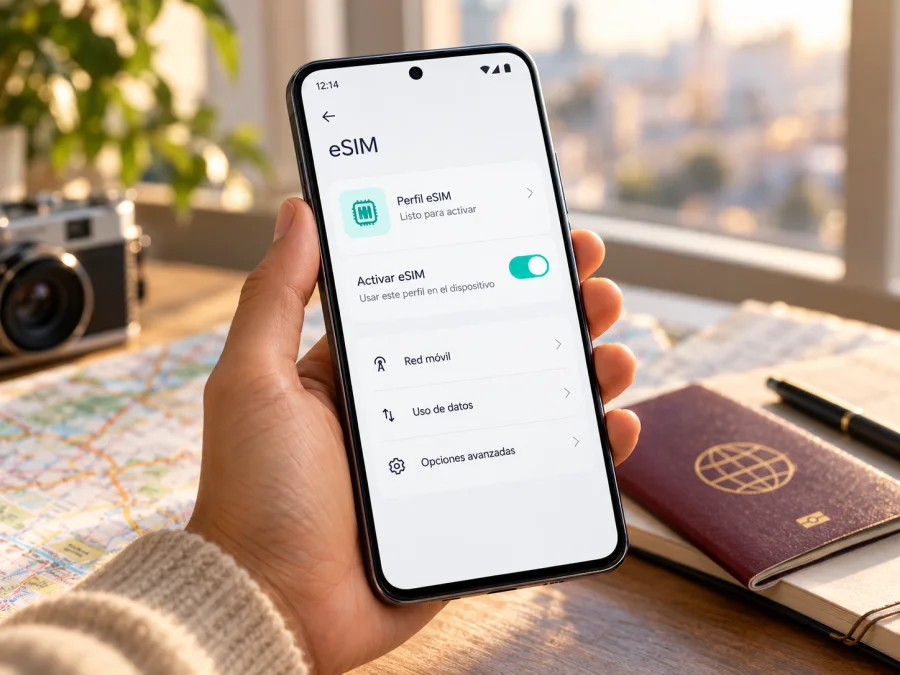
Google Pixel 9 Pro 12GB RAM y eSIM: compatibilidad y configuración
Respuesta breve: la familia Google Pixel 9 Pro admite eSIM según la documentación de Google para teléfonos Pixel. La mención 12GB RAM identifica la capacidad de memoria de esta configuración; Google no señala que la RAM modifique la compatibilidad con eSIM. Aun así, el nombre comercial por sí solo no permite confirmar cada unidad: el país de venta, el número de modelo, el operador y el estado de bloqueo pueden cambiar lo que está disponible. Antes de comprar un plan, comprueba el EID y la opción de añadir una eSIM en tu propio teléfono.
Una eSIM es un perfil SIM que se descarga al móvil, en lugar de insertarse como tarjeta física. En un viaje puede servir para usar datos móviles con un plan destinado al país o región que visitarás, mientras conservas tu línea habitual si el teléfono y las condiciones de ambas líneas lo permiten. La configuración no garantiza cobertura: depende del operador que presta servicio en el destino, la disponibilidad local y las condiciones del plan elegido.
Ficha rápida
| Dato | Qué puede afirmarse para Google Pixel 9 Pro 12GB RAM |
|---|---|
| Tipo de dispositivo | Teléfono inteligente Google Pixel; la variante indicada conserva 12GB RAM como parte del nombre recibido. |
| eSIM | La documentación oficial de Pixel incluye los Pixel 4 y posteriores entre los teléfonos compatibles con eSIM. El Pixel 9 Pro pertenece a esa generación. |
| Memoria RAM | El modificador 12GB RAM describe la configuración de memoria; no es un identificador de compatibilidad eSIM. |
| SIM física | La guía de Google muestra una bandeja nano-SIM para Pixel 9, Pixel 9 Pro y Pixel 9 Pro XL. La configuración concreta depende del mercado y del modelo. |
| Doble SIM | Google documenta el uso de una SIM física y una eSIM en Pixel 3a y posteriores. Dos perfiles eSIM simultáneos requieren un Pixel 7 o posterior y compatibilidad del operador. |
| Confirmación individual | Busca un EID en Ajustes y revisa si aparece la opción para configurar una eSIM. Confirma además que el equipo no esté bloqueado para otro operador. |
La tabla resume la compatibilidad general que Google publica para la familia Pixel; no sustituye la comprobación del número de modelo de una unidad importada o vinculada a un operador. Los nombres de los menús pueden variar ligeramente según la versión de Android, el idioma y las actualizaciones instaladas.
¿Es compatible Google Pixel 9 Pro 12GB RAM con eSIM?
La respuesta general es sí: Google indica que los Pixel 4 y posteriores funcionan con eSIM. Su guía de doble SIM incluye al Pixel 9 Pro en la secuencia de configuración de una eSIM y explica que los Pixel 7 y posteriores elegibles pueden utilizar dos perfiles eSIM a la vez si el operador lo admite. Por eso, para el Google Pixel 9 Pro 12GB RAM, hay respaldo oficial para la compatibilidad de la familia y generación.
Para una unidad concreta, el operador debe admitir eSIM en ese mercado y aceptar el dispositivo. Un teléfono comprado a un operador puede estar sujeto a un bloqueo de red; si se adquirió usado o importado, confirma el desbloqueo y el número de modelo con el vendedor u operador original.
Versiones regionales y operador
El nombre de la solicitud no especifica país de venta ni código de modelo. Las variantes regionales y los procesos de los operadores pueden diferir; no presupongas que bandas, restricciones o activación serán idénticas en todas las unidades llamadas Google Pixel 9 Pro. Los 12GB RAM identifican memoria, no una variante eSIM por sí mismos.
Comprueba tres cosas: que el teléfono muestre EID o el flujo de alta; que el proveedor admita eSIM para esa unidad y destino; y que el equipo esté desbloqueado, sin restricciones de cuenta o administración empresarial. Si es importado, coteja Ajustes con la etiqueta de la caja y pide confirmación al operador. Si no ves el EID, revisa el código de modelo y actualiza Android antes de consultar al vendedor o a Google. Si aparece EID pero falla el alta, investiga primero operador, bloqueo, conexión y método de activación.
Cómo comprobar eSIM en tu teléfono
Haz la verificación antes de elegir o pagar un plan. El procedimiento requiere unos minutos y reduce el riesgo de descubrir una limitación cuando ya estés de viaje.
Buscar el EID
- Abre Ajustes.
- Desplázate hasta Acerca del teléfono.
- Entra en Estado de la SIM o en la información de SIM disponible.
- Busca el campo EID. En algunas versiones puedes tocar Estado de la SIM y seleccionar la SIM correspondiente.
- Si no lo ves, vuelve a Acerca del teléfono, revisa los identificadores disponibles y comprueba también la caja del teléfono. Google explica que el EID es el identificador necesario para usar una eSIM.
El EID es un identificador largo. Compártelo solo con el operador o servicio que lo necesite. También puedes probar *#06#; si no aparece, usa Ajustes.
Comprobar que exista el flujo de alta
Ve a Ajustes > Redes e Internet > SIMs > Añadir SIM > Configurar una eSIM. Si aparece esa opción, el sistema permite iniciar el proceso de configuración. Puede que el teléfono busque automáticamente un operador o solicite escanear un QR. No es necesario completar el alta para comprobar el menú; sal del proceso si todavía no tienes el código o las instrucciones del proveedor.
Si falta el menú, reinicia, conecta el móvil a Wi-Fi, actualiza Android y busca de nuevo. Revisa también si hay administración empresarial. Si persiste, consulta a Google o al vendedor con el modelo exacto: el operador aún debe confirmar la activación.
Lista de comprobación previa
- [ ] El modelo aparece como Google Pixel 9 Pro 12GB RAM en la información del dispositivo o en la documentación de compra.
- [ ] En Ajustes aparece un EID.
- [ ] El menú ofrece Configurar una eSIM o Añadir SIM.
- [ ] El teléfono está actualizado y conectado a Internet para descargar el perfil.
- [ ] El operador o proveedor del plan admite eSIM para ese país y confirma que acepta el dispositivo.
- [ ] El equipo está desbloqueado y no tiene restricciones de empresa, cuenta o financiación.
- [ ] El plan corresponde al país o a la región de la ruta y sus condiciones cubren el uso que necesitas.
Comprueba si tu dispositivo es compatible antes de seleccionar un plan. La comprobación del sistema y la confirmación del proveedor se complementan: ninguna de ellas debe sustituir a la otra.
Cómo instalar y activar una eSIM
Antes, conecta el teléfono a Wi-Fi y ten a mano el QR o los datos de activación. Confirma que el perfil corresponda a este dispositivo. Algunos códigos son de un solo uso; no los escanees repetidamente si la descarga ya empezó.
Instalación desde Ajustes
- Abre Ajustes > Redes e Internet > SIMs.
- Pulsa Añadir SIM y después Configurar una eSIM. En algunas versiones, el nombre exacto puede ser ligeramente distinto.
- Sigue el método que indique el proveedor. Si se ofrece un lector de QR, escanea el código desde la pantalla de otro dispositivo o desde el material de activación. Si recibiste datos manuales, introdúcelos exactamente como aparecen en las instrucciones.
- Acepta la descarga del perfil y espera a que el teléfono confirme que se ha añadido. Mantén Wi-Fi activo durante el proceso.
- Asigna un nombre fácil de reconocer, por ejemplo Viaje o el destino. El nombre es solo una etiqueta local.
- Si mantendrás otra SIM, define cuál usar para llamadas, mensajes y datos. Para un plan de viaje de solo datos, selecciona la nueva eSIM como línea de datos cuando quieras comenzar a utilizarla.
- Activa la eSIM cuando corresponda a las instrucciones del proveedor. Algunas eSIM se pueden instalar antes del viaje y se conectan al llegar; otras requieren activación o selección manual. Comprueba cuándo comienza la vigencia antes de habilitarla.
Google también permite añadir el perfil durante la configuración inicial del teléfono. Si ya terminaste ese proceso, puedes incorporarlo más tarde desde Ajustes. La guía oficial de Pixel explica la ruta desde Redes e Internet > SIMs > Añadir SIM > Configurar una eSIM; la disponibilidad de cada paso depende del operador.
Para ver instrucciones paso a paso por sistema, consulta la guía para Android o la guía para iOS. En este artículo, los pasos se centran en el Pixel con Android; la guía de iOS puede ser útil si también preparas un iPhone para el viaje.
Activación en destino y selección de datos
Instalar un perfil y empezar a usar los datos no siempre ocurren al mismo tiempo. Revisa las condiciones de activación del plan: algunos perfiles esperan a registrarse en una red elegible y otros tienen una fecha o un plazo definido. Una vez en destino:
- Abre Ajustes > Redes e Internet > SIMs y selecciona la eSIM del viaje.
- Activa Usar esta SIM y Datos móviles para ese perfil, si todavía están desactivados.
- Selecciona la eSIM como SIM preferida para Datos móviles. El teléfono solo utiliza una SIM predeterminada para datos en un momento dado.
- Si las instrucciones del plan lo requieren, activa Roaming o Itinerancia de datos en la eSIM de viaje. No actives el roaming por costumbre en tu línea habitual: revisa las tarifas de tu operador principal para evitar cargos inesperados.
- Espera a que el móvil registre una red. Si no se conecta, activa el modo avión durante unos segundos y desactívalo; reiniciar también puede ayudar.
- Desactiva Wi-Fi temporalmente y abre una página para confirmar que la conexión móvil funciona. Revisa el consumo de datos en Ajustes y en la aplicación o el sitio donde gestionas el plan.
El Pixel permite configurar preferencias de SIM para datos, llamadas y mensajes. Si conservas tu número principal para recibir comunicaciones, puedes mantenerlo activo para llamadas y elegir la eSIM del viaje para los datos. Comprueba qué línea está seleccionada antes de usar aplicaciones que consumen mucho tráfico. La itinerancia de datos y las llamadas pueden tener costes distintos en cada línea.
Usar Google Pixel 9 Pro 12GB RAM durante un viaje
Lo práctico es comprobar EID y compatibilidad antes de salir, elegir un plan que incluya el destino y descargar el perfil con Wi-Fi. Revisa las condiciones para saber si debes instalarlo antes, activarlo al llegar o seleccionar una red. La instalación no implica necesariamente que empiece de inmediato el periodo de validez.
- Un país: confirma que el país esté expresamente incluido y que la vigencia cubra la estancia. Al llegar, elige la eSIM como SIM de datos y prueba la conexión con Wi-Fi desactivado.
- Varios destinos: comprueba cada país y escala. La cobertura de un plan regional no debe darse por supuesta; revisa las condiciones vigentes para cada lugar de la ruta.
- Línea personal más datos de viaje: puedes conservar la SIM habitual y usar la eSIM para los datos si ambas líneas y el operador lo permiten. Selecciona cuidadosamente la SIM para datos y revisa el roaming de la línea principal para evitar cargos.
- Trabajo o navegación frecuente: estima el consumo de mapas, videollamadas, correo y sincronización. Comprueba límites y si se permite compartir Internet; descarga mapas sin conexión cuando sea útil.
Kaspersky eSIM Store es una aplicación y un sitio donde puedes consultar opciones por destino, elegir y tramitar una eSIM con un plan para usar datos móviles durante un viaje al extranjero y seguir el proceso de activación. Revisa el país o región, el volumen, la vigencia y las condiciones que se muestran; no presupongas precios, cobertura ni prestaciones que no figuren allí. Puedes visitar el sitio de Kaspersky eSIM Store para consultar opciones disponibles. Es un punto de partida general, no la confirmación de una tarifa concreta para un país.
Un plan de viaje puede estar pensado solo para datos y no incluir número telefónico, llamadas convencionales ni SMS. Las llamadas y mensajes por aplicaciones requieren datos y disponibilidad del servicio. Antes de cambiar la SIM principal, conserva el acceso a tus cuentas y métodos de autenticación.
Problemas frecuentes y comprobaciones
No aparece “Añadir una eSIM”. Busca el EID en Ajustes > Acerca del teléfono > Estado de la SIM. Reinicia, actualiza Android y comprueba el modelo de la caja y en Ajustes. Si sigue sin aparecer el menú, confirma con Google o el vendedor que esa variante admite eSIM y no está administrada por una empresa.
El QR falla o la descarga queda pendiente. Comprueba que tienes Wi-Fi, que el código está enfocado y que el proveedor no lo haya usado, vencido o asignado a otro equipo. No repitas intentos indefinidamente ni borres un perfil existente sin confirmar cómo restaurarlo. Si el sistema informa de error, contacta con el proveedor para validar el estado del código.
El perfil está instalado, pero no hay Internet. En Ajustes > Redes e Internet > SIMs, habilita la eSIM, activa los datos y selecciónala para Datos móviles. Comprueba que el destino esté cubierto y si las instrucciones requieren roaming de datos. Activa y desactiva el modo avión o reinicia. Si no cambia, pregunta al proveedor si debes elegir una red o revisar parámetros de conexión.
Aparece “Sin servicio”. Verifica que el perfil esté habilitado, que estés en un país incluido y que el teléfono esté desbloqueado. La compatibilidad eSIM no garantiza cobertura en cada zona ni compatibilidad con toda banda de red. Si el proveedor lo indica, prueba una selección manual de red; en interiores o zonas remotas, comprueba desde otra ubicación.
La SIM habitual consume datos o genera cargos. Vuelve a las preferencias de SIM y confirma cuál está seleccionada para datos. Desactiva el roaming de la línea principal si no deseas usarlo y revisa sus condiciones. Desactiva el cambio automático de datos si prefieres que el teléfono no cambie de línea.
No se activa un segundo perfil o la conexión va lenta. La opción de dos perfiles eSIM simultáneos depende tanto del Pixel elegible como del operador. Comprueba el límite del proveedor, la intensidad de señal y el consumo restante. La velocidad varía por red, ubicación y condiciones del plan; consulta al operador si el problema persiste.
Preguntas frecuentes
¿Google Pixel 9 Pro 12GB RAM admite eSIM?
Google incluye los Pixel 4 y posteriores en su documentación de eSIM y explica el alta para la generación Pixel 9. La compatibilidad de familia está documentada; confirma la unidad con EID, menú de alta, variante regional, desbloqueo y aceptación del operador.
¿Los 12GB RAM cambian la compatibilidad?
Google no indica que la RAM determine la compatibilidad eSIM. Es un modificador de esta configuración, pero no sustituye al número de modelo ni a la comprobación del EID.
¿Puedo conservar la SIM física o usar dos eSIM?
Google describe el uso de una SIM física y una eSIM en Pixel compatibles. Los Pixel 7 y posteriores elegibles pueden utilizar dos perfiles eSIM simultáneamente si el operador lo permite. Confirma la disponibilidad para tus líneas y selecciona una SIM de datos.
¿La eSIM de viaje incluye llamadas y SMS? ¿Cuándo debo instalarla?
No necesariamente: muchos planes son para datos móviles. Comprueba las condiciones concretas. La instalación puede hacerse antes del viaje, pero el momento de activación depende de las instrucciones del proveedor; verifica cuándo comienza la vigencia.
¿Qué hago si el EID aparece pero falla la activación?
Comprueba Wi-Fi, vigencia y estado de uso del QR, bloqueo de red y compatibilidad del operador con esa variante. Si persiste, contacta al proveedor o al operador mediante un canal de soporte seguro y comparte los identificadores que te solicite.
Antes de elegir una eSIM para el viaje
Google Pixel 9 Pro 12GB RAM cuenta con compatibilidad eSIM documentada a nivel de familia Pixel, pero la verificación de tu unidad sigue siendo importante. Comprueba el EID, abre el flujo Añadir SIM, identifica el modelo regional y confirma con el operador que el teléfono no tenga bloqueo y pueda recibir el perfil. La memoria RAM no sustituye estas comprobaciones.
Después elige una opción que incluya cada destino de tu itinerario y se ajuste a tu consumo y duración. Lee las condiciones sobre activación, vigencia, redes, itinerancia, hotspot y llamadas antes de continuar. Kaspersky eSIM Store, desde su aplicación y sitio, permite consultar, seleccionar y tramitar eSIM con planes destinados a datos móviles en viajes al extranjero; la disponibilidad y las condiciones concretas deben confirmarse en la opción vigente que elijas.
Con la compatibilidad confirmada, instala el perfil con una conexión estable, etiqueta la línea y establece cuál SIM utilizará datos. Al llegar, activa la eSIM según las instrucciones, revisa la itinerancia cuando corresponda y prueba la conexión con Wi-Fi desactivado. Esta preparación te permitirá detectar con tiempo una restricción de operador, una configuración pendiente o una cobertura que debas confirmar para tu ruta.


