Guía de conectividad para viajes
Google Pixel 9 Pro Fold 128GB eSIM: guía de compatibilidad
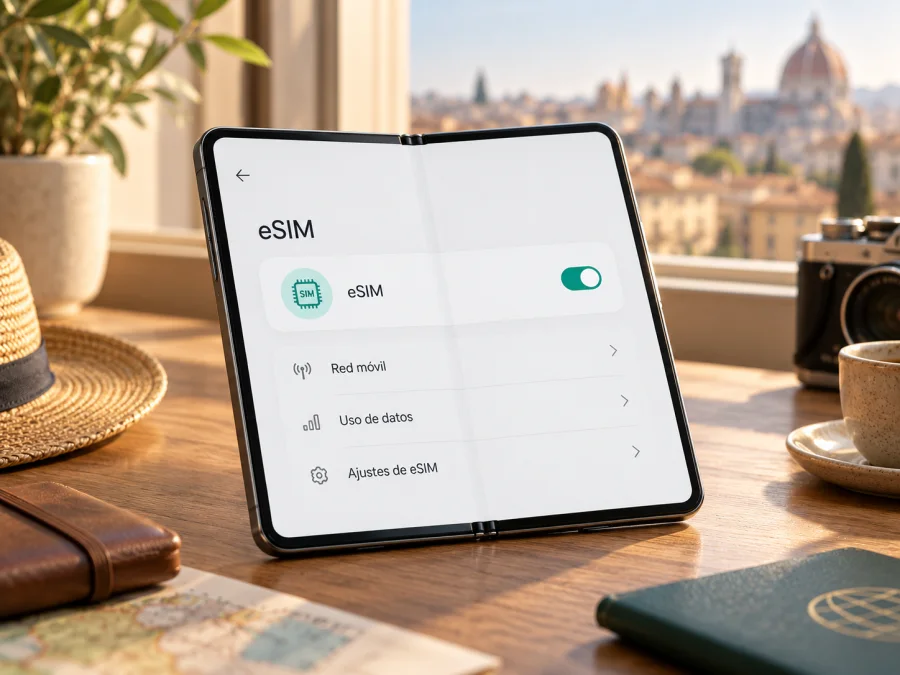
eSIM en Google Pixel 9 Pro Fold 128GB: compatibilidad y configuración
Respuesta breve: Google confirma eSIM en las especificaciones de Pixel 9 Pro Fold, pero la ficha técnica oficial consultada enumera capacidades de 256GB y 512GB, no de 128GB. Por eso no se puede verificar como variante de fábrica la configuración exacta «Google Pixel 9 Pro Fold 128GB» solo con la información pública disponible. Si el teléfono es realmente un Pixel 9 Pro Fold, el modelo admite eSIM; comprueba EID, número de modelo, origen y desbloqueo de esa unidad y confirma con el operador que acepta su IMEI antes de comprar un plan.
¿Google Pixel 9 Pro Fold 128GB admite eSIM?
La ficha técnica de Google para Pixel 9 Pro Fold especifica Dual SIM con una nano-SIM y una eSIM. Sin embargo, esa ficha publica 256GB y 512GB de almacenamiento y no incluye una configuración de 128GB. Así que la compatibilidad eSIM está verificada para el modelo Pixel 9 Pro Fold, mientras que la identidad del producto anunciado exactamente como «Google Pixel 9 Pro Fold 128GB» no queda confirmada por la documentación oficial. Comprueba la unidad concreta antes de atribuirle las capacidades del modelo.
La ficha del producto confirma la compatibilidad de la familia, pero no el historial de cada aparato reacondicionado, importado o vendido por un canal no oficial. Si una unidad concreta no muestra EID o las opciones de SIM, confirma su número de modelo, procedencia, estado de bloqueo y versión de software con el vendedor o el operador.
| Dato que comprobar | Qué significa para la eSIM |
|---|---|
| Modelo indicado | Debe ser Google Pixel 9 Pro Fold; conserva también el identificador alfanumérico de modelo de la unidad. |
| Capacidad | La ficha oficial consultada enumera 256GB y 512GB; no muestra 128GB. La variante exacta del anuncio requiere confirmación del vendedor y del dispositivo. |
| SIM según la ficha de Google | Una nano-SIM física y una eSIM en la configuración Dual SIM descrita para el modelo. |
| EID | Identificador asociado al componente eSIM; su presencia es una señal concreta para verificar antes de comprar. |
| Operador y mercado | La instalación, la activación, la red y las bandas dependen del operador, el país y la variante. |
| Estado del teléfono | Un bloqueo de operador puede impedir añadir o usar un perfil de otra compañía, aunque el hardware incluya eSIM. |
Google publica variantes de radio y números de modelo por mercado para Pixel 9 Pro Fold. Esas diferencias importan cuando se comprueba la conexión móvil: la disponibilidad de bandas, la habilitación de ciertas funciones y el servicio dependen de la región y del operador. No conviene inferir la compatibilidad de un operador de viaje solo por el nombre del modelo o por una reseña de otra variante. Solicita al vendedor el número de modelo exacto y consulta con el operador del plan si admite esa unidad.
Cómo comprobar el EID y la opción de eSIM
Haz una comprobación en el teléfono antes de comprar un plan. Los nombres exactos de algunos menús pueden variar con la versión de Android, el idioma del sistema o una actualización. Si no encuentras la ruta descrita, usa la búsqueda dentro de Ajustes con términos como «SIM», «eSIM» o «EID».
- Busca el EID. Abre Ajustes > Información del teléfono > Estado de la SIM y busca EID. Google también indica que el EID puede consultarse en la caja del teléfono. Los nombres pueden variar con la versión de Android. Google indica que el EID es necesario para usar una eSIM y que los datos del equipo pueden consultarse en Ajustes.
- Comprueba que existe una acción para añadir una SIM. En Ajustes > Red e Internet > SIMs, busca Añadir SIM, Descargar una SIM o una opción equivalente para configurar una eSIM. La etiqueta puede cambiar. No pulses la acción final de descarga si todavía no quieres instalar el perfil.
- Revisa si hay un perfil activo. La pantalla de SIMs puede mostrar perfiles descargados, el operador, el estado de la línea y controles para activarla. Que aparezca un perfil instalado no significa necesariamente que tenga datos disponibles o que esté seleccionado para datos móviles.
- Confirma la identidad de la unidad. En Ajustes > Información del teléfono, anota el modelo, el número de modelo y la versión de Android. Compara esos datos con la caja, la factura o la información del vendedor. No publiques el EID ni el IMEI en foros abiertos; compártelos únicamente con el vendedor o el operador cuando sean necesarios para verificar compatibilidad.
- Pregunta por el bloqueo de red. Si el teléfono se compró con financiación, en una tienda de operador o importado, confirma que está desbloqueado para usar perfiles de otros operadores. Solicita una confirmación clara al vendedor o al operador original.
Lista de comprobación antes de pagar
- [ ] El modelo que aparece en Ajustes coincide con Google Pixel 9 Pro Fold.
- [ ] La unidad muestra un EID y una opción para añadir una SIM/eSIM.
- [ ] El operador que emite el perfil confirma que admite ese modelo y su número de modelo regional.
- [ ] El teléfono está desbloqueado o el operador confirma que no restringirá el perfil previsto.
- [ ] El plan cubre todos los países del itinerario y sus condiciones son adecuadas para el viaje.
- [ ] Hay conexión Wi-Fi disponible para descargar el perfil si la instalación lo requiere.
- [ ] Se han leído las reglas sobre activación, validez, uso de datos y eliminación del perfil.
Si una comprobación falla o falta información, contacta primero con el vendedor y con el operador que proporcionará el perfil. La capacidad indicada en el anuncio no sustituye esta revisión, y borrar un perfil instalado puede dificultar su recuperación si el operador no permite volver a descargarlo.
Diferencias regionales, de operador y de almacenamiento
El nombre comercial Google Pixel 9 Pro Fold describe el dispositivo, pero no basta para identificar todas sus características de radio. La ficha técnica oficial distingue modelos regionales y advierte que la conectividad móvil depende del operador; algunas bandas que admite el hardware pueden no estar habilitadas en todas las redes o mercados. Si el teléfono procede de otro país, verifica su número de modelo y pregunta si funcionará con el operador concreto del país de destino. No deduzcas el mercado de venta solo por el idioma configurado, el cargador o la capacidad de almacenamiento. Comprueba si tu dispositivo es compatible antes de elegir una eSIM.
Cómo instalar y activar una eSIM en el Pixel
Antes de iniciar, conecta el Pixel a una red Wi-Fi estable, actualiza Android si hay una actualización pendiente, ten a mano las instrucciones del proveedor y asegúrate de que el perfil corresponde a tu destino. Algunos proveedores entregan un QR; otros permiten instalar desde su aplicación o mediante datos de activación manual. Utiliza solamente el método que indique el proveedor de la eSIM. Para ver una guía general, consulta las instrucciones para Android y, si necesitas comparar el proceso con otro equipo, las instrucciones para iOS.
- Prepara el perfil. Revisa el correo o la aplicación del proveedor y localiza el QR, el código de activación o el flujo de instalación integrado. Comprueba la política de activación y el plazo de validez antes de empezar: algunos planes comienzan a contar al instalarse, otros al conectarse a una red compatible o en un momento definido por sus condiciones.
- Abre los controles de SIM. En el Pixel, entra en Ajustes > Red e Internet > SIMs y elige Añadir SIM o Descargar una SIM; según la interfaz, puede aparecer como Red móvil > Añadir > Descargar una SIM. Los nombres pueden variar con Android. Mantén la conexión Wi-Fi activa mientras se descarga el perfil.
- Escanea o introduce los datos. Sigue el asistente en pantalla. Si el teléfono ofrece un lector de QR, apunta a un código recibido en otro dispositivo o impreso. No intentes escanear desde la pantalla del mismo teléfono; usa el método manual o la instalación desde la aplicación si el proveedor lo permite. Evita compartir el código: puede permitir descargar el perfil.
- Confirma la instalación. Espera a que Android termine de descargar y añadir la eSIM. Asigna una etiqueta fácil de reconocer, como «Viaje», si el sistema lo permite. No elimines el perfil para resolver un problema sin consultar antes al proveedor; ciertos QR solo se pueden usar una vez.
- Decide cuándo activarla. Si el plan debe empezar al llegar, sigue la instrucción del proveedor y evita activar datos o itinerancia antes de tiempo. Si la instalación requiere activación inmediata, hazlo cuando todavía tengas Wi-Fi y tiempo para contactar con soporte.
- Selecciona la SIM de datos. En Ajustes > Red e Internet > SIMs, activa la eSIM cuando corresponda y elige esa línea para Datos móviles. Puedes conservar la SIM habitual para llamadas o mensajes si la configuración del teléfono y las condiciones de ambas líneas lo permiten.
- Ajusta la itinerancia solo según las instrucciones del plan. Algunos perfiles internacionales requieren activar Itinerancia de datos en la línea de viaje para conectarse. Otros planes pueden tener otras instrucciones. Comprueba la guía del proveedor y activa el ajuste únicamente para el perfil correcto; no supongas que cambiar la itinerancia de tu SIM principal tendrá el mismo efecto.
- Prueba la conexión. Cuando estés en una zona con servicio, confirma que la eSIM aparece activa, que tiene señal y que los datos móviles están asignados a esa línea. Desactiva el Wi-Fi brevemente para comprobar la navegación. Si no conecta, vuelve a activar Wi-Fi para consultar el plan y contactar con soporte.
El sitio y la aplicación Kaspersky eSIM Store permiten elegir, tramitar y activar una eSIM con un plan para usar datos móviles durante un viaje al extranjero. El servicio no sustituye la comprobación técnica del teléfono ni las condiciones de cada red: primero confirma la compatibilidad y consulta el destino y las condiciones actuales del plan.
Usar la eSIM para datos durante un viaje
Una vez instalado el perfil, elige qué línea utilizará los datos móviles. Si quieres mantener tu número principal disponible para llamadas o mensajes, conserva esa SIM habilitada si tu operador lo permite y selecciona la eSIM de viaje como línea de datos. Revisa las condiciones de la SIM principal: puede haber cargos de itinerancia por llamadas, mensajes o datos si se usa en el extranjero. Apagar sus datos móviles o la itinerancia de esa línea puede ayudar a evitar conexiones de datos no deseadas, pero comprueba que no desactivas la línea que necesitas.
En un itinerario de varios países, verifica que el plan incluya cada destino y no solo el país de llegada. Una cobertura regional o global debe confirmarse en las condiciones concretas del plan; el nombre del paquete no garantiza servicio en todos los territorios. Consulta el volumen de datos, la duración, el momento en que empieza el periodo, las redes disponibles si están indicadas y cualquier regla de uso razonable. Las condiciones y la disponibilidad pueden cambiar, por lo que conviene revisarlas al elegir el plan.
Escenario: instalar antes de salir. Si el proveedor permite descargar el perfil con antelación, hazlo en casa o en un lugar con Wi-Fi fiable, pero sigue sus reglas sobre cuándo activarlo. Así puedes resolver una lectura fallida del QR antes de viajar. Guarda la información de soporte y no borres el perfil una vez instalado.
Escenario: llegada al destino. Al aterrizar, desactiva el modo avión cuando sea apropiado, activa la línea de viaje, selecciona esa línea para datos y espera a que se registre. Si el proveedor indica activar itinerancia de datos, hazlo para el perfil de viaje. Prueba primero una página sencilla y revisa que el contador de datos corresponda a la línea elegida.
Problemas frecuentes y comprobaciones
No aparece «Añadir SIM» o no encuentro el EID. Busca «EID», «SIM» o «eSIM» en Ajustes. Revisa Información del teléfono y Red e Internet > SIMs, actualiza el sistema y reinicia el teléfono. Si el EID sigue sin aparecer, confirma el número de modelo y el estado del dispositivo con el vendedor o el servicio técnico. No pagues un plan confiando en que una opción oculta vaya a aparecer después.
El QR no se lee. Aumenta el brillo de la pantalla que muestra el código, limpia la cámara y evita reflejos. Si el QR está en el mismo Pixel, no podrás apuntar la cámara a su propia pantalla: sigue la opción manual o la instalación desde la aplicación. Comprueba que el código pertenece a ese plan y no se haya usado ya. Solicita un nuevo método al proveedor en vez de reenviar un QR privado a terceros.
La descarga falla o se queda esperando. Comprueba Wi-Fi, desactiva temporalmente una VPN si interfiere con la descarga, deja espacio libre y vuelve a intentar siguiendo las indicaciones del proveedor. Asegúrate de no haber añadido el perfil antes en otro dispositivo. No repitas muchas veces si el QR tiene límite de uso; consulta al emisor para confirmar el estado de la activación.
La eSIM figura instalada, pero no hay señal. Confirma que el perfil está encendido, que el modo avión está desactivado y que la ubicación tiene cobertura de una red compatible. Revisa la selección automática de red y el modo de red recomendado; no fuerces bandas ni ajustes avanzados sin indicación del operador. Comprueba que la fecha y hora estén configuradas automáticamente y reinicia el teléfono. Si estás fuera del área cubierta, una instalación correcta no puede crear servicio de red.
Hay señal, pero no funcionan los datos. Comprueba que la eSIM esté elegida como SIM de datos móviles, que el plan no haya agotado su límite o vencido, y que la itinerancia de datos esté configurada según las instrucciones del proveedor. Revisa APN solo si el operador del plan te ha dado un valor específico; no copies datos de otra compañía o país. Prueba un sitio web simple con Wi-Fi desconectado y solicita al soporte del proveedor que verifique el perfil.
Se conecta la línea habitual en vez de la eSIM de viaje. Entra de nuevo en los controles de SIM y selecciona la línea de viaje para los datos móviles. Desactiva el cambio automático de datos si el teléfono ofrece esa opción y si no quieres que la línea principal los use. Confirma también el perfil de datos seleccionado después de cada cambio de SIM o reinicio.
El dispositivo indica que está bloqueado o que la SIM no es compatible. El bloqueo de red no se resuelve cambiando el APN ni escaneando repetidamente el QR. Contacta con el operador que vendió o bloqueó el teléfono y confirma si puede liberarse. Si el perfil ya se descargó, pide al proveedor instrucciones antes de eliminarlo o restablecer los ajustes de red.
Preguntas frecuentes
¿La versión de 128GB tiene eSIM igual que otras capacidades?
Google confirma eSIM para Pixel 9 Pro Fold, pero su ficha técnica consultada no enumera una capacidad de 128GB. La existencia de esa variante concreta queda sin verificar. Confirma con el vendedor el SKU y el origen del equipo, y comprueba EID, menú de eSIM, número de modelo y desbloqueo antes de pagar un plan.
¿Puedo usar a la vez una nano-SIM y una eSIM?
La ficha del modelo describe Dual SIM con una nano-SIM y una eSIM. Las funciones simultáneas disponibles pueden depender de Android, la configuración y los operadores. Google también indica que ciertas funciones Dual SIM dependen del operador. Comprueba qué línea puede gestionar datos, llamadas o mensajes y qué cargos aplican antes de viajar.
¿Puedo mantener mi número principal?
¿La eSIM funciona automáticamente al llegar?
¿La eSIM del viaje incluye llamadas y SMS?
No lo supongas. Los planes para viajeros pueden estar diseñados para datos móviles y no incluir número, llamadas tradicionales o SMS. Lee las condiciones del plan antes de comprar y conserva una alternativa para llamadas o mensajes que necesites recibir.
¿Qué hago si no estoy seguro de que mi unidad sea compatible?
Anota el EID, el número de modelo y la versión de Android, y pide confirmación al vendedor y al operador del plan. Si falta el EID o no aparece la opción para añadir una SIM, no interpretes la capacidad «128GB» como prueba a favor o en contra. Aclara el caso con el vendedor antes de instalar o pagar.
Revisión final antes de elegir una eSIM para viajar
Para Google Pixel 9 Pro Fold 128GB, la compatibilidad eSIM está confirmada para el modelo Pixel 9 Pro Fold, pero no he podido verificar la configuración de 128GB: la ficha técnica consultada enumera 256GB y 512GB. Trata esa diferencia como una pregunta para el vendedor y confirma el SKU, el EID, el número de modelo regional y el estado de desbloqueo del dispositivo concreto. Después comprueba que el operador admite esa variante y que el plan cubre cada país de tu viaje.
Kaspersky eSIM Store es una aplicación y un sitio donde puedes consultar destinos y elegir, tramitar y activar una eSIM con un plan de datos para viajes al extranjero. Explora destinos y consulta los planes disponibles; esta portada en español sirve para revisar opciones generales y no representa una tarifa específica de ningún país. Antes de completar la compra, vuelve a comprobar la compatibilidad del dispositivo, el inicio de vigencia, los datos incluidos y los pasos de instalación. Así tendrás una configuración clara y podrás resolver dudas mientras aún dispones de conexión Wi-Fi.


