Guía de conectividad para viajes
Google Pixel 9 Pro Fold 256GB eSIM: compatibilidad
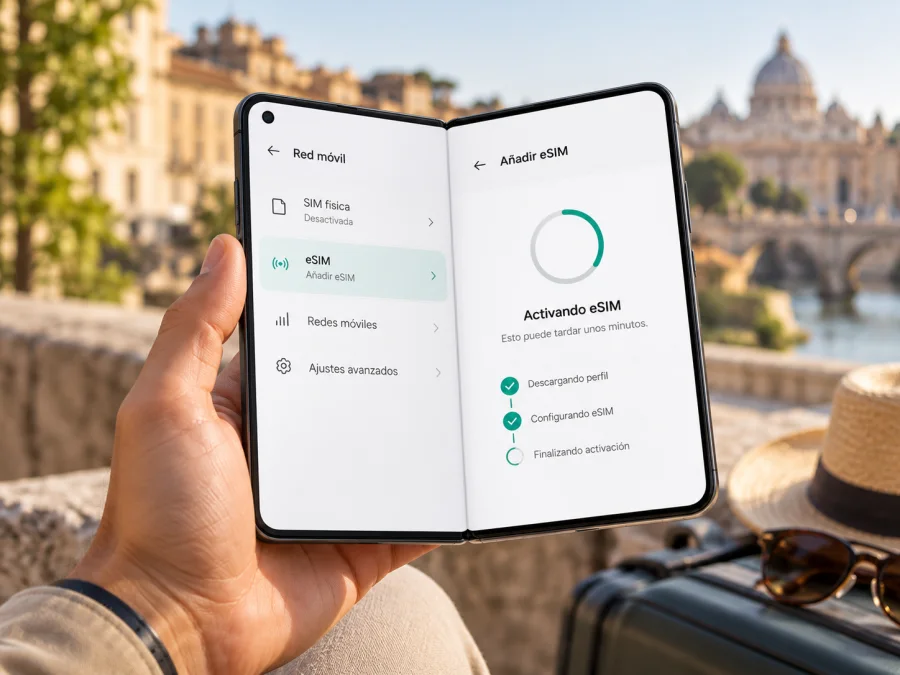
eSIM en Google Pixel 9 Pro Fold 256GB: compatibilidad y configuración
Respuesta breve: sí. Google incluye eSIM en las especificaciones oficiales del Pixel 9 Pro Fold y ofrece la configuración de 256 GB con 16 GB de RAM. La ficha distingue dos variantes de red —el modelo GC15S para Japón y el GGH2X para el resto del mundo— y señala eSIM en ambas. Aun así, el nombre «Google Pixel 9 Pro Fold 256GB» no indica por sí solo qué modelo exacto tienes, si está desbloqueado o si el operador con el que quieres usarlo permite activar una eSIM. Comprueba el teléfono concreto antes de contratar un plan.
En una frase: el modelo admite eSIM según Google; la activación real depende también de la versión regional, el estado de bloqueo del teléfono, la versión de Android, el operador y las condiciones del plan. La capacidad de 256 GB describe el almacenamiento y no cambia por sí misma la compatibilidad con eSIM.
Compatibilidad del Google Pixel 9 Pro Fold 256GB
La documentación técnica de Google para Pixel 9 Pro Fold (2024) indica «Dual SIM (Single Nano SIM and eSIM)». Es decir, el diseño descrito admite una SIM física nano y una eSIM. En la misma ficha, Google enumera 256 GB y 512 GB de almacenamiento y 16 GB de RAM. La línea de conectividad distingue el modelo GC15S, indicado para Japón, y el modelo GGH2X, indicado para el resto del mundo; ambos aparecen con eSIM. Por tanto, la variante de almacenamiento de 256 GB no es una excepción a la compatibilidad publicada.
Esto confirma la compatibilidad prevista por el fabricante, pero no garantiza que cualquier perfil vaya a activarse en cualquier país. La eSIM es un perfil digital que se descarga en el teléfono; para que funcione, el operador que lo emite debe admitir eSIM para ese dispositivo y permitir el servicio en el mercado de destino. Un equipo vendido por una compañía puede estar sujeto a bloqueo de red o a condiciones de desbloqueo. También pueden variar las bandas móviles habilitadas, la disponibilidad de redes y el proceso de activación.
| Dato | Google Pixel 9 Pro Fold 256GB |
|---|---|
| Tipo de dispositivo | Teléfono plegable con Android |
| Almacenamiento indicado | 256 GB |
| Memoria RAM indicada por Google para la familia | 16 GB |
| Compatibilidad eSIM en las especificaciones | Sí |
| Configuración SIM publicada | Una nano-SIM física y una eSIM |
| Códigos regionales indicados por Google | GC15S (Japón) y GGH2X (resto del mundo) |
| Qué no puede deducirse del nombre comercial | Código de modelo, bloqueo de operador y elegibilidad del plan |
La tabla resume la ficha de la familia de producto, no una inspección de una unidad concreta. El vendedor puede describir un dispositivo como «256GB» sin indicar su código regional, y el almacenamiento no basta para identificarlo. Si lo estás comprando, solicita el número de modelo y confirma por escrito que el equipo está desbloqueado para usar eSIM con el proveedor que has elegido. Si ya lo tienes, las comprobaciones del propio teléfono son más útiles que el título de la tienda.
Qué pueden cambiar la región y el operador
Google documenta las variantes japonesa GC15S y mundial GGH2X. En las dos, la ficha incluye eSIM; por ello no hay base para afirmar que la versión japonesa carezca de ella. Lo que sí diferencia la región son especificaciones de bandas y, en el caso japonés, funciones asociadas al mercado local. Una radio compatible con eSIM no garantiza que coincidan todas las bandas, la cobertura o las condiciones de activación del país donde vas a viajar.
También conviene distinguir «el teléfono tiene eSIM» de «un operador determinado puede provisionarla». La función DSDS (Dual SIM Dual Standby) y los perfiles eSIM dependen del dispositivo y del operador. Google indica que algunos operadores pueden no admitir estas funciones, y que el uso de dos perfiles eSIM simultáneos requiere tanto un Pixel compatible como la autorización del operador. No des por hecho que la posibilidad de almacenar o añadir varios perfiles significa que todos estarán activos a la vez.
La marca del país de compra tampoco identifica el mercado de uso del operador. Comprueba por separado: el código del teléfono, si está libre de bloqueo, el país en el que se emitirá el perfil, las redes con las que puede conectarse y las reglas del plan. Si el vendedor no sabe confirmar el código, pide una foto de Ajustes > Acerca del teléfono o de la etiqueta de la caja, ocultando IMEI y EID. No publiques estos identificadores en foros ni los compartas con personas que no necesiten gestionarlos.
Cómo comprobar eSIM y EID en tu teléfono
Haz la comprobación antes de comprar un plan. En un Pixel actualizado, los nombres y la ubicación de los menús pueden cambiar ligeramente según la versión de Android y el idioma, pero estas señales ayudan a identificar la función:
- Busca el EID. Abre Ajustes > Acerca del teléfono > Estado de la SIM y localiza EID. Google también indica que el EID puede aparecer en la caja original. El EID es un identificador del componente eSIM; no es el número IMEI ni el código QR del plan.
- Comprueba el menú para añadir un perfil. Ve a Ajustes > Redes e Internet > SIMs > Añadir SIM > Configurar una eSIM. Si aparece la opción, el teléfono permite iniciar la descarga de un perfil desde los ajustes. La ruta puede variar con la versión del sistema.
- Revisa los datos del dispositivo. En Ajustes > Acerca del teléfono, apunta el número de modelo. Para el Pixel 9 Pro Fold, Google identifica GC15S como variante japonesa y GGH2X para el resto del mundo. Compara el dato con la caja y la factura si hay discrepancias.
- Pregunta por el desbloqueo. La presencia de un EID no prueba que el teléfono esté libre de operador. Confirma con quien lo vendió o con el operador original que el equipo puede usar perfiles de otras compañías.
- Verifica la compatibilidad del plan. Comprueba que el proveedor admita eSIM para el modelo y el país donde la activarás. Si se trata de una eSIM de viaje, revisa también la cobertura del destino, la vigencia y las condiciones de instalación y activación.
El EID es una señal útil, no una prueba completa de servicio. Si no aparece, actualiza Android, reinicia el teléfono y consulta a Google o al vendedor con el número de modelo. Si el menú no muestra «Añadir eSIM», no fuerces la instalación de un QR de procedencia dudosa: primero confirma que la variante y el firmware permiten descargar perfiles. Para una comprobación adicional, comprueba la compatibilidad de tu dispositivo antes de elegir un plan.
Antes de comprar una eSIM para viajar
La compatibilidad del teléfono es solo el primer paso. Antes de pagar, comprueba:
- Destino: que todos los países de tu ruta estén incluidos; un plan local no cubre necesariamente los países vecinos.
- Datos y vigencia: el volumen que necesitas y cuándo empieza a contar el plan: al instalarlo, al conectarse o en la fecha indicada.
- Instalación: si recibirás un QR, una instalación desde la aplicación o instrucciones manuales. Necesitarás Internet para descargar el perfil.
- Roaming y bloqueo: algunos perfiles requieren itinerancia de datos en la eSIM de viaje. Un teléfono bloqueado por su operador original podría rechazar perfiles de otras compañías.
- Servicios: confirma si incluye llamadas/SMS o permite compartir conexión; un plan de datos no los incluye automáticamente.
Si ya verificaste estos puntos, puedes explorar las opciones disponibles para tu destino. La página en español permite consultar destinos y planes disponibles; revisa las condiciones del país seleccionado antes de contratar.
Kaspersky eSIM Store es una aplicación y un sitio web donde puedes elegir, tramitar y activar una eSIM con un plan para datos móviles durante un viaje internacional. La red y la cobertura dependen del proveedor de red, el país y las condiciones del plan.
Cómo instalar y activar una eSIM en Pixel
Instala el perfil con una conexión fiable y sigue el método indicado para tu plan. Algunos QR son de un solo uso; no elimines un perfil que funciona ni compartas el código. Si instalas desde una aplicación, revisa cada confirmación de Android.
Opción A: descargar el perfil con un código QR
- Prepara el teléfono. Conéctalo a Wi-Fi y confirma que el proveedor admite tu modelo y destino.
- Abre el menú SIM. Ve a Ajustes > Redes e Internet > SIMs > Añadir SIM > Configurar una eSIM. El texto puede variar por versión de Android.
- Escanea el QR. Si está en el mismo teléfono, muéstralo en otra pantalla o usa el método alternativo del proveedor.
- Confirma la descarga. Revisa el perfil que muestra Android y acepta la instalación.
- Identifica la línea. Ponle un nombre como «Viaje» o el país para distinguirla de tu SIM habitual.
- Actívala según el plan. Comprueba cuándo empieza la vigencia; puede ser al instalar o al conectarse en destino.
- Elige los datos móviles. En Ajustes > Redes e Internet > SIMs, selecciona la eSIM de viaje para datos y conserva la línea principal solo para las funciones que necesites.
- Activa roaming si se requiere. Hazlo en la eSIM indicada por el proveedor, no por defecto en la línea principal.
- Prueba la conexión. Cuando el plan esté vigente, espera unos minutos y abre una página sencilla. La conexión depende de la red local.
Opción B: instalación desde la aplicación o el sitio
Sigue el botón de instalación que aparece en tu perfil si esa modalidad está disponible. Confirma la descarga en el Pixel y conserva el correo o las instrucciones. Consulta las instrucciones para Android. Las instrucciones para iOS corresponden a dispositivos Apple. Las pantallas pueden variar; sigue el flujo indicado para el perfil adquirido.
Dejar la eSIM lista antes del vuelo
Si las condiciones lo permiten, instala el perfil con Wi-Fi antes de salir y espera para usarlo hasta el momento indicado. Comprueba cuándo comienza la vigencia. Etiqueta las líneas y revisa el cambio automático de datos para evitar que el teléfono use la SIM habitual por error.
Usar el Pixel durante el viaje
Al llegar, confirma que la línea de viaje esté activa y seleccionada para datos móviles. Espera a que el teléfono se registre en una red admitida; si no funciona, consulta las instrucciones del proveedor antes de elegir una red manualmente. Revisa el consumo en el perfil o la aplicación si está disponible. Si el plan tiene límite, puedes restringir datos en segundo plano y descargar mapas con Wi-Fi.
Viaje a un país: elige un plan cuyo destino y vigencia cubran tus fechas. Instálalo antes del vuelo si está permitido.
Ruta por varios países: comprueba que cada destino esté incluido. «Regional» o «global» no significa cobertura universal; revisa la lista de países y la vigencia.
Conservar tu número habitual: deja la SIM principal para llamadas o mensajes si lo necesitas y configura la eSIM de viaje para datos. Desactiva el roaming de la SIM habitual si quieres evitar cargos de su operador.
Mensajería por Internet: las aplicaciones pueden funcionar con datos, pero eso no convierte la eSIM en una línea con número telefónico ni garantiza todos los servicios en cualquier red.
Problemas frecuentes y qué revisar
No aparece «Añadir eSIM»
Confirma el modelo, actualiza Android y reinicia. Busca el menú en Redes e Internet > SIMs. Si tampoco aparece el EID, pregunta por la variante regional y el firmware.
El QR no se escanea o el perfil no se descarga
Evita reflejos y confirma que el QR no se haya usado. Si está en el mismo móvil, muéstralo en otra pantalla o sigue el método alternativo del proveedor. Para errores de descarga, comprueba Wi-Fi, fecha y hora automáticas; reinicia y vuelve a seguir las instrucciones. Contacta con el proveedor antes de borrar perfiles o restablecer el teléfono.
La eSIM aparece, pero no hay señal
Verifica que el perfil esté activo, elegido para datos y vigente en ese destino. Prueba el modo avión, espera y reinicia. Comprueba cobertura y activa roaming solo si las instrucciones lo indican; la señal depende de la red local.
Hay señal, pero no se cargan páginas
Confirma el país, el tráfico restante y que seleccionaste la eSIM para datos. Prueba con Wi-Fi desactivado. Si el proveedor indica un APN, introdúcelo exactamente como aparece en su guía.
El teléfono usa la línea equivocada o la velocidad varía
En Ajustes > Redes e Internet > SIMs, selecciona la eSIM como línea de datos y revisa el cambio automático. Prueba en un lugar con mejor señal si la velocidad es irregular. Bandas, cobertura y velocidad dependen del destino, ubicación, operador y plan; eSIM no garantiza 5G en todos los lugares.
Al contactar con soporte, indica el modelo, la versión de Android y el paso en que aparece el error. Comparte IMEI o EID solo por un canal seguro indicado por el proveedor.
Preguntas frecuentes
¿Google Pixel 9 Pro Fold 256GB admite eSIM?
Sí. Google especifica eSIM y una nano-SIM física para Pixel 9 Pro Fold. La ficha incluye 256 GB y 16 GB de RAM. Comprueba el EID, el modelo y el desbloqueo de tu unidad antes de contratar.
¿El modelo japonés GC15S también tiene eSIM?
Sí. Google indica eSIM para GC15S (Japón) y GGH2X (resto del mundo). Las bandas y las condiciones de red pueden diferir; cada operador decide si admite la activación.
¿Puedo usar SIM física y eSIM a la vez?
La configuración publicada es una nano-SIM y una eSIM. El uso simultáneo y la activación de dos perfiles eSIM dependen también del operador.
¿Dónde encuentro el EID?
Abre Ajustes > Acerca del teléfono > Estado de la SIM y busca «EID». También puede aparecer en la caja. No lo confundas con el IMEI.
¿La eSIM incluye llamadas y SMS? ¿Debo activar roaming?
No necesariamente: un plan de datos no incluye automáticamente número, llamadas tradicionales ni SMS. Algunos perfiles necesitan roaming, que debes activar solo en la eSIM indicada por el proveedor.
¿Puedo instalarla antes del viaje?
Sí, si el proveedor lo permite. Confirma si la vigencia comienza al instalar o al conectarse en destino.
Comprueba tu dispositivo y prepara los datos del viaje
El Google Pixel 9 Pro Fold 256GB es compatible con eSIM según las especificaciones de Google: la capacidad de 256 GB no altera esta característica y las variantes regionales GC15S y GGH2X también aparecen con eSIM. Antes de contratar, confirma el EID y la opción Añadir eSIM en tu teléfono, identifica su código de modelo, verifica que no esté bloqueado por un operador y comprueba que el proveedor acepte esa unidad en tu destino.
Después, compara país o región, volumen de datos, vigencia, momento de activación y requisitos de roaming. Kaspersky eSIM Store permite explorar desde su aplicación y sitio web los planes que aparecen disponibles para viajes internacionales y seguir las indicaciones para instalar y activar el perfil. La disponibilidad de red y la cobertura dependen del proveedor local y de las condiciones del plan elegido. Si algo no coincide entre la ficha del teléfono, Android y la información del vendedor, confirma la variante exacta antes de pagar; si todo está en orden, consulta las opciones disponibles para tu destino y prepara la conexión antes de salir.


