Guía de conectividad para viajes
Google Pixel 9 Pro Fold eSIM: compatibilidad
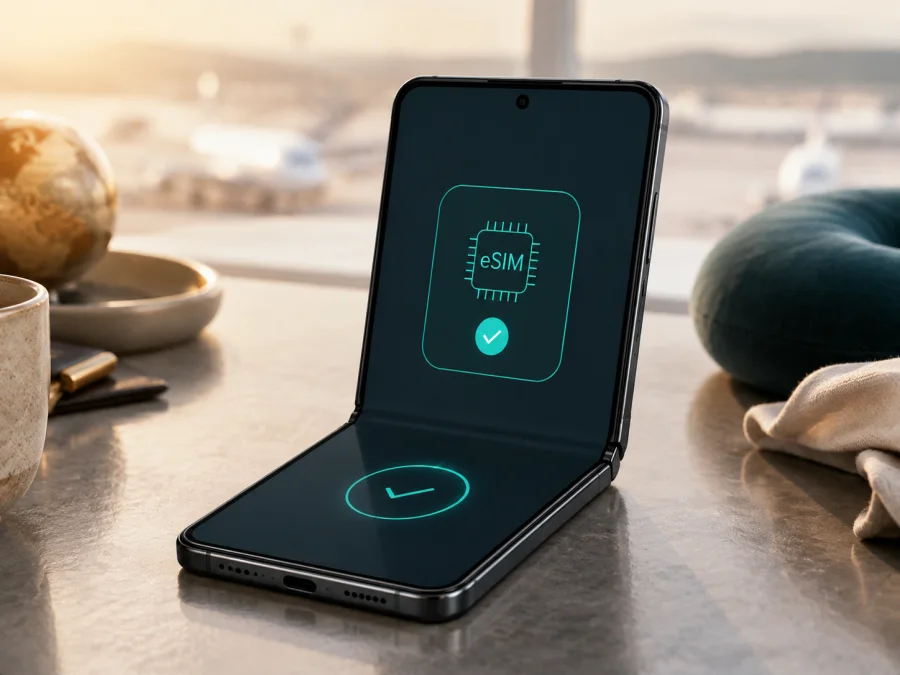
Google Pixel 9 Pro Fold eSIM: compatibilidad, instalación y uso en viajes
El Google Pixel 9 Pro Fold es un teléfono plegable de la familia Pixel 9. Para un viaje internacional, la eSIM puede añadir un plan de datos sin cambiar la tarjeta física. La respuesta corta es sí: Google indica que los Pixel 4 y posteriores admiten eSIM, aunque la activación depende del operador, el país de venta, el bloqueo de red y el software.
En esta guía encontrará la ruta de ajustes de Android, la instalación, la activación en destino y soluciones para los problemas habituales. Verifique su unidad antes de comprar.
Respuesta rápida: ¿el Google Pixel 9 Pro Fold admite eSIM?
Sí. El Google Pixel 9 Pro Fold admite eSIM, y Google documenta para los Pixel modernos la opción de añadir una eSIM desde Ajustes > Red e Internet > SIM > Añadir SIM > Configurar una eSIM. También puede conservar una nano-SIM física en las versiones que incluyen bandeja y elegir qué línea utiliza para datos, llamadas o mensajes.
La compatibilidad del hardware no hace que cualquier tarifa funcione automáticamente. El operador debe permitir la activación, el teléfono debe estar desbloqueado y el perfil debe ser válido para el destino. Google advierte que las bandas dependen del operador y del mercado.
Datos esenciales del modelo
| Elemento | Qué debe saber |
|---|---|
| Modelo analizado | Google Pixel 9 Pro Fold |
| Tipo de dispositivo | Smartphone plegable con Android |
| eSIM | Compatible según la documentación de Google para Pixel 4 y posteriores |
| SIM física | La unidad puede incluir bandeja nano-SIM; confirme la configuración de su mercado |
| Uso de dos líneas | Puede estar disponible como una SIM física y una eSIM; las opciones dependen del operador y del software |
| Dos perfiles eSIM activos | Pixel 7 y posteriores pueden admitir dos eSIM a la vez si el operador lo permite; verifique su caso concreto |
| 5G | Requiere un plan y una red compatibles; la cobertura, las bandas y el rendimiento dependen del operador y la zona |
| Datos para viajar | Puede usar una eSIM de datos como línea de datos móviles y mantener la línea habitual para llamadas o mensajes, si las condiciones lo permiten |
Qué significa la compatibilidad en la práctica
Una eSIM es un perfil digital que se descarga mediante un QR, un enlace o un asistente. No se puede sacar como una tarjeta ni trasladar libremente a otro equipo. El Google Pixel 9 Pro Fold lo registra como una línea tras descargarlo por Wi-Fi o datos.
En un viaje se usa sobre todo para mapas, traducción, reservas, mensajería y correo. Una tarifa de datos no equivale a un número local ni incluye llamadas y SMS salvo que sus condiciones lo indiquen. La conexión depende de la red compatible con el plan; en algunos destinos hay que activar la itinerancia de datos de la eSIM, no la de la línea principal.
Regiones, operador y versión de software
Google indica que la familia Pixel 4 y posteriores funciona con eSIM, pero también advierte que la activación depende del teléfono y del operador. Por eso dos unidades con el mismo nombre comercial pueden comportarse de forma distinta.
Compruebe estos factores antes de dar por segura la compatibilidad:
- País de compra. Una versión de otro mercado puede tener bandas, bandeja o funciones distintas.
- Bloqueo de operador. El menú eSIM no elimina el bloqueo de red de un teléfono vendido con contrato.
- Operador del viaje. Debe admitir eSIM en Pixel y cubrir el país, la región o la ruta elegida.
- Software y conexión. Los menús cambian con Android; la descarga necesita Wi-Fi o datos activos y el QR puede tener que mostrarse en otro dispositivo.
En resumen, el Google Pixel 9 Pro Fold tiene compatibilidad de eSIM según Google, pero el plan debe confirmarse en la unidad concreta y con el operador correspondiente. Si no aparece el EID o la opción para añadir una SIM, consulte antes de comprar.
Comprobación de compatibilidad antes de comprar
Haga la comprobación con el teléfono en la mano, no solo con la ficha de una tienda. Busque el EID y la opción de añadir una eSIM en los ajustes.
1. Busque el EID
Abra Ajustes, entre en Acerca del teléfono y después en Estado de la SIM. Busque el campo EID. Google también indica que el EID puede aparecer en la caja original. El EID es el identificador del componente eSIM; no es lo mismo que el IMEI 1 o el IMEI 2.
Si la ruta cambia, use la búsqueda de Ajustes y escriba «EID» o «SIM». Compártalo solo durante una activación legítima; no lo publique en capturas abiertas.
2. Busque el menú de instalación
Vaya a Ajustes > Red e Internet > SIM > Añadir SIM. Debería ver una opción parecida a Configurar una eSIM o Descargar una SIM en su lugar. El texto exacto puede variar por idioma, operador y actualización de Android.
La opción confirma que el sistema reconoce la función, pero hay que validar el operador. Si falta, reinicie, conéctese a Wi-Fi, actualice Android y revise de nuevo. Después consulte la versión regional con el vendedor.
<a id="kesim-device-compatibility"></a> Antes de elegir un plan, compruebe la compatibilidad de su dispositivo con esta lista:
- [ ] El EID aparece en Acerca del teléfono > Estado de la SIM.
- [ ] Está disponible Añadir SIM y Configurar una eSIM.
- [ ] El teléfono está desbloqueado para usar otras redes.
- [ ] La versión de Android está actualizada y el dispositivo no tiene una restricción empresarial.
- [ ] Tiene Wi-Fi o datos móviles para descargar el perfil.
- [ ] El plan elegido cubre el país, la región o las escalas del viaje.
- [ ] Ha leído el volumen de datos, el periodo de validez y el momento en que empieza el consumo.
- [ ] Sabe qué línea conservará para llamadas y SMS y cuál usará para datos.
Si todos los puntos son correctos, Kaspersky eSIM Store le permite elegir el destino, revisar las condiciones, formalizar la tarifa eSIM y seguir la activación. La compra no reemplaza la verificación de la unidad concreta.
Cómo preparar el Google Pixel 9 Pro Fold
Antes de escanear un QR:
- Cargue el teléfono y conéctese a Wi-Fi.
- Actualice Android y reinicie si hay una actualización pendiente.
- Confirme que está desbloqueado para usar otras redes.
- Prepare el QR o los datos de activación. No comparta un código que pueda ser de un solo uso y revise cuándo empieza la validez.
Si el QR está en el correo abierto en el Google Pixel 9 Pro Fold, muéstrelo en otro teléfono u ordenador, o use el método alternativo del proveedor. No lo reenvíe.
Cómo instalar y activar la eSIM en Android
La ruta puede variar ligeramente según el operador, pero sigue el flujo general de Google para Pixel.
1. Abra los ajustes de SIM
Abra Ajustes > Red e Internet > SIM > Añadir SIM > Configurar una eSIM. Si se le pide, seleccione el operador del plan.
2. Conecte el perfil
Siga el asistente. Escanee el QR o use el enlace de activación de la aplicación del proveedor.
3. Espere la descarga
Espere a que el Google Pixel 9 Pro Fold descargue el perfil; puede tardar unos minutos. Revise el nombre de la línea antes de confirmar y no apague el teléfono durante la descarga.
4. Nombre la línea
Asigne un nombre claro, como «Viaje» o el país de destino, para distinguirla de la línea principal.
5. Elija las preferencias
Cuando Android pregunte por las preferencias, asigne la eSIM a Datos móviles y conserve la línea habitual para llamadas o mensajes si lo necesita. Solo una SIM es la predeterminada para datos.
6. Active la línea al llegar
En Ajustes > Red e Internet > SIM, seleccione la eSIM, active Usar esta SIM y Datos móviles. Active Itinerancia de datos solo si el proveedor lo exige y confirme que la línea principal no quedó seleccionada.
Consulte la guía de instalación para Android o la guía para iOS. Si hay diferencias, siga los mensajes del Google Pixel 9 Pro Fold y las condiciones del plan.
Activación y primeros datos móviles
Instalar el perfil y empezar a consumir datos no siempre son el mismo momento. Un plan puede comenzar al instalarse, al registrarse en la red de destino o según otra regla. Lea las condiciones antes de confirmar.
Después de activar la eSIM, compruebe lo siguiente:
- La eSIM aparece con el nombre correcto y Usar esta SIM está activo.
- Está seleccionada como línea de Datos móviles.
- La itinerancia está activa solo en la eSIM si el proveedor la requiere.
- La línea principal no consume datos por defecto.
- Una página o un mapa carga sin Wi-Fi tras unos minutos en destino.
Para controlar el gasto, revise el uso de datos y limite actualizaciones, copias y vídeo cuando no los necesite. El contador del teléfono puede no coincidir con el del proveedor.
Escenarios útiles durante un viaje
Viaje con una sola eSIM de datos
Instale el perfil antes de salir, si las condiciones lo permiten, y actívelo al llegar. Selecciónelo para datos y desactive los datos de la línea personal para evitar roaming accidental.
Dos líneas activas
Si conserva una SIM física para llamadas o mensajes, revise cada preferencia. Android permite elegir la SIM para datos, llamadas y SMS, pero las funciones simultáneas dependen del operador.
Ruta por varios países
Compruebe si cubre cada país de la ruta y revise la fecha de inicio y los días de validez. Una región y un país no siempre significan lo mismo.
Trabajo y uso intensivo
Para videollamadas, documentos o punto de acceso, calcule más tráfico que para mapas y mensajes. Compruebe si compartir la conexión está permitido por la tarifa y la red.
Regreso a casa
Al regresar, seleccione la línea habitual para datos y desactive la itinerancia de la eSIM. No borre el perfil sin revisar si se puede reutilizar o transferir.
Problemas frecuentes y comprobaciones
No aparece «Configurar una eSIM»
Revise Red e Internet > SIM > Añadir SIM, reinicie, conecte Wi-Fi y confirme el EID. Si faltan el EID o el menú, consulte la versión regional y al operador antes de comprar.
El QR no se escanea
Aumente el brillo, limpie la lente y encuadre el QR completo. Muéstrelo en otro dispositivo si está abierto en el propio teléfono. Confirme que no se ha usado; después, pida al proveedor un método alternativo.
El perfil no se descarga
Compruebe Wi-Fi, fecha y hora automáticas, espacio y modo avión. Vuelva a abrir el asistente sin borrar perfiles: algunos códigos solo funcionan una vez. Si el error menciona al operador, indique el modelo exacto y el mensaje.
La eSIM se instala, pero no hay señal
Active la línea y Usar esta SIM, selecciónela para datos y encienda la itinerancia cuando se indique. Desactive el modo avión, espere unos minutos y reinicie. La causa también puede ser la red, la región o un plan aún no activado.
Hay señal, pero no funciona Internet
Verifique Datos móviles, el APN si el proveedor lo indica, el límite y el estado del paquete. Desactive Wi-Fi, confirme la eSIM como línea de datos y compruebe que cubre la ubicación. Active la itinerancia solo en ella si se solicita.
El teléfono usa la SIM equivocada
Abra Ajustes > Red e Internet > SIM, revise Datos móviles y use nombres distintos para las líneas. Para evitar cargos, desactive los datos de la línea habitual en el extranjero.
El equipo está bloqueado
Una eSIM no desbloquea un teléfono restringido. Confirme con el vendedor u operador que la unidad puede usar otras redes y no restablezca el teléfono como primera medida.
Preguntas frecuentes
¿El Google Pixel 9 Pro Fold funciona con eSIM?
Sí. Google incluye los Pixel 4 y posteriores entre los compatibles con eSIM, pero confirme EID, menú, desbloqueo y operador en su unidad.
¿Puedo usar una SIM física y una eSIM al mismo tiempo?
Puede ser posible en una unidad con bandeja y operador compatible. La combinación y el uso de dos eSIM dependen del mercado, el software y el operador.
¿Necesito apagar mi línea principal?
No necesariamente. Puede mantenerla para llamadas o mensajes y asignar la eSIM a datos, pero revise la itinerancia para evitar uso accidental. Si solo necesita Internet, apáguela temporalmente.
¿La eSIM incluye un número para llamadas?
No por defecto. La tarifa suele ser de datos; llamadas y SMS solo se incluyen si así lo indican las condiciones. Puede usar mensajería y llamadas por Internet con datos.
¿Puedo instalar la eSIM al llegar al destino?
Sí, si tiene conexión y el plan sigue disponible. Suele ser más cómodo instalar el perfil antes y dejar el consumo para el momento indicado en las condiciones.
¿Qué hago si se ha borrado el perfil?
No pida códigos repetidos ni borre la eSIM como prueba. Revise las condiciones de descarga y contacte con soporte indicando si llegó a conectarse y qué mensaje aparece.
Conclusión: verifique el equipo y prepare la eSIM del viaje
El Google Pixel 9 Pro Fold es compatible con eSIM según Google, pero compruebe la unidad concreta. Antes de formalizar el plan, busque el EID, confirme Añadir SIM > Configurar una eSIM, revise el desbloqueo y compruebe que el operador cubra el destino. Redes, bandas, 5G, doble SIM y menús pueden variar por mercado, operador y software.
Con la comprobación positiva, Kaspersky eSIM Store le permite elegir en la aplicación o el sitio el destino y una tarifa eSIM para internet móvil, revisar el volumen y la duración, formalizarla y seguir la activación. Seleccione la eSIM como datos al llegar y active la itinerancia solo si se indica. Ante una incidencia, revise EID, bloqueo, línea de datos, itinerancia y cobertura; después, pida ayuda con el nombre exacto Google Pixel 9 Pro Fold y el mensaje en pantalla.


