Guía de conectividad para viajes
Google Pixel 9 Pro XL 128GB y eSIM: compatibilidad
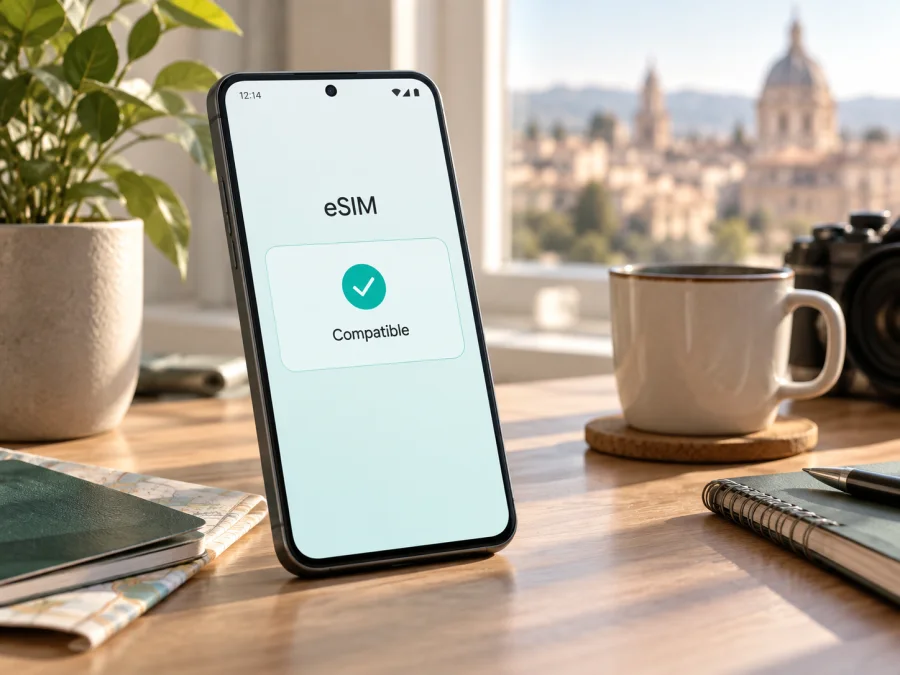
Google Pixel 9 Pro XL 128GB y eSIM: compatibilidad, instalación y uso en viaje
Respuesta breve: el Google Pixel 9 Pro XL 128GB admite eSIM según la documentación de Google para la familia Pixel 9. La capacidad celular no depende de que esta variante tenga 128 GB de almacenamiento. Aun así, la configuración de SIM cambia según el mercado: Google describe para Estados Unidos dos eSIM activas y, para la mayoría de las regiones restantes, una nano-SIM física más eSIM. También pueden influir el operador, el bloqueo de red, el software y las condiciones del plan. Antes de comprar un plan, confirme el EID y la opción para añadir una eSIM en el teléfono concreto.
¿El Google Pixel 9 Pro XL 128GB es compatible con eSIM?
Sí. Google incluye el Pixel 9 Pro XL entre los teléfonos Pixel compatibles con eSIM y explica que se puede configurar una eSIM desde los ajustes o durante la configuración inicial del dispositivo. El almacenamiento de 128 GB identifica la capacidad interna de esta variante, pero no constituye una edición celular distinta por sí sola. La compatibilidad práctica depende de que el terminal vendido en su región tenga el hardware y el firmware habilitados para eSIM, y de que el proveedor del plan admita la activación en ese modelo.
La compatibilidad técnica no garantiza que cualquier perfil funcione: un bloqueo de red, las reglas del operador o las condiciones del plan pueden impedir la activación. En equipos importados, reacondicionados o financiados, confirme que no haya restricciones pendientes.
Configuración por mercado
La tabla resume la orientación general que ofrece Google. No sustituye la comprobación del código de modelo, del EID ni las condiciones del operador para la unidad que tiene en las manos.
| Aspecto | Qué puede esperar en Google Pixel 9 Pro XL 128GB |
|---|---|
| Compatibilidad con eSIM | Admitida en la gama Pixel 9 Pro XL, sujeta a disponibilidad del equipo y del operador |
| Estados Unidos | Google documenta compatibilidad con dos eSIM activas; la disponibilidad depende del operador |
| Otros mercados | La configuración habitual indicada por Google es nano-SIM física y eSIM |
| Almacenamiento | 128 GB de memoria interna; no determina por sí mismo el soporte de eSIM |
| Redes móviles | La compatibilidad con bandas y 5G depende de la variante regional y de la red local |
| Confirmación en el teléfono | Busque un EID y la opción «Añadir eSIM» en Ajustes |
Compruebe el dispositivo antes de comprar un plan
<a id="kesim-device-compatibility"></a>
Antes de elegir una eSIM para viajar, complete estas comprobaciones. La lista sirve para el Google Pixel 9 Pro XL 128GB y también ayuda a detectar diferencias entre unidades importadas y las comercializadas localmente.
- Busque el EID. Abra Ajustes > Acerca del teléfono y revise la información de estado e identificadores. En algunas versiones de Android, el EID también aparece en Ajustes > Red e Internet > SIMs o al tocar Añadir SIM. Puede buscar «EID» en el cuadro de búsqueda de Ajustes. Es un identificador largo asociado al componente eSIM; no lo publique ni lo comparta en espacios abiertos.
- Compruebe que exista la opción de añadir una eSIM. Vaya a Ajustes > Red e Internet > SIMs > Añadir SIM > Configurar una eSIM. Los nombres de algunos elementos pueden cambiar según el idioma y la versión de Android. Si no aparece la opción, actualice el sistema y consulte al vendedor o al soporte de Google con el código de modelo.
- Confirme que el teléfono esté desbloqueado. Si aparece un aviso de SIM no compatible, o el operador original confirma que hay un bloqueo, una eSIM de viaje de otra red podría no instalarse o no registrarse. Pida al operador que confirme el estado de desbloqueo antes de comprar.
- Verifique las condiciones del plan. Compruebe países incluidos, periodo de validez, cantidad de datos, momento de inicio y si hace falta activar la itinerancia de datos para la línea eSIM. Un plan regional puede cubrir varios países, pero no necesariamente todos los lugares de una ruta.
- Prepare conexión y energía. La descarga del perfil requiere una conexión estable, normalmente Wi-Fi. Mantenga el teléfono cargado, actualice Android cuando sea conveniente y tenga disponible el código QR o los datos de instalación proporcionados tras la compra.
El EID ayuda a confirmar que el dispositivo tiene una eSIM integrada, aunque su presencia por sí sola no confirma que el teléfono esté desbloqueado ni que un operador concreto permita la activación. La opción «Añadir eSIM» es otra señal útil. Si faltan ambas, no dé por supuesto que el teléfono es compatible: contraste el modelo exacto con Google, con la tienda donde adquirió el equipo y con el proveedor del plan.
Puede empezar por comprobar su dispositivo y confirmar también con el operador que la unidad no tenga restricciones. Haga estas comprobaciones antes de escoger un paquete de datos, sobre todo si viaja pronto o el equipo procede de otro país.
Cómo instalar eSIM en Google Pixel 9 Pro XL 128GB
Instale con Wi-Fi y compruebe en las condiciones cuándo empieza la validez: puede ser al instalar o al conectarse en el destino.
- Revise el destino y el paquete. Confirme que el país o región de la ruta esté incluido, que los datos y la duración se ajusten al viaje, y que el proveedor permita usar el plan en el Pixel 9 Pro XL. Compruebe si el periodo empieza con la instalación o con la primera conexión.
- Conéctese a Wi-Fi. Mantenga el teléfono encendido y con batería suficiente. Si el plan se entrega en un código QR, ábralo en otro dispositivo o imprímalo; no podrá escanear un código que solo está visible en la pantalla del propio Pixel. Si recibió datos manuales, guárdelos de forma segura.
- Abra los ajustes de SIM. En el Pixel, vaya a Ajustes > Red e Internet > SIMs > Añadir SIM > Configurar una eSIM. Si Android ofrece descargar una SIM detectada o transferir una línea, elija la opción para añadir un perfil nuevo cuando ese sea el propósito. Siga los avisos en pantalla.
- Escanee o introduzca los datos. Seleccione la lectura del código QR y enfoque la cámara al código proporcionado. Si el proveedor facilita un código de activación manual, introduzca los datos exactamente como aparecen. No publique el QR: puede permitir la descarga del perfil y, en muchos casos, solo se puede usar una vez.
- Espere a que se añada el perfil. Deje que el teléfono complete la descarga sin cerrar los ajustes ni cambiar de red. Cuando Android pregunte cómo nombrar la SIM, elija una etiqueta fácil de reconocer, por ejemplo «Viaje». Una etiqueta clara evita confundirla con la línea personal.
- Decida cuándo activarla. Puede dejar el perfil instalado y desactivado hasta el viaje si las condiciones lo permiten. Antes de salir, o al llegar según indique el proveedor, active la línea. En SIMs, compruebe que la eSIM esté encendida y seleccionada para datos móviles cuando corresponda.
- Configure itinerancia y línea de datos. Si el proveedor lo requiere, active Itinerancia para la eSIM de viaje. Seleccione esa línea como SIM para datos móviles y mantenga la itinerancia desactivada en su línea habitual si quiere evitar cargos de roaming de su operador principal. Confirme las condiciones de ambos proveedores.
- Pruebe la conexión. Desactive el Wi-Fi durante unos minutos y abra una página o una aplicación que utilice internet. Compruebe que el indicador de datos móviles aparezca y que se esté usando la SIM de viaje. Si todavía no está en el país de cobertura, es posible que el perfil no registre una red hasta llegar.
Los nombres de los menús pueden variar según Android. Si no coinciden, busque «SIM» en Ajustes. Consulte las instrucciones para Android o las instrucciones para iOS para preparar la instalación en esos sistemas; en el Pixel, siga los controles de Android.
Evite borrar un perfil que no se conecta hasta entender el motivo. Algunos códigos QR no se pueden reutilizar después de descargar la eSIM, y eliminar el perfil puede exigir una nueva emisión por parte del proveedor. Si falla la instalación, anote el mensaje de error y contacte primero con el canal indicado en las condiciones del plan.
Usar eSIM para datos móviles durante el viaje
En Ajustes > Red e Internet > SIMs, elija la línea para datos móviles. Puede mantener la línea principal para llamadas o mensajes y usar la eSIM para datos si la versión regional y el operador lo permiten.
Al llegar al destino, active la eSIM si estaba apagada. Selecciónela para datos móviles y, cuando las instrucciones lo indiquen, habilite la itinerancia de datos en esa línea. Puede tardar un poco en registrarse; también es posible que deba elegir una red automáticamente o seguir el procedimiento del proveedor. Evite cambiar manualmente de red sin indicación si el plan está diseñado para selección automática.
Antes de desactivar el modo avión, revise la SIM predeterminada para datos y el cambio automático entre líneas. Desactive ese cambio si quiere evitar que el teléfono use la línea principal cuando la eSIM no tenga cobertura.
Tres escenarios habituales
- Antes de salir: instale con Wi-Fi si las condiciones lo permiten y compruebe cuándo empieza la validez. Puede dejar el perfil apagado hasta el viaje.
- Al llegar: active la línea en destino cuando corresponda, selecciónela para datos y encienda la itinerancia solo si el proveedor lo requiere.
- Ruta por varios países: confirme la cobertura de cada país, la duración, el límite de datos y las reglas de conexión del plan regional.
Kaspersky eSIM Store es una aplicación y un sitio donde puede elegir, tramitar y activar una eSIM con un plan para usar internet móvil en un viaje internacional. El funcionamiento y la cobertura dependen de la red local y del plan seleccionado.
Problemas frecuentes y qué revisar
- No aparece «Añadir eSIM» o el EID: busque «eSIM» en Ajustes, revise Acerca del teléfono, actualice Android y reinicie. Si sigue sin aparecer, confirme el código de modelo con el vendedor o Google; las unidades importadas pueden diferir.
- El QR no se escanea: aumente el brillo de la pantalla que lo muestra, evite reflejos y encuadre el código completo. Compruebe si caducó o ya se utilizó. Si existe, pruebe la activación manual. No comparta el QR públicamente.
- El perfil no se descarga: verifique el Wi-Fi, la fecha y hora, y que el teléfono esté actualizado. Inténtelo de nuevo con conexión estable. Si el error menciona EID o IMEI, contacte con el soporte del plan y no borre el perfil sin indicaciones.
- No hay señal o internet: confirme que el perfil esté encendido, que el país esté cubierto y que la eSIM esté seleccionada para datos móviles. Habilite itinerancia solo si las instrucciones la requieren. Revise saldo, vigencia y bloqueo de operador; la cobertura visible no garantiza que el plan incluya esa red.
- Se usan datos de la línea equivocada: revise la SIM predeterminada de datos y el cambio automático entre SIM. Para evitar roaming de la línea habitual, desactive sus datos o su itinerancia si no los necesita; llamadas y mensajes pueden seguir sujetos a las condiciones del operador.
Si el problema continúa, anote versión de Android, país, modelo y mensaje de error. Comparta EID o IMEI solo mediante un canal oficial si el soporte los solicita. El proveedor del plan puede revisar el perfil; Google o el vendedor pueden confirmar hardware y bloqueo.
Preguntas frecuentes
¿Google Pixel 9 Pro XL 128GB admite una eSIM de viaje?
Sí, Google incluye el Pixel 9 Pro XL entre los Pixel compatibles. La instalación depende también de la región, el desbloqueo del móvil y las condiciones del proveedor. Compruebe el EID y «Añadir eSIM» en su unidad.
¿La versión de 128 GB cambia la compatibilidad?
No por sí misma. 128 GB describe el almacenamiento; confirme el código de modelo y la configuración regional del teléfono.
¿Puedo mantener activa la SIM física y la eSIM?
En muchos mercados se combina nano-SIM y eSIM; Google documenta dos eSIM activas para Estados Unidos. La disponibilidad simultánea depende del operador y de la versión del dispositivo.
¿La eSIM de viaje incluye llamadas y SMS?
No necesariamente. Los planes de viaje suelen estar destinados a datos móviles. Consulte las condiciones para saber si incluyen número, llamadas o mensajes.
¿Debo activar itinerancia de datos?
Algunos proveedores la requieren para la eSIM de viaje. Siga sus indicaciones y compruebe que modifica la línea correcta; la itinerancia de la SIM habitual puede generar cargos.
¿Puedo eliminar y volver a instalar el perfil?
Confirme primero con el proveedor. Algunos códigos QR son de un solo uso y borrar el perfil puede requerir una nueva activación.
En resumen: compruebe el Pixel antes del viaje
Google documenta compatibilidad eSIM para el Pixel 9 Pro XL. La configuración cambia por mercado: Estados Unidos admite dos eSIM activas y otros mercados suelen combinar nano-SIM y eSIM. Antes de comprar, confirme EID, «Añadir eSIM» y desbloqueo.
Elija un plan que cubra cada destino y tenga datos y vigencia adecuados. Revise cuándo se activa y si requiere itinerancia; las llamadas y SMS dependen de sus condiciones. Kaspersky eSIM Store, desde su aplicación y sitio, permite elegir, tramitar y activar una eSIM de viaje. Tras confirmar EID y desbloqueo, revise las opciones para su destino.


