Guía de conectividad para viajes
Google Pixel 9 Pro XL 1TB y eSIM: compatibilidad
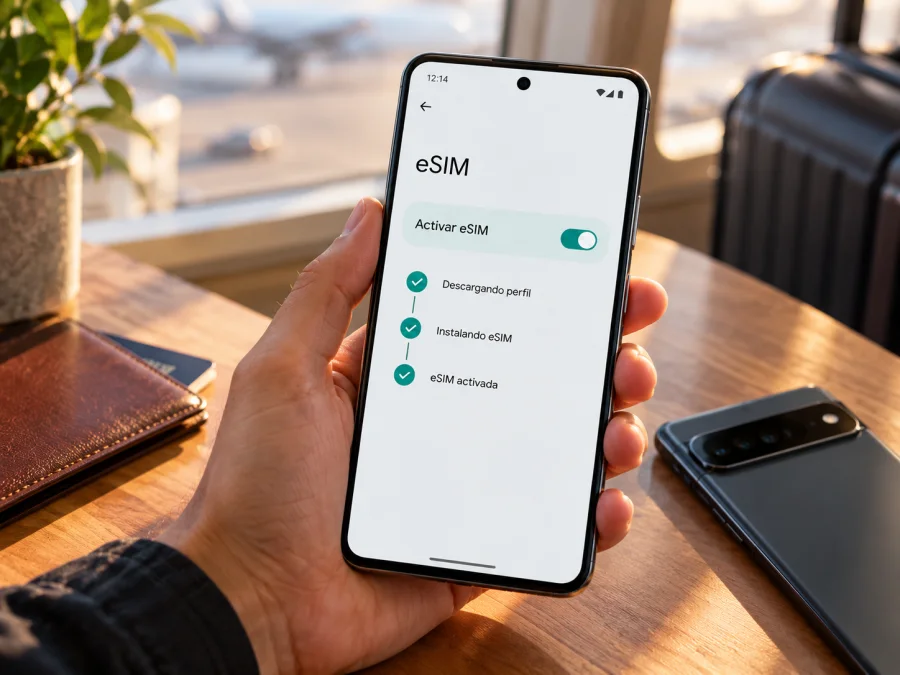
Google Pixel 9 Pro XL 1TB y eSIM: compatibilidad, instalación y uso en viaje
Respuesta rápida: sí. Google incluye el Pixel 9 Pro XL entre los teléfonos compatibles con eSIM. La variante de almacenamiento de 1 TB no cambia esta función: eSIM depende del hardware de conectividad, del software disponible y de que el operador acepte activar el perfil en ese teléfono. Antes de elegir un plan, compruebe el EID y la opción para añadir una SIM en su unidad concreta, confirme que no tenga bloqueo de operador y revise la compatibilidad con el proveedor y el país donde la utilizará.
¿Google Pixel 9 Pro XL 1TB admite eSIM?
Sí. Las especificaciones y la ayuda oficial de Google enumeran eSIM para la familia Pixel 9, incluido Pixel 9 Pro XL. Google describe los Pixel recientes como dispositivos que pueden usar una SIM física y una eSIM; también indica que en Pixel 7 y posteriores es posible mantener dos perfiles eSIM activos al mismo tiempo cuando el operador admite esa configuración. Estas capacidades no convierten cada tarifa ni cada línea en compatible: la activación depende del operador o proveedor del perfil.
| Aspecto | Qué significa para esta variante |
|---|---|
| eSIM | Compatible según la documentación de Google para Pixel 9 y sus especificaciones de hardware. |
| Almacenamiento | 1 TB describe el espacio interno; no determina el soporte de eSIM. |
| SIM física | Las versiones Pixel 9 Pro XL documentadas incluyen bandeja para nano-SIM; confirme la configuración de la unidad regional concreta. |
| Uso dual | Pixel 7 y posteriores pueden utilizar dos eSIM activas si el operador lo permite; también se puede configurar SIM física y eSIM según el equipo y el servicio. |
| Identificador eSIM | EID disponible en Ajustes > Acerca del teléfono > Estado de SIM, cuando la unidad tiene eSIM operativa. |
| Red en destino | Bandas, autorización del operador, bloqueo y cobertura local afectan al servicio; no se deducen de que aparezca “eSIM” en el teléfono. |
Hardware, software y operador: tres comprobaciones distintas
Que el Pixel incorpore el componente eSIM responde a la compatibilidad del teléfono. Que Android permita añadir un perfil confirma que el menú está disponible en esa unidad. Que el perfil se active depende de la autorización del proveedor y de las condiciones del operador. Por eso, el resultado positivo en una comprobación no reemplaza las otras: compruebe las tres antes de elegir un plan de viaje.
Cómo encontrar el EID y la opción de añadir eSIM
En Pixel 9 Pro XL, los nombres exactos de algunos menús pueden variar según la versión de Android y el idioma configurado. Mantenga el teléfono conectado a Internet y siga estas comprobaciones:
- Abra Ajustes. Utilice la aplicación del sistema, no un menú de una aplicación de terceros.
- Entre en “Acerca del teléfono”. Desplácese hasta la información del dispositivo.
- Abra “Estado de SIM”. Localice el campo EID. En algunas versiones puede ser necesario elegir la SIM o deslizar hasta la sección correspondiente.
- Compruebe el menú de red móvil. Vuelva a Ajustes y abra “Redes e Internet” y después “SIM”. Busque “Añadir SIM”, “Añadir eSIM” o “Configurar una eSIM”.
- Confirme el modelo. En “Acerca del teléfono” compare el nombre de modelo con la etiqueta de la caja o la información del vendedor. La capacidad 1 TB puede comprobarse en almacenamiento, pero no identifica por sí sola la región del módem.
Cómo instalar y activar una eSIM
Antes de empezar, confirme compatibilidad y desbloqueo, conéctese a Wi-Fi, tenga a mano el QR o el método de instalación indicado por el proveedor y revise cuándo empieza a contar la vigencia. Si desea utilizar la línea al llegar, puede instalar el perfil antes del viaje y dejarlo desactivado hasta que lo necesite, siempre que las condiciones de ese plan lo permitan. No borre el perfil una vez descargado sin confirmar cómo se recupera.
Añadir el perfil desde Ajustes
- Abra Ajustes en el Pixel.
- Toque “Redes e Internet” y luego “SIM”.
- Elija “Añadir SIM” o “Configurar una eSIM”. La etiqueta puede cambiar ligeramente según Android.
- Siga el asistente en pantalla. Si se le pide seleccionar un proveedor, busque el proveedor que emitió su eSIM o elija la opción de escanear un código QR.
- Escanee el QR de activación con el teléfono cuando el asistente lo solicite. Si el código se muestra en el mismo Pixel, utilice el método alternativo de instalación manual que haya facilitado el proveedor o muéstrelo en otra pantalla.
- Espere a que se descargue el perfil. Mantenga Wi-Fi conectado y no cierre el proceso. La descarga o el registro pueden tardar unos minutos.
- Asigne un nombre a la línea. Por ejemplo, “Viaje” o el destino, para distinguirla de la SIM principal.
- Seleccione las preferencias de SIM. Si conserva una línea doméstica, elija cuál se usará para datos móviles, llamadas y mensajes. Para un plan exclusivamente de datos, designe la eSIM para datos.
- Active la línea cuando corresponda. Puede mantenerla apagada hasta llegar, si así lo permiten las condiciones del proveedor.
- Pruebe la conexión. Cuando el plan esté vigente y la cobertura disponible, active los datos móviles para esa línea y abra una página o una aplicación sencilla.
Google también admite la configuración durante el inicio inicial del teléfono. Si no añadió la línea en ese momento, puede hacerlo más tarde desde Ajustes. Los pasos y la activación pueden variar por proveedor: si la descarga no se inicia automáticamente, consulte las instrucciones que acompañan al perfil. Antes de instalar, confirme si la validez empieza al descargar el perfil o al conectarse en el destino, y conserve las instrucciones del proveedor. No desactive ni elimine la SIM principal hasta comprobar que la línea de viaje funciona, si necesita mantenerla disponible. Para una guía visual, consulte las instrucciones de Android y iPhone o iPad; la segunda página corresponde a dispositivos Apple y se incluye como referencia para quienes comparan pasos entre plataformas.
Instalar con QR, aplicación o código manual
El QR suele iniciar la descarga del perfil; algunos proveedores permiten instalarlo desde una aplicación o introducir los datos manualmente. Use exclusivamente el método asociado a su plan y no comparta el código. Si el QR ya se utilizó o caducó, solicite al proveedor que confirme si puede emitir otro antes de borrar el perfil instalado.
Usar la eSIM para datos durante un viaje
Una preparación sencilla evita confundir la línea principal con la de viaje. Antes de salir, nombre cada SIM y anote cuál debe mantener activa para llamadas o mensajes. Si no necesita la línea doméstica mientras viaja, puede desactivarla; si quiere conservarla para recibir comunicaciones, revise con su operador las condiciones de roaming y configure la eSIM de viaje como línea de datos. Las preferencias de datos, llamadas y mensajes pueden seleccionarse por separado.
Al llegar al destino:
- Abra Ajustes > Redes e Internet > SIM y active el perfil de viaje.
- Seleccione esa eSIM como línea de datos móviles.
- Active los datos móviles y, si las instrucciones del proveedor lo requieren, active roaming de datos para esa eSIM. La itinerancia necesaria para el plan de viaje no significa que deba habilitar datos en su línea doméstica; revise qué perfil tiene seleccionado.
- Espere unos minutos a que se registre en una red disponible. En zonas con señal débil, pruebe de nuevo en un lugar abierto.
- Compruebe la conexión con una página o un mapa. Revise el consumo de datos desde el teléfono o desde las herramientas del proveedor, si están disponibles.
Problemas frecuentes y cómo revisarlos
No aparece “Añadir eSIM”
Compruebe que está mirando “Redes e Internet > SIM” y que Android está actualizado. Reinicie el teléfono y vuelva a revisar “Acerca del teléfono > Estado de SIM” para localizar el EID. Si no aparecen ninguno de los dos datos, confirme el modelo exacto, la procedencia y si el dispositivo está administrado por una empresa. Si persiste, contacte con el vendedor o el soporte de Google. No compre un plan basándose únicamente en el nombre comercial del teléfono.
El QR no se escanea o el perfil no se descarga
Aumente el brillo de la pantalla donde aparece el QR, limpie la cámara y asegúrese de que el código esté completo y no haya caducado. Conecte el Pixel a Wi-Fi estable. Compruebe si el proveedor ya utilizó el código en una instalación anterior: algunos perfiles no permiten volver a escanearlo. Si el asistente muestra un error, anote el texto exacto y solicite al proveedor que confirme el estado del código antes de pedir una sustitución.
El perfil se instaló, pero no hay señal
Verifique que la línea esté activada y que la eSIM elegida sea la correcta. Compruebe que el destino esté incluido, que el periodo de validez haya comenzado y que haya cobertura disponible. Active el roaming de datos solo para esa eSIM cuando lo indique el proveedor. Reinicie el teléfono y, si es necesario, active el modo avión unos segundos y desactívelo. Si sigue sin registrarse, contacte con el proveedor del perfil para confirmar su activación y con el operador local si la red rechaza el registro.
Hay señal, pero las aplicaciones no cargan
Confirme que los datos móviles están asignados a la eSIM de viaje y no a la SIM doméstica. Compruebe el límite de datos, la fecha de vigencia y si la aplicación o el sistema tiene restringido el uso de datos en segundo plano. Desactive temporalmente una VPN o un perfil de red privado si pudiera interferir con la prueba, y pruebe una página simple. Si solo falla una aplicación, el problema puede estar en esa aplicación y no en la eSIM.
No aparece 5G o la conexión es lenta
La indicación 5G depende de la cobertura local, las bandas del dispositivo regional, el plan, la congestión y la configuración del operador. Cambie a una zona con mejor señal y revise el tipo de red preferido. LTE puede ser la conexión disponible aunque el Pixel admita 5G. No interprete la ausencia del icono 5G como prueba de que la eSIM no funciona; primero compruebe si hay datos y si el proveedor incluye la red usada en esa ubicación.
El operador rechaza la activación
Solicite que confirmen soporte para eSIM en Pixel 9 Pro XL, el IMEI o EID requerido, la ausencia de bloqueo y cualquier requisito de cuenta o país. Si el móvil fue comprado con financiación o contrato, consulte al operador original sobre el estado de desbloqueo. La compatibilidad de hardware no elimina las reglas comerciales de cada operador.
Preguntas frecuentes
¿La versión de 1 TB tiene una función eSIM diferente?
No. 1 TB describe la capacidad de almacenamiento. Google enumera eSIM en la familia Pixel 9 y también documenta la variante de 1 TB para Pixel 9 Pro XL. Verifique la unidad concreta, el mercado y el operador, pero no necesita un modelo de almacenamiento especial para eSIM.
¿Puedo usar dos eSIM a la vez?
Sí, Pixel 7 y posteriores pueden mantener dos perfiles eSIM activos si el operador admite la función. Confirme con el operador si admite esta función en su mercado.
¿Puedo conservar mi SIM física y añadir una eSIM de viaje?
En los Pixel compatibles con ambas modalidades puede configurarse una SIM física y una eSIM. La combinación activa exacta depende de la versión del teléfono y de los operadores. Defina qué línea utilizará para datos, llamadas y mensajes, y compruebe el roaming de la línea principal para evitar cargos inesperados.
¿Se inicia el plan cuando instalo el perfil?
Depende de las condiciones del plan. Algunos comienzan al instalarse y otros al conectarse a una red de destino o al activarse manualmente. Lea las instrucciones antes de descargarlo y no dé por hecho que la instalación y el inicio de la vigencia ocurren en el mismo momento.
¿Puedo mover la eSIM al cambiar de teléfono?
No lo presuponga. La transferencia o reinstalación depende del proveedor y del perfil; algunos códigos son de un solo uso. Antes de borrar el perfil o restablecer el dispositivo, confirme si puede volver a descargarlo y cómo solicitar asistencia.
¿Una eSIM de viaje reemplaza mi número habitual?
Normalmente, un plan de datos de viaje no proporciona número para llamadas tradicionales ni SMS, salvo que sus condiciones digan lo contrario. Puede conservar la SIM principal para esos servicios y asignar los datos móviles a la eSIM. Confirme las tarifas de su línea habitual en roaming.
¿Qué hago si no encuentro el EID?
Revise “Ajustes > Acerca del teléfono > Estado de SIM” y compruebe que el software esté actualizado. También puede buscar el EID en la caja del teléfono. Si sigue sin aparecer, confirme el modelo exacto con el vendedor o con Google antes de comprar un plan. No publique el identificador en un espacio abierto.
Versiones regionales y operador: qué debe verificar
La compatibilidad general de la familia Pixel 9 con eSIM está documentada por Google, pero la experiencia real puede diferir según el mercado y el canal por el que se vendió la unidad. Google publica configuraciones y bandas de red por región; los operadores, además, pueden imponer requisitos de activación, listas de dispositivos aceptados o restricciones contractuales. Un teléfono comprado desbloqueado en un país y un equipo subvencionado o bloqueado en otro no son necesariamente equivalentes en cuanto a su habilitación para una línea concreta.
En las especificaciones de Pixel 9 Pro XL, Google diferencia la configuración de Estados Unidos (modelo GGX8B), Japón (GQ57S) y el resto del mundo (GZC4K). La documentación incluye eSIM en esas variantes, aunque enumera bandas distintas para cada una. Esto confirma la capacidad de eSIM, pero no que cada unidad se conecte a todas las redes ni que un operador acepte automáticamente su IMEI. El 1 TB identifica almacenamiento; no basta para averiguar el código regional.
En esta solicitud no se especifica el operador ni el país donde se usará el teléfono. Por tanto, no puede darse por confirmada la activación con un operador concreto. Si el plan es para un mercado determinado, pregunte al proveedor si acepta el código de modelo y el IMEI de esa unidad, si exige que esté desbloqueada y qué bandas necesita en las zonas que visitará. La venta oficial de Pixel en un país y la disponibilidad de planes eSIM de un operador son datos distintos; una cosa no demuestra la otra.
Lista de compatibilidad antes de elegir un plan
- [ ] El teléfono es realmente un Google Pixel 9 Pro XL 1TB, y no otro modelo Pixel 9 o una variante reacondicionada mal identificada.
- [ ] En Ajustes aparece un EID o la opción para añadir/descargar una SIM.
- [ ] El dispositivo no está bloqueado por el operador que lo vendió y el contrato permite utilizar otra línea.
- [ ] El proveedor del plan acepta eSIM en Pixel 9 Pro XL y el país o región de uso está incluido en las condiciones del plan.
- [ ] Dispone de conexión a Internet durante la descarga del perfil y conserva el código o las instrucciones hasta confirmar el alta.
- [ ] Ha comprobado duración, volumen de datos, países incluidos, fecha de inicio y reglas de itinerancia del plan.
- [ ] Sabe qué SIM se utilizará para datos y cuál conservará para llamadas o mensajes, si mantiene una línea principal.
Para revisar otros modelos o aclarar qué dato debe comprobar, compruebe la compatibilidad de su dispositivo. Esta comprobación general ayuda a orientar la decisión; para una compra concreta, confirme el modelo de dispositivo y el mercado de uso con su operador o proveedor de eSIM.
Antes de salir: confirme el dispositivo y el plan
El Google Pixel 9 Pro XL 1TB es compatible con eSIM según la documentación de Google, y el almacenamiento de 1 TB no altera esa compatibilidad. Aun así, compruebe el EID y el menú para añadir una SIM en su propia unidad; confirme que el dispositivo esté desbloqueado y que el operador del plan acepte el modelo y el IMEI correspondiente. Las características regionales, la disponibilidad del operador y la cobertura del lugar concreto son comprobaciones independientes.
Antes de pagar, confirme que el país o región del itinerario está incluido, cuánto dura el plan, qué volumen de datos ofrece y cuándo comienza su vigencia. Instale el perfil con una conexión estable, decida qué línea usará para datos y guarde las instrucciones de activación. Si la configuración difiere de la guía, consulte al proveedor que emitió el perfil.
Kaspersky eSIM Store es una aplicación y un sitio donde puede elegir, tramitar y activar una eSIM con un plan de datos móviles para un viaje al extranjero. Revise en la oferta el destino, el volumen de datos, la duración y las condiciones de uso, y elija una opción adecuada a su itinerario. El servicio facilita el proceso de elección y activación; la red móvil y la cobertura corresponden al operador que presta el servicio en el destino.
Cuando esté listo, puede utilizar Kaspersky eSIM Store en la aplicación o el sitio para elegir y tramitar una eSIM con un plan de datos móviles para su viaje al extranjero, y seguir las instrucciones de activación del plan seleccionado. Revise la compatibilidad del dispositivo y las condiciones del destino antes de completar la compra; así sabrá qué línea activar y qué ajustes comprobar al llegar.


