Guía de conectividad para viajes
Google Pixel 9 Pro XL eSIM: compatibilidad y guía
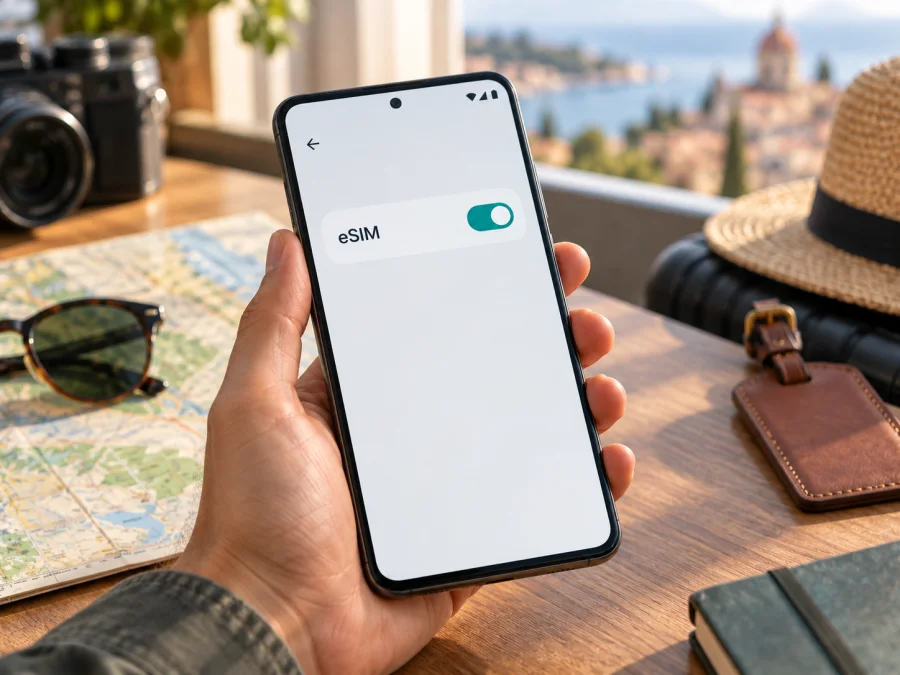
Google Pixel 9 Pro XL y eSIM: compatibilidad, instalación y uso en viajes
Sí: Google Pixel 9 Pro XL admite eSIM. Google indica que todos los Pixel 4 y modelos posteriores pueden usar una SIM digital, y en la ficha técnica del Pixel 9 Pro XL identifica configuraciones regionales distintas: en Estados Unidos, dos eSIM activas; en otras regiones, una nano-SIM física y una eSIM. La activación concreta depende también del operador, del país y de que el teléfono esté desbloqueado. Por eso conviene revisar el EID y el menú de SIM antes de contratar un plan para viajar.
¿Google Pixel 9 Pro XL es compatible con eSIM?
Sí. La eSIM se descarga al teléfono. Google documenta la función desde Pixel 4 y especifica eSIM para Pixel 9 Pro XL junto a sus opciones regionales de SIM. Puede añadir una línea para datos de viaje, según variante y operador.
La diferencia regional merece atención. En las unidades destinadas a Estados Unidos, Google documenta Dual eSIM: dos perfiles eSIM pueden estar activos a la vez y el teléfono puede guardar varios perfiles. En la configuración que Google denomina ROW (resto del mundo), la ficha señala Dual SIM con una nano-SIM y una eSIM. El formato de la tarjeta física o las bandas de red pueden cambiar entre SKU y mercados. No asuma que un anuncio de venta internacional describe exactamente su unidad: confirme el número de modelo, el país de origen y la configuración que muestra el dispositivo.
Además, que el hardware admita eSIM no significa que cualquier operador pueda activarla. El operador debe ofrecer perfiles eSIM para el país y el servicio correspondientes, y puede exigir que el teléfono no tenga bloqueo de red. En equipos comprados mediante un operador, las condiciones de desbloqueo o activación pueden depender del contrato. Google advierte que la compatibilidad de eSIM y de la función Dual SIM depende del teléfono y del operador. La disponibilidad de 5G también depende del plan, las bandas habilitadas, la red local y la cobertura; 5G no es requisito para instalar ni usar una eSIM de datos.
| Aspecto | Google Pixel 9 Pro XL |
|---|---|
| eSIM | Sí, compatible según la documentación de Google para Pixel 4 y posteriores |
| Configuración en EE. UU. | Dos eSIM activas, si el operador admite el uso simultáneo |
| Configuración ROW | Una nano-SIM física y una eSIM, según la ficha de Google |
| Verificación en el teléfono | Ajustes > Redes e Internet > SIM; buscar «Añadir SIM» o «Configurar una eSIM» |
| Identificador de eSIM | EID, visible en Ajustes o al marcar *#06# en muchos Pixel |
| Condiciones adicionales | Compatibilidad del operador, dispositivo desbloqueado y conexión a Internet durante la descarga |
La tabla resume la información de Google, pero no sustituye la revisión de su unidad. En teléfonos importados, reacondicionados o vendidos por operador pueden variar el menú, la bandeja y las políticas de activación. Si lo compró usado, confirme que está desbloqueado antes de depender de él en el extranjero.
Qué revisar antes de comprar una eSIM de viaje
Compruebe estos puntos antes de elegir un plan. Así podrá detectar a tiempo un bloqueo de operador, una variante regional diferente o un problema de instalación. La compatibilidad general del Pixel 9 Pro XL es positiva, pero la compra del plan debe basarse en las condiciones concretas de su teléfono y destino.
- Busque el EID. Abra Ajustes y vaya a «Acerca del teléfono» o «Información del dispositivo»; según la versión de Android, el identificador aparece en «Estado de la SIM». También puede abrir la aplicación Teléfono y marcar
*#06#. En la pantalla deben aparecer los identificadores compatibles, incluido EID. El EID es un número largo asociado al chip eSIM: no lo publique ni lo comparta en foros. Si un vendedor u operador lo solicita para verificar una activación, use un canal de atención oficial. - Revise el menú de SIM. Vaya a Ajustes > Redes e Internet > SIM y busque «Añadir SIM», «Descargar una SIM» o «Configurar una eSIM». Los nombres pueden cambiar ligeramente con la versión de Android o el idioma del sistema. Que no aparezca el acceso directo no demuestra por sí solo una avería; actualice el sistema y consulte al vendedor si la unidad es importada.
- Confirme que está desbloqueado. Un teléfono bloqueado puede rechazar perfiles de redes distintas a la del operador que lo vendió. Pregunte al operador original por el estado de desbloqueo y resuelva esa limitación antes de viajar. Tener EID no elimina un bloqueo de red.
- Compruebe país, operador y plan. Asegúrese de que el proveedor del plan acepte Pixel 9 Pro XL y que su servicio incluya el destino y la modalidad de datos que necesita. La compatibilidad de radio y 5G varía según el mercado y el operador. Revise también la vigencia del plan, el volumen de datos, las reglas de activación y si el periodo empieza al instalar o al conectarse a la red de destino.
- Prepare una conexión estable. Para descargar un perfil, el teléfono necesita Internet, normalmente Wi‑Fi. Instale las actualizaciones pendientes de Android con antelación y mantenga batería suficiente. No borre la eSIM de viaje si el proveedor no confirma que puede descargarse otra vez.
Puede comprobar si su dispositivo es compatible antes de pagar el plan. Si la información de Ajustes no coincide con la descripción del vendedor, deténgase y confirme la versión exacta de Google Pixel 9 Pro XL con el operador o el establecimiento. Esta comprobación evita confundir compatibilidad del modelo con autorización para activar un perfil en una unidad concreta.
Cómo instalar y activar una eSIM en Google Pixel 9 Pro XL
El procedimiento puede variar según el operador. Algunos envían un código QR, otros facilitan un código de activación o habilitan una descarga automática en el teléfono. Mantenga a mano las instrucciones recibidas y, si el QR está en el mismo Pixel, ábralo en otro dispositivo o use la instalación manual indicada por el proveedor; la cámara del teléfono no puede escanear su propia pantalla.
- Obtenga primero el plan. Elija el país, región o ruta de viaje y revise cantidad de datos, periodo de validez, redes disponibles y condiciones de activación. Confirme la compatibilidad antes del pago. Reciba el QR o los datos de instalación y guárdelos en un lugar accesible sin depender de la conexión que espera tener al llegar.
- Conéctese a Wi‑Fi. Active Wi‑Fi y compruebe que la batería tenga carga. En el teléfono, abra Ajustes > Redes e Internet > SIM > Añadir SIM > Configurar una eSIM. También puede encontrar «Descargar una SIM» en el asistente inicial de Android. Los nombres exactos dependen de la versión del sistema.
- Descargue el perfil. Siga el flujo en pantalla y escanee el QR proporcionado, o introduzca manualmente la dirección SM-DP+ y el código de activación si el proveedor lo permite. Acepte la descarga solo si reconoce el plan. Espere a que finalice; no cierre Ajustes ni cambie de red durante el proceso.
- Asigne un nombre al perfil. Por ejemplo, «Viaje» o el nombre del destino. Esta etiqueta ayuda a distinguir la eSIM de su línea habitual. Puede dejarla instalada y desactivada hasta el momento recomendado por el proveedor.
- Configure la línea de datos. Al llegar al destino, vuelva a Ajustes > Redes e Internet > SIM y seleccione la eSIM de viaje para «Datos móviles». Si desea conservar su línea habitual para llamadas o mensajes, manténgala activa solo según las condiciones de su operador y revise qué línea se usa para cada función.
- Active la itinerancia si se solicita. Algunos planes internacionales requieren activar «Itinerancia» o «Roaming» en la eSIM para conectarse a la red asociada. Siga la guía del proveedor: la itinerancia de su SIM principal puede tener cargos propios, así que compruebe qué perfil tiene seleccionada antes de habilitarla.
- Compruebe la conexión. Desactive el Wi‑Fi y abra una página o una aplicación ligera. Confirme que el indicador de red aparece, que los datos móviles están encendidos y que el perfil correcto está seleccionado para datos. Si el plan empieza al conectarse, la prueba puede iniciar el periodo de validez.
Google publica instrucciones para añadir una eSIM desde Ajustes y recomienda confirmar con el operador que admite eSIM y verificar el IMEI o el ID del dispositivo. Consulte también la guía de instalación para Android y la guía de instalación para iOS; la segunda es útil si ayuda a otra persona que viaja con un iPhone. Kaspersky eSIM Store es una aplicación y un sitio donde puede elegir, tramitar y activar una eSIM con un plan de datos para un viaje al extranjero.
Usar la eSIM para datos móviles durante el viaje
Al llegar, vaya a Ajustes > Redes e Internet > SIM y seleccione la eSIM de viaje en «Datos móviles». Puede conservar su línea habitual para llamadas o mensajes, pero compruebe qué perfil se usa para cada función. Google indica que las unidades de EE. UU. pueden mantener dos eSIM activas si el operador lo permite; las ROW combinan nano-SIM y eSIM. Normalmente solo una línea queda predeterminada para datos.
Viaje corto: instale con Wi‑Fi antes de salir y active los datos de viaje cuando indiquen las condiciones del plan. Para evitar cargos inesperados, revise la itinerancia de la línea personal y seleccione la eSIM correcta para Internet.
Ruta por varios países: confirme que el plan cubra cada destino, su periodo de validez y el volumen total. Al cruzar fronteras, compruebe la cobertura y active roaming en el perfil de viaje solo si el proveedor lo requiere.
Trabajo y navegación: mapas, videollamadas y copias de seguridad consumen datos. Descargue mapas sin conexión, controle el uso en Android y confirme que el plan permita compartir Internet si necesita un punto de acceso. Los planes de viaje pueden limitarse a datos y no incluir número telefónico, llamadas convencionales ni SMS.
Problemas habituales y comprobaciones
No aparece «Añadir eSIM». Actualice Android, reinicie y revise Ajustes > Redes e Internet > SIM y el EID en la información del teléfono. Si falta el EID o el equipo es una variante de operador, confirme el modelo y el estado de desbloqueo con el vendedor, el operador o Google.
El QR no se lee o la descarga falla. Aumente el brillo del QR y evite reflejos. Si está en el propio Pixel, ábralo en otro dispositivo o use la activación manual que ofrezca el proveedor. Compruebe Wi‑Fi, fecha y hora automáticas y el estado del sistema. Un QR puede ser de un solo uso; no borre un perfil parcial ni lo comparta públicamente antes de consultar al proveedor.
El perfil aparece, pero no hay Internet. Compruebe que esté activado, que los datos móviles estén encendidos y que la eSIM de viaje esté seleccionada. Active roaming solo en ese perfil cuando lo indiquen las instrucciones. Verifique que el plan cubra el país y que ya se encuentre en una zona con cobertura; pruebe modo avión, reinicio y selección automática de red.
Hay señal, pero las aplicaciones no cargan. Revise el plan, su consumo, el perfil elegido para datos y el APN si el proveedor especificó uno. Desactive temporalmente Wi‑Fi para probar la red móvil y compruebe el ahorro de datos de Android.
No aparece 5G o la velocidad es baja. El plan puede funcionar con 4G/LTE. La tecnología disponible depende de las bandas de la variante, el operador, la congestión y la cobertura; la ausencia de 5G no significa que la eSIM esté mal instalada. Use selección automática y confirme 5G con el proveedor si lo necesita.
Al pedir ayuda, indique el modelo, Android, el país y el error. Comparta EID o IMEI únicamente si un canal oficial lo solicita; no publique identificadores ni códigos QR. Para problemas del perfil, contacte con el proveedor del plan; para la ausencia de EID o del menú eSIM, consulte al vendedor o a Google.
Preguntas frecuentes
¿Google Pixel 9 Pro XL admite eSIM en todos los países?
El modelo admite eSIM, pero operador, región, bloqueo y variante determinan la activación. Compruebe el EID y confirme que el proveedor acepte su unidad.
¿Puedo usar SIM física y eSIM de viaje?
En las unidades ROW, Google documenta nano-SIM + eSIM; en EE. UU., dos eSIM activas con operador compatible. La combinación real depende de la versión y del operador.
¿Necesito Wi‑Fi para instalarla? ¿Incluye llamadas?
Normalmente necesita Internet para descargar el perfil, así que conviene instalarlo con Wi‑Fi estable. Los planes de viaje pueden ser solo de datos; revise si el suyo incluye voz o SMS.
¿Puedo reutilizar el QR en otro teléfono?
No lo dé por hecho. Algunos códigos son de un solo uso o quedan vinculados al dispositivo. Consulte al proveedor antes de borrar, transferir o volver a instalar el perfil.
Conclusión: compruebe el dispositivo antes del viaje
Google Pixel 9 Pro XL admite eSIM, aunque la configuración regional, el bloqueo y el proveedor determinan qué perfil podrá usar. Antes de comprar, compruebe EID y «Añadir eSIM», confirme la variante y el desbloqueo, y revise destino y vigencia del plan. Instale con Wi‑Fi, seleccione la línea correcta para datos y active roaming solo si lo indican las instrucciones.
Una vez confirmada la compatibilidad, Kaspersky eSIM Store, como aplicación y sitio web, permite elegir, tramitar y activar una eSIM con plan de datos para el viaje. Revise destino, datos y vigencia, conserve las instrucciones y pruebe la conexión al llegar.
Compruebe su Google Pixel 9 Pro XL y elija una eSIM para su viaje
Antes de salir, confirme el EID, la opción para añadir eSIM, el desbloqueo, el perfil instalado, la línea de datos y roaming en el perfil correcto. Pruebe la conexión donde haya cobertura y guarde las instrucciones. Si aún elige un plan, compare destino, datos y duración con las necesidades de la ruta.


