Guía de conectividad para viajes
Google Pixel Fold 8GB RAM eSIM: compatibilidad y ajustes
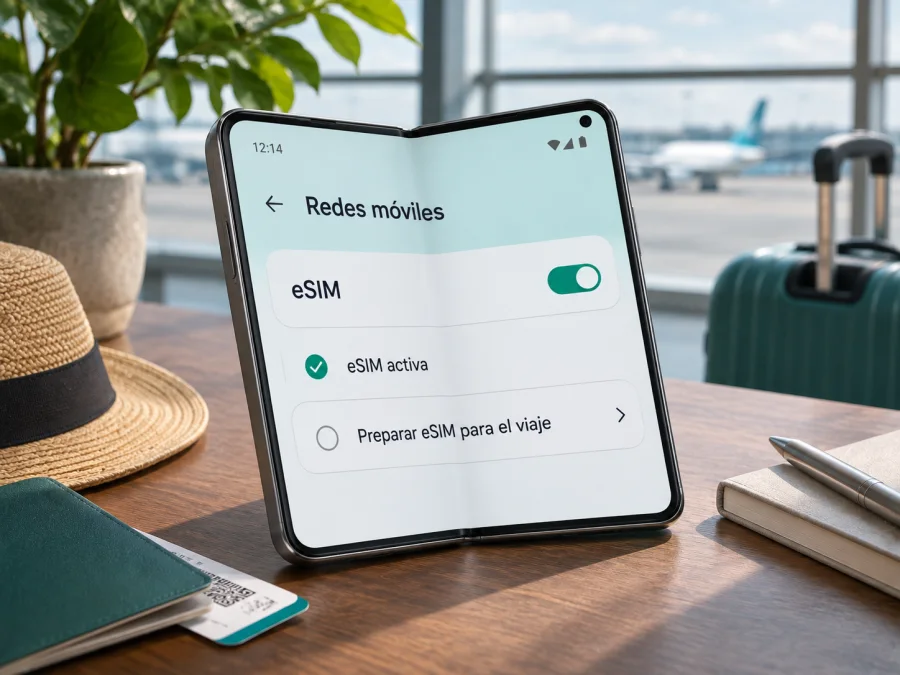
eSIM en Google Pixel Fold 8GB RAM: compatibilidad y configuración
¿Está buscando si el Google Pixel Fold 8GB RAM admite eSIM antes de viajar? La respuesta tiene dos partes: Google confirma que los teléfonos Pixel 4 y posteriores son compatibles con eSIM, y su guía actual incluye la familia Pixel Fold en las instrucciones para SIM. Sin embargo, Google no publica una configuración de Pixel Fold con 8 GB de RAM: la ficha oficial de hardware identifica 12 GB para el Pixel Fold original. Por eso, “8GB RAM” puede ser un dato incorrecto del anuncio o una descripción de vendedor; no demuestra que exista una variante distinta ni permite confirmar qué unidad se ofrece.
Si el teléfono que tiene delante es realmente un Google Pixel Fold original, la compatibilidad eSIM es esperable según la documentación de Google. Aun así, la activación depende del EID presente en esa unidad, de que el operador permita eSIM en su mercado, del estado de bloqueo del teléfono y del perfil que vaya a instalar. Compruebe esos puntos en el propio dispositivo antes de elegir un plan. Si no puede verificar que el teléfono es un Pixel Fold o no encuentra el EID, no compre basándose únicamente en el título “Google Pixel Fold 8GB RAM”.
Respuesta rápida: ¿admite eSIM?
El Pixel Fold original forma parte de la generación de teléfonos Pixel compatible con eSIM según la ayuda oficial de Google. La documentación general indica que Pixel 4 y modelos posteriores pueden usar eSIM; también explica cómo añadir un perfil desde Ajustes > Redes e Internet > SIMs > Añadir SIM > Configurar una eSIM. El operador debe admitir eSIM para el dispositivo y el mercado correspondientes.
La parte “8GB RAM” necesita una aclaración independiente. Google publicó el Pixel Fold con 12 GB de RAM; 8 GB no es la memoria RAM especificada para esa variante oficial. La etiqueta de una tienda puede contener un error, confundir memoria RAM con almacenamiento u omitir el modelo exacto. No cambie por ello la consulta a otro Pixel ni deduzca que el equipo es incompatible: identifique el modelo real en Ajustes > Acerca del teléfono y revise el EID.
| Dato | Qué puede afirmarse | Qué debe comprobarse en la unidad |
|---|---|---|
| Nombre recibido | Google Pixel Fold 8GB RAM | Que el modelo del sistema sea Pixel Fold y no otro teléfono o una ficha mal etiquetada |
| RAM | Google identifica 12 GB de RAM para Pixel Fold original | La publicación “8GB RAM” no coincide con esa ficha oficial; pida al vendedor aclarar el dato |
| eSIM | Google documenta eSIM en teléfonos Pixel 4 y posteriores y proporciona pasos para añadirla | Presencia de EID y opción de añadir eSIM; también operador, región y bloqueo |
| Instalación | Se gestiona desde Ajustes en Android | La pantalla exacta puede cambiar con la versión de Android, idioma y operador |
| Uso en viaje | Puede seleccionar una SIM para datos móviles | Cobertura, bandas, roaming y condiciones dependen del plan y de la red local elegida |
Compatibilidad: modelo, región y operador
Una ficha de compatibilidad general no sustituye la revisión de un teléfono concreto. El Pixel Fold se vendió en distintos mercados y pudo adquirirse libre o mediante un operador. La disponibilidad de perfiles, la aceptación del IMEI/EID y algunas funciones de red dependen del país, del operador y del software instalado. Google recomienda confirmar con el operador que admite eSIM para el dispositivo. No es correcto convertir esa advertencia en una afirmación de que una región completa carece de eSIM: determine el mercado de la unidad y el operador que piensa utilizar.
También conviene separar tres cuestiones que suelen mezclarse:
- Capacidad del teléfono: el hardware tiene que contar con eSIM y mostrar un EID. La documentación de Google sitúa los Pixel 4 y posteriores dentro de la gama compatible, pero la comprobación en el teléfono identifica la unidad específica.
- Elegibilidad del operador: el operador que emite el perfil debe aceptar ese modelo, su IMEI o EID y el país en el que se activa. Un teléfono compatible no obliga a todos los operadores a ofrecer eSIM.
- Desbloqueo de red: un teléfono bloqueado para un operador puede rechazar un perfil de otro proveedor, aunque tenga EID. Pregunte al vendedor o al operador que vendió el equipo si está desbloqueado para usar otra red.
El sufijo “8GB RAM” no es una variante regional documentada del Pixel Fold. No hay base para afirmar que exista una edición de 8 GB que cambie el soporte eSIM. Trátelo como una discrepancia de anuncio hasta comprobar el identificador del teléfono, la RAM que muestra la ficha fiable del producto y la información del vendedor. Si el dispositivo se anuncia como reacondicionado, importado o vinculado a un operador, pida por escrito el número de modelo, el estado de desbloqueo y una confirmación de que se puede añadir un perfil eSIM.
La compatibilidad del teléfono tampoco garantiza servicio en cualquier destino. Compruebe que el plan cubre el país o región, que la línea está activada y que el operador permite usarla en esa red local. Elija el plan según el destino del viaje, no según el país donde compró el equipo.
Cómo comprobar el EID y la opción de eSIM
Haga estas comprobaciones con el dispositivo en la mano, conectado a Wi‑Fi cuando sea posible. No publique el EID en foros ni lo envíe a personas que no gestionen la activación: es un identificador que puede solicitar el operador para asignar una línea.
1. Identifique el modelo
Abra Ajustes > Acerca del teléfono y lea el nombre del dispositivo y el número de modelo. Compruebe que el sistema dice Pixel Fold. Revise también la información de RAM en la documentación del vendedor: no use “8GB RAM” como prueba de que se trata de un SKU oficial, porque la ficha de Google para Pixel Fold señala 12 GB.
2. Busque el EID
Vaya a Ajustes > Acerca del teléfono > Estado de SIM y busque EID. En algunas versiones, el nombre del submenú puede variar ligeramente. Google también indica que el EID puede aparecer en la caja original. Si no está en pantalla, pruebe la búsqueda de Ajustes con la palabra “EID” y reinicie el teléfono después de instalar las actualizaciones pendientes.
Un EID visible es una señal útil de que el teléfono tiene capacidad eSIM, pero no confirma por sí solo que una línea específica vaya a funcionar. Si falta, no avance al pago: compruebe el modelo exacto y pida al vendedor que verifique la unidad. La ausencia de un menú puede deberse a software, perfil de operador o modelo diferente; si el EID tampoco aparece, obtenga confirmación de Google o del servicio técnico antes de comprar un plan.
3. Localice “Añadir SIM”
Abra Ajustes > Redes e Internet > SIMs. Busque Añadir SIM y después Configurar una eSIM o una opción equivalente. En Android actualizado, estos pasos coinciden con la ruta general de Google para añadir una eSIM. No pulse opciones para eliminar una SIM o restablecer la red durante la comprobación.
4. Confirme el estado de bloqueo
Pregunte al operador de origen si el dispositivo está desbloqueado para otras redes y si hay alguna restricción pendiente. Si es un teléfono comprado a plazos, de empresa o con contrato, no suponga que está liberado. La confirmación debe referirse al dispositivo concreto, no solo a que “Pixel Fold admite eSIM”.
5. Consulte al proveedor del perfil
Antes de pagar, indique el modelo exacto y pregunte si el plan es compatible con ese Pixel Fold, si el código se puede instalar desde su país actual y cuándo empieza el periodo de validez. Para viajes, compruebe también qué destinos incluye y si el roaming de datos de la eSIM debe activarse al llegar.
Lista de comprobación antes de comprar
- [ ] En Acerca del teléfono figura Google Pixel Fold.
- [ ] El EID aparece en Estado de SIM o en otra pantalla de Ajustes indicada por Google.
- [ ] Se muestra la opción Añadir SIM / Configurar una eSIM.
- [ ] El teléfono está desbloqueado para el proveedor del perfil elegido.
- [ ] El operador o el proveedor del plan confirma compatibilidad para esa unidad y ese mercado.
- [ ] El plan incluye el país o las regiones de la ruta, y el volumen y la vigencia encajan con el viaje.
- [ ] Tiene Wi‑Fi disponible para descargar el perfil y conoce el método de activación.
Compruebe la compatibilidad de su dispositivo antes de pagar. Esta revisión importa especialmente si el anuncio conserva la etiqueta “8GB RAM” sin una referencia de modelo clara.
Instalar y activar una eSIM en Pixel Fold
La descarga del perfil requiere Internet. Tenga a mano la confirmación y el QR o la instalación directa del proveedor. No comparta el código ni lo escanee en varios teléfonos: puede ser de un solo uso.
Instalación desde el teléfono
- Conéctese a Wi‑Fi. Mantenga el teléfono con batería suficiente y establezca conexión antes de empezar.
- Abra Ajustes. Entre en Redes e Internet > SIMs.
- Añada una SIM. Toque Añadir SIM y seleccione Configurar una eSIM. Si aparece una opción de descarga o activación, continúe con las instrucciones en pantalla.
- Elija cómo instalar. Use la instalación directa si aparece para el plan comprado. Si recibió un QR, elija la opción para escanearlo y enfoque el código desde otro dispositivo o una copia impresa.
- Confirme la descarga. Revise el nombre del plan y acepte la descarga del perfil. Espere a que termine; no cierre Ajustes ni interrumpa el Wi‑Fi.
- Asigne un nombre. Etiquete el perfil, por ejemplo, “Viaje”, para distinguirlo de su SIM habitual.
- Defina su uso. Puede dejar la SIM de origen para llamadas y mensajes y asignar la eSIM de viaje a datos móviles, si el plan solo incluye datos.
- Active el perfil en el momento adecuado. Siga las condiciones del plan. Instalar antes de salir no siempre significa que el periodo o el consumo comiencen inmediatamente; confirme el momento de inicio con el proveedor.
Google describe la ruta de Android y la configuración de SIM en su ayuda. Para los pasos del servicio, consulte también las instrucciones para Android y, si configura otro dispositivo Apple en el mismo viaje, las instrucciones para iOS. Las pantallas Android pueden diferir por versión, idioma o operador; use el flujo que muestre su Pixel Fold.
Si no puede escanear el QR
Muestre el QR en una pantalla distinta al Pixel Fold. Si el proveedor ofrece datos manuales, introdúzcalos exactamente como aparecen en las instrucciones privadas de instalación; no los copie en una página pública. Compruebe que la cámara enfoca el código completo, que no está cortado y que la pantalla de origen tiene suficiente brillo. Si el QR ya se utilizó, no repita intentos indefinidamente: contacte con el proveedor para revisar el estado del perfil.
Usar la eSIM para datos durante un viaje
Una vez añadido el perfil, abra Ajustes > Redes e Internet > SIMs y actívelo. En Datos móviles, seleccione la eSIM como línea de datos. Android usa una SIM predeterminada para esa función; revise también las tarifas de roaming de su línea habitual.
Antes de salir, decida cuándo encender la eSIM. Puede instalar el perfil con Wi‑Fi en casa y dejarlo apagado hasta el destino, siempre que las condiciones del plan lo permitan. En otros planes, la activación o la validez puede comenzar al instalar o al conectarse por primera vez. Lea el detalle del paquete y programe la activación si esa opción está disponible. No borre el perfil después de instalarlo para “reiniciar” el proceso: un código usado puede no permitir una segunda instalación.
Al llegar, active la línea de viaje y los datos móviles para ella. Algunos perfiles requieren roaming de datos para conectarse a la red local incluida. Active el roaming solo en la eSIM indicada por el proveedor y compruebe que su SIM doméstica no está elegida para datos si quiere evitar cargos de roaming de su operador habitual. Los nombres de los controles pueden cambiar con Android; confirme el perfil seleccionado en la pantalla de SIMs.
Una eSIM de viaje suele centrarse en datos móviles. No presuponga que incluye número local, llamadas telefónicas o SMS. Puede conservar la SIM habitual para recibir mensajes o usar aplicaciones de mensajería con la cuenta que ya tenga, teniendo en cuenta que llamadas por Internet también consumen datos. Compruebe además si el plan permite compartir conexión y cuáles son sus límites antes de usar el Pixel Fold como punto de acceso.
Para escoger el paquete, estime el tiempo que pasará fuera, los días de validez y el uso esperado: mapas, reservas, correo, mensajería, videollamadas o trabajo con archivos. Las copias en la nube, el vídeo en alta resolución y las actualizaciones automáticas pueden consumir muchos datos. Descargue mapas y documentos con Wi‑Fi, active el ahorro de datos si le resulta útil y revise el consumo desde Android y desde el perfil del plan.
Puede consultar las opciones vigentes para su destino en el sitio en español de Kaspersky eSIM Store. La aplicación y el sitio permiten elegir, tramitar y activar una eSIM con un plan de datos para un viaje internacional. Los destinos, la vigencia, el volumen y las opciones de recarga dependen del plan y de los proveedores locales de telecomunicaciones; revise sus condiciones antes de confirmar.
Problemas frecuentes y cómo revisarlos
No aparece EID o “Configurar una eSIM”
Confirme el modelo y actualice Android. Revise Acerca del teléfono > Estado de SIM y Redes e Internet > SIMs. Si faltan ambos, pida al vendedor que confirme la unidad y consulte al operador o a Google; no intente forzar la activación con un QR. La comprobación es especialmente importante cuando el anuncio dice “8GB RAM”.
El QR no se reconoce
Compruebe Wi‑Fi, que el QR se vea completo y que siga válido; suba el brillo de la pantalla de origen. Si el código ya se usó, contacte con soporte antes de borrar el perfil o pedir otro.
La descarga se queda pendiente
Mantenga Wi‑Fi estable, compruebe fecha y hora automáticas y espere unos minutos. Reinicie y pruebe una vez más. Si falla, envíe al proveedor el error y el modelo exacto; no publique EID ni QR.
La eSIM aparece instalada, pero no hay servicio
Active el perfil y selecciónelo para datos. Confirme destino y vigencia del plan, y habilite roaming en esa eSIM si el proveedor lo indica. Pruebe modo avión brevemente o reinicie. Si sigue “Sin servicio”, consulte al proveedor sobre elegibilidad, bloqueo y activación.
Se usan datos de la SIM incorrecta
En Ajustes de SIM, seleccione la eSIM en Datos móviles y vuelva a confirmarlo tras reinicios o cambios. Revise el roaming de la línea doméstica.
Hay señal, pero las aplicaciones no cargan
Confirme datos móviles, línea elegida y saldo. Pruebe una página sencilla sin Wi‑Fi. Revise límites de datos, DNS privado y permisos de las aplicaciones. No cambie el APN salvo indicación del proveedor.
El perfil quedó en otro teléfono
Algunos códigos son de un solo uso y ciertos perfiles no se transfieren. Consulte las condiciones y a soporte; compruebe EID y compatibilidad del segundo teléfono antes de comprar otro plan.
Preguntas frecuentes
¿Google Pixel Fold 8GB RAM es una variante oficial?
Google no especifica una versión del Pixel Fold original con 8 GB de RAM; su ficha de hardware indica 12 GB. La etiqueta puede ser un error o una descripción imprecisa. Compruebe el modelo y los datos de la unidad antes de comprarla.
¿El Google Pixel Fold admite eSIM?
La documentación general de Google incluye los Pixel 4 y posteriores entre los teléfonos que pueden usar eSIM y explica la configuración de SIM para Pixel Fold. Para la unidad concreta, confirme que tiene EID y opción de añadir eSIM, y que el operador acepta el dispositivo en el mercado donde activará el perfil.
¿Tener EID garantiza que el plan funcionará?
No. El EID ayuda a identificar la capacidad eSIM, pero el proveedor debe aceptar el modelo, el teléfono debe estar desbloqueado para esa red y el plan debe cubrir el destino. Compruebe las tres condiciones antes de pagar.
¿La eSIM incluye llamadas y SMS?
No necesariamente. Muchos planes para viajes son solo de datos y no asignan un número de teléfono. Lea las condiciones del plan. Puede mantener su SIM habitual para llamadas y usar mensajería por Internet con la conexión de datos, según la aplicación y su cuenta.
¿Qué hago si el teléfono está bloqueado por un operador?
Solicite al operador que lo bloqueó que confirme si puede liberarlo para otra red. No compre el perfil hasta tener una respuesta clara: un EID presente no elimina las restricciones del bloqueo.
Comprobación final antes del viaje
Para el teléfono anunciado como Google Pixel Fold 8GB RAM, no dé por válida la memoria de 8 GB sin verificarla: la ficha oficial del Pixel Fold original especifica 12 GB. Esto no cambia la regla práctica de eSIM: compruebe que el modelo real sea Pixel Fold, encuentre el EID, localice la opción de añadir eSIM y confirme desbloqueo y compatibilidad con el proveedor del plan. Si alguna de esas comprobaciones falla o el vendedor no puede explicar la diferencia de RAM, posponga la compra del plan hasta aclararlo.
Después, elija una tarifa eSIM que incluya todos los destinos, tenga vigencia adecuada y proporcione el volumen de datos que espera utilizar. Kaspersky eSIM Store permite consultar y gestionar opciones para viajes desde su sitio y aplicación; revise los detalles vigentes antes de confirmar y siga las instrucciones de instalación de Android. Una verificación breve del dispositivo y del plan ayuda a iniciar el viaje con una configuración clara y a mantener su SIM habitual disponible según sus necesidades.


