Guía de conectividad para viajes
Honor Magic 7 Pro eSIM: compatibilidad y activación
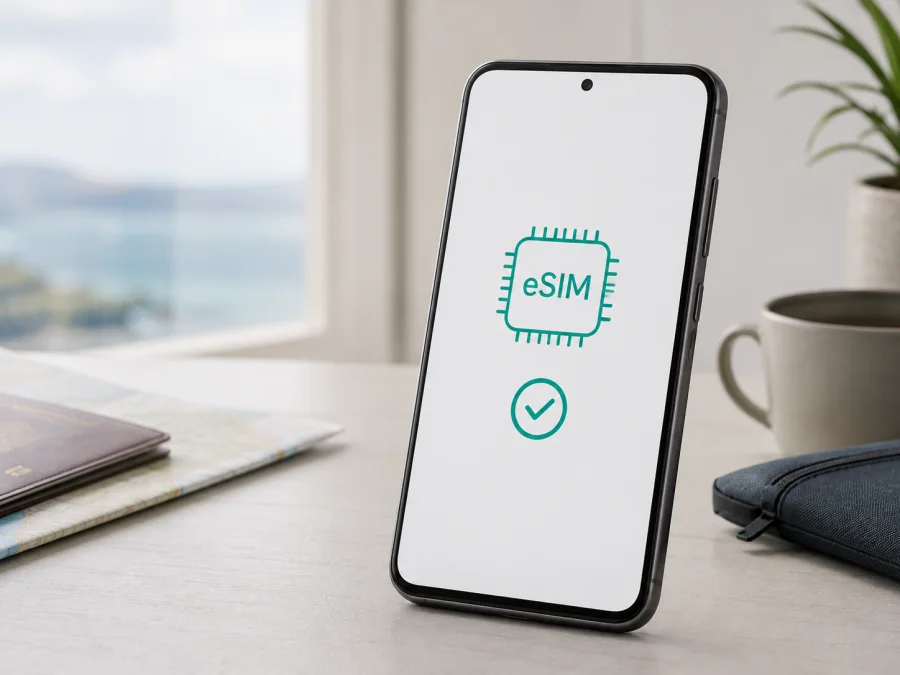
Honor Magic 7 Pro eSIM: compatibilidad y activación
Si prepara un viaje y quiere conectarse sin cambiar la SIM física, primero debe confirmar si su unidad de Honor Magic 7 Pro tiene eSIM habilitada. La respuesta corta es favorable: HONOR incluye el Magic7 Pro entre los dispositivos compatibles con eSIM. Sin embargo, la marca también advierte que la función puede depender del país de origen del teléfono. Por eso, compruebe el dispositivo concreto antes de comprar un eSIM-tarifa.
Respuesta rápida: ¿Honor Magic 7 Pro es compatible con eSIM?
En la información oficial global de HONOR revisada actualmente, el HONOR Magic7 Pro aparece en la lista de smartphones compatibles con eSIM. La ruta indicada por el fabricante para añadir un perfil es Ajustes > Red móvil > Gestión de SIM > Añadir eSIM. El EID se consulta en Ajustes > Acerca del teléfono > EID.
La conclusión práctica para Honor Magic 7 Pro es: sí, puede ser compatible, pero no se debe asumir que todas las unidades lo sean. Una versión internacional compatible debería mostrar Añadir eSIM y un número EID. Una unidad regional, de operador o con otro firmware puede no ofrecer la función aunque conserve el mismo nombre comercial. El teléfono 5G tampoco la garantiza.
Si no aparece EID ni Añadir eSIM, detenga la compra y confirme la variante con el vendedor, el operador o HONOR. El perfil también debe ser compatible con la red y el destino.
Qué significa esta compatibilidad
La eSIM es una SIM digital integrada en el teléfono. El perfil se descarga mediante un código QR, datos introducidos manualmente o una asignación preparada por el proveedor. No se inserta una tarjeta, pero sí deben coincidir el hardware, el software, el estado de desbloqueo y las condiciones de la red.
En una configuración compatible, Honor Magic 7 Pro puede combinar una línea física y una eSIM: conserve su número habitual y seleccione el perfil de viaje para datos. Una eSIM de viaje suele estar pensada para internet, no para llamadas o SMS.
Tabla de comprobación
| Elemento | Qué revisar |
|---|---|
| Modelo solicitado | Honor Magic 7 Pro; no lo confunda con Magic7 Lite, Magic6 Pro u otra versión |
| eSIM | HONOR lo lista como compatible, con la salvedad del mercado de origen |
| Menú esperado | Ajustes > Red móvil > Gestión de SIM > Añadir eSIM |
| Identificador | EID en Ajustes > Acerca del teléfono > EID o en la caja |
| Desbloqueo | Un bloqueo de operador puede impedir añadir un perfil de viaje |
| Datos móviles | Debe elegir la línea eSIM y, si el plan lo pide, activar su roaming |
| Compra | Revise destino, vigencia, datos, activación y condiciones del eSIM-tarifa |
La tabla orienta, pero no sustituye la inspección de su unidad. Anote el número de modelo de Acerca del teléfono, sobre todo si el equipo fue importado.
Diferencias por país, operador y firmware
La advertencia de HONOR sobre el país de origen es decisiva: un modelo incluido en la lista global puede no tener eSIM habilitada en una determinada región. Conviene considerar estos casos:
- Mercado de venta. HONOR puede distribuir versiones internacionales y regionales con distintas funciones.
- Operador y firmware. El operador puede personalizar el software o bloquear el teléfono; una actualización puede mover un ajuste, pero no garantiza eSIM en una variante sin autorización regional.
- Proveedor del perfil. Debe permitir la descarga en el equipo y la red de destino. La transferencia que HONOR describe para algunos operadores, incluido el Magic7 Pro, varía por país y no equivale necesariamente a instalar un perfil de viaje.
Si compra en línea, pida región de origen, modelo y confirmación de desbloqueo. “Admite dos SIM” y “es 5G” no prueban que tenga eSIM.
Comprobación de compatibilidad antes del eSIM-tarifa
Haga estas pruebas con el teléfono encendido y conectado a internet. Si aún no lo ha comprado, solicite capturas del menú al vendedor.
1. Localice el EID
Abra Ajustes > Acerca del teléfono y busque EID; en algunas versiones puede estar dentro de la información de estado. También puede aparecer en la caja. El EID identifica el componente eSIM y no es lo mismo que el IMEI o el número de serie.
Anótelo solo si el proveedor lo solicita y no comparta capturas con el EID en espacios públicos. Después, localice la opción de instalación.
2. Busque Añadir eSIM
Vaya a Ajustes > Red móvil > Gestión de SIM. Busque Añadir eSIM, Añadir plan móvil o una denominación equivalente. El texto puede variar con el idioma y la versión de MagicOS. Si no lo encuentra, use el buscador de Ajustes y escriba “eSIM”.
Reinicie, instale las actualizaciones disponibles y vuelva a revisar. Si faltan EID y Añadir eSIM, trate la unidad como no confirmada y no compre todavía. Para volver a esta lista, compruebe su dispositivo.
3. Confirme el desbloqueo
Una unidad puede mostrar eSIM y aun así rechazar un perfil por bloqueo de red. Revise la documentación de compra y pregunte al operador si permite una eSIM de viaje de otro proveedor. Si el equipo fue financiado o comprado mediante una empresa, puede existir una restricción adicional.
4. Revise el plan
Antes del pago, compruebe países o regiones, volumen de datos, vigencia, momento en que comienza el consumo, requisitos de activación, devolución y dispositivos admitidos. También necesitará Wi‑Fi o datos de otra línea para descargar el perfil, salvo que el proveedor indique otro procedimiento.
Cómo instalar una eSIM en Honor Magic 7 Pro
Instale el perfil con tiempo. Puede hacerlo antes de salir si el plan lo permite, o al llegar. No borre una eSIM mientras investiga un error.
Preparación
- Cargue el teléfono y conéctelo a una Wi‑Fi estable. Mantenga su línea principal disponible si hace falta recibir un código.
- Abra el sitio o la aplicación de Kaspersky eSIM Store, seleccione el destino y revise datos, vigencia y condiciones. El sitio y la aplicación ayudan a elegir, tramitar y activar un eSIM-tarifa para internet móvil durante un viaje; no son un operador de red.
- Tras la compra, localice el perfil en su cuenta o mensaje de entrega. Tenga a mano el QR o los datos manuales y no comparta el código.
- Confirme que Gestión de SIM muestra EID y Añadir eSIM.
Instalación con QR
- Abra Ajustes > Red móvil > Gestión de SIM > Añadir eSIM.
- Elija escanear un código QR y conceda permiso para usar la cámara si se solicita.
- Muestre el QR en otro dispositivo o en una pantalla fiable. Si está en el mismo Honor Magic 7 Pro, use la entrada manual si el plan la ofrece.
- Espere la descarga del perfil sin cerrar Ajustes ni cambiar de red.
- Asigne un nombre como “Viaje” y confirme la activación según las condiciones del eSIM-tarifa.
HONOR también contempla la introducción manual de los datos recibidos del proveedor. Escriba exactamente el código de activación y el servidor indicado; no sustituya el SM-DP+ por datos encontrados en internet.
Consulte la guía de instalación para Android y la guía de instalación para iOS. La primera corresponde a Honor Magic 7 Pro.
Activación y selección de datos
Vuelva a Gestión de SIM y compruebe que el nuevo plan está activado. Seleccione la eSIM como línea para datos móviles. Si conserva activa la SIM física para llamadas o SMS, revise cuál tiene permitido el cambio automático de datos.
Al llegar, active los datos móviles para la eSIM. Algunos planes requieren roaming de datos en esa línea; otros indican lo contrario. Siga las condiciones y mantenga desactivado el roaming de su SIM habitual si quiere evitar cargos.
La instalación y el comienzo de la vigencia no siempre ocurren al mismo tiempo. Un plan puede empezar al registrarse en una red. Lea la condición del proveedor y no active la línea hasta estar preparado si la vigencia comienza con la conexión.
Cómo usar la eSIM durante un viaje
Antes de salir: compruebe EID, Añadir eSIM, desbloqueo, batería y Wi‑Fi. Instale el perfil cuando las condiciones lo permitan y no muestre el QR en capturas compartidas.
Al llegar: active la eSIM de viaje, selecciónela para datos y espere a que se registre. Revise el roaming de datos según las instrucciones. Compruebe que la SIM de casa no está seleccionada para datos.
Durante el trayecto: controle el consumo en Ajustes y en su cuenta. Copias de seguridad, actualizaciones y vídeo pueden gastar datos en segundo plano. El uso depende de la cobertura y del paquete.
Con llamadas y mensajes: la línea principal puede permanecer activa, pero su operador podría cobrar roaming. La eSIM suele ofrecer datos, no número de voz.
Al volver: seleccione la SIM habitual para datos y desactive la eSIM o déjela instalada si el plan lo permite. No elimine el perfil antes de consultar recarga, devolución o soporte.
Kaspersky eSIM Store puede ayudarle desde su sitio o aplicación a seleccionar el destino, tramitar y activar un eSIM-tarifa, además de gestionar el perfil y el saldo. La cobertura y el momento de consumo dependen del plan y de las redes admitidas.
Problemas habituales y soluciones
No aparece Añadir eSIM
Compruebe la ruta, use el buscador de Ajustes y reinicie. Instale la actualización disponible de MagicOS, sin asumir que habilitará una variante regional no compatible. Si tampoco aparece EID, confirme país y modelo con HONOR o el vendedor.
El QR no se escanea
Suba el brillo, limpie la cámara y evite reflejos o recortes. Asegúrese de que el código pertenece a su compra y no se ha usado antes. Muéstrelo en otra pantalla o utilice la entrada manual si está disponible.
El perfil no se descarga
Conecte el teléfono a Wi‑Fi, compruebe fecha y hora automáticas y reinicie la instalación desde Gestión de SIM. Un perfil puede estar limitado a una instalación. Si aparece “código usado”, “perfil no válido” o “servidor no disponible”, conserve el mensaje y contacte con soporte sin borrar datos.
Hay eSIM, pero no hay señal
Confirme que la eSIM está encendida, es la línea de datos y el modo avión está desactivado. Reinicie y pruebe en un lugar con cobertura. Revise roaming y selección de red según las indicaciones del plan.
Hay señal, pero no funciona internet
Verifique datos móviles, prioridad de la línea, vigencia y saldo. Desactive el cambio automático y abra un sitio sencillo. Revise el APN solo con los valores del proveedor; no copie el de otro plan.
El operador rechaza la activación
Una eSIM de viaje no elimina el bloqueo de red. Consulte al operador que vendió el teléfono y solicite el desbloqueo. Si la unidad pertenece a una empresa, pregunte por restricciones de perfiles. No restaure el equipo como primera medida.
Preguntas frecuentes
¿Todos los Honor Magic 7 Pro admiten eSIM?
HONOR incluye el Magic7 Pro en su lista oficial global, pero advierte que el país de origen puede hacer que eSIM no esté disponible. Compruebe EID y Añadir eSIM en la unidad exacta.
¿El 5G confirma la compatibilidad?
No. 5G es una tecnología de red; eSIM es una forma de guardar el perfil de abonado. Un teléfono puede tener 5G y no ofrecer eSIM en una variante concreta.
¿Puedo conservar la SIM física?
En una configuración compatible, sí. Puede mantenerla para llamadas y SMS y elegir la eSIM para datos; revise la línea predeterminada.
¿Necesito activar el roaming de datos?
Depende del eSIM-tarifa y de la red asociada. Algunos planes internacionales lo requieren en el perfil de viaje; otros piden instrucciones diferentes. No active por costumbre el roaming de su SIM principal.
¿Puedo transferir una eSIM desde otro móvil?
HONOR describe una transferencia para ciertos modelos y operadores, incluido el Magic7 Pro. Varía por país, requiere un teléfono nuevo desbloqueado y no equivale necesariamente a instalar un perfil de viaje.
¿La eSIM incluye llamadas y SMS?
Un eSIM-tarifa de viaje suele estar orientado a datos móviles. Las llamadas, los SMS y un número telefónico solo están incluidos si lo dicen las condiciones. Las aplicaciones pueden comunicarse mediante internet.
¿Puedo borrar el perfil al regresar?
Solo cuando esté seguro de que no lo necesitará para una recarga, devolución o revisión. Algunos perfiles no se reinstalan con el mismo QR. Consulte las condiciones antes de eliminarlo.
Conclusión: compruebe el dispositivo y elija su eSIM de viaje
El Honor Magic 7 Pro figura oficialmente como compatible con eSIM y su ruta debería incluir Ajustes > Red móvil > Gestión de SIM > Añadir eSIM. La advertencia sobre el país de origen sigue siendo esencial: una versión regional, de operador o importada puede no ofrecer la función. Antes de pagar, localice el EID, confirme Añadir eSIM, compruebe que el teléfono está desbloqueado y revise que el eSIM-tarifa cubra su destino.
Kaspersky eSIM Store le ayuda desde la aplicación y el sitio a seleccionar, tramitar y activar un eSIM-tarifa para internet móvil. Revise datos, vigencia, roaming y condiciones de llamadas y SMS.
Checklist final antes de viajar
- [ ] En Acerca del teléfono aparece un EID.
- [ ] En Gestión de SIM aparece Añadir eSIM.
- [ ] Honor Magic 7 Pro está desbloqueado y pertenece a una variante compatible.
- [ ] El eSIM-tarifa cubre todos los países o regiones del recorrido.
- [ ] Sabe qué línea usará para datos y cuándo comienza la vigencia.
- [ ] Tiene Wi‑Fi o una conexión alternativa para instalar el perfil.
- [ ] Ha leído si debe activar roaming de datos para la eSIM.
- [ ] Tiene a mano las instrucciones y sabe cómo contactar con soporte.
Con estos puntos confirmados, instale el perfil, seleccione la eSIM al llegar y controle el consumo. Así preparará el internet de la ruta sin asumir que todas las variantes del mismo nombre funcionan igual.


