Guía de conectividad para viajes
Huawei Mate 40 Pro 128GB eSIM: compatibilidad
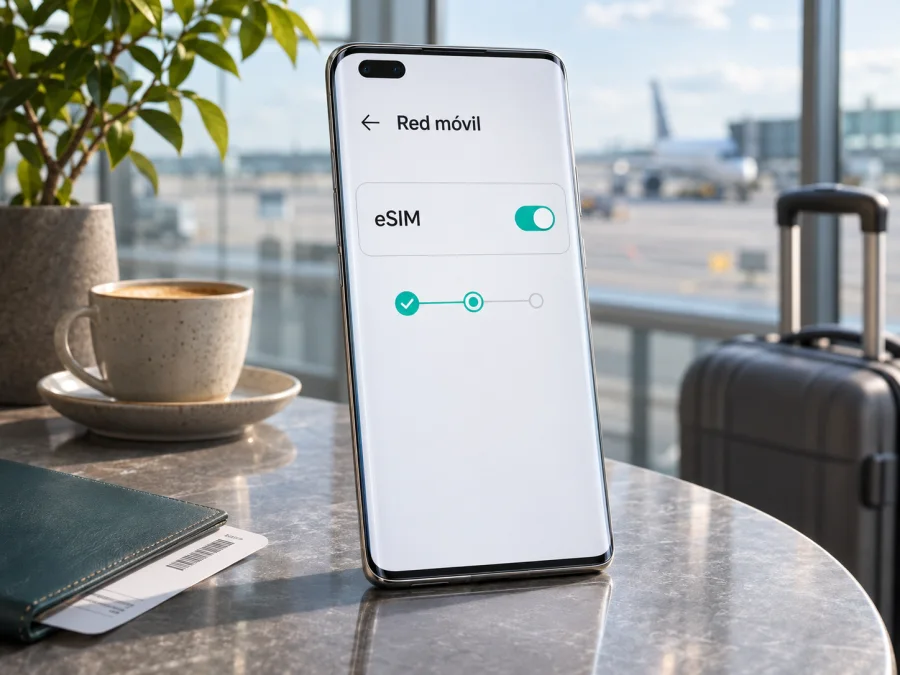
Huawei Mate 40 Pro 128GB y eSIM: compatibilidad y configuración
El nombre Huawei Mate 40 Pro 128GB no basta para asegurar que esa unidad acepte una eSIM. Huawei documenta la función para variantes Mate 40 Pro con 256 GB, tanto de una como de dos SIM físicas; la información oficial consultada no identifica una variante de 128 GB. Por eso, para el modelo exacto de esta guía la conclusión es condicional: podría ser compatible si la unidad concreta incorpora eSIM y el software, el mercado y el operador permiten activarla, pero no es posible confirmar esa capacidad solo por el nombre comercial o el almacenamiento.
La comprobación más útil se hace en el propio teléfono: busque el EID y la opción para añadir una eSIM en los ajustes. Si aparecen, confirme también con Huawei o con el vendedor el código de modelo y la disponibilidad en el país de origen. Si no aparecen, no compre un plan suponiendo que la compatibilidad de otra versión del Mate 40 Pro se aplica a la suya.
Respuesta rápida: ¿Huawei Mate 40 Pro 128GB admite eSIM?
No hay confirmación pública oficial suficiente para responder «sí» para la variante de 128 GB. La página de soporte de Huawei titulada eSIM incluye el HUAWEI Mate 40 Pro single SIM 8 GB + 256 GB y dual SIM 8 GB + 256 GB. También explica que la función puede variar según el operador, el país o la región y el dispositivo. No enumera una configuración de 128 GB.
Esto no demuestra que todo teléfono anunciado como 128 GB carezca de eSIM; significa que no conviene inferir compatibilidad sin una comprobación directa. Las capacidades de almacenamiento, la configuración de SIM y el código de variante son datos distintos. Una unidad de 128 GB puede proceder de un mercado o una distribución diferente, ser una descripción incompleta del vendedor o tener una configuración no recogida en la página consultada. Verifique la identidad del teléfono y los menús instalados en esa unidad.
| Dato | Qué se puede afirmar para esta consulta |
|---|---|
| Nombre solicitado | Huawei Mate 40 Pro 128GB |
| Capacidad eSIM de la variante exacta | No confirmada en la documentación oficial localizada |
| Variantes mencionadas por Huawei en su página eSIM | Mate 40 Pro de 8 GB + 256 GB, single SIM y dual SIM |
| Diferencias por región y operador | Huawei advierte que la función depende del país, la región, el operador y el dispositivo |
| Comprobación práctica | Buscar EID y «Añadir eSIM» o el control eSIM bajo Gestión de SIM |
| Decisión antes de comprar | Avanzar solo después de confirmar la unidad concreta y que no esté bloqueada |
La referencia consultada es la página de soporte eSIM de Huawei, revisada el 3 de noviembre de 2026. Huawei indica allí la ruta de ajustes, enumera las variantes compatibles que cubre esa página y advierte sobre las variaciones regionales y de operador. Esa información sirve para reconocer la función y comprobarla; no debe ampliarse por analogía a una configuración de 128 GB que no aparece en la lista.
Por qué pueden cambiar las respuestas según la versión
En una familia de teléfonos puede haber diferencias entre mercados: una variante puede tener una o dos ranuras físicas, otra puede admitir un perfil eSIM y otra puede ofrecer menús distintos por software o regulación local. Además, un operador puede admitir eSIM para un modelo y no para otro, o limitar el servicio según la línea. En este caso, la página oficial consultada confirma que existen variantes Mate 40 Pro de una y dos SIM físicas con 256 GB y describe eSIM para los modelos indicados; no da una regla universal que certifique cada unidad vendida con otro almacenamiento.
El término «single SIM» no significa automáticamente «solo una línea». En un dispositivo compatible, la segunda posición puede corresponder al perfil eSIM; Huawei explica que la pantalla de gestión puede mostrar SIM 1 y SIM 2 incluso en algunos equipos de una sola SIM física. En una versión dual SIM, utilizar una eSIM puede requerir desactivar una tarjeta física en SIM 2. La combinación exacta disponible depende del hardware de esa unidad y de las instrucciones que aparezcan en pantalla.
Cómo comprobar compatibilidad en el teléfono
Realice estas comprobaciones antes de elegir un plan. Los nombres exactos pueden variar con la región y la versión de EMUI, así que use la búsqueda dentro de Ajustes si no encuentra una opción siguiendo la ruta indicada.
- Revise la ficha del dispositivo. Abra Ajustes > Acerca del teléfono y anote el número de modelo y la versión de EMUI. Compare el código completo con la caja, la factura o la información del vendedor; «Huawei Mate 40 Pro» por sí solo no identifica con certeza la variante regional.
- Busque el EID. En Ajustes > Acerca del teléfono, localice Mostrar EID. En algunas versiones puede aparecer dentro de información de estado o al tocar varias veces el campo correspondiente. Huawei indica que el EID identifica el componente eSIM integrado; si no se muestra, su guía señala que esa función no está admitida en el dispositivo consultado.
- Compruebe Gestión de SIM. Abra Ajustes > Redes móviles > Gestión de SIM. Busque una opción para SIM 2, un menú de acciones o el botón Añadir eSIM. Si el teléfono es compatible, Huawei describe esta pantalla como el lugar para añadir, activar, desactivar, nombrar o eliminar el perfil.
- No confunda una ranura física con eSIM. La bandeja para dos tarjetas, el número IMEI, la presencia de dos líneas o el rótulo «dual SIM» no demuestran por sí solos que haya EID. Busque específicamente el EID o la opción de eSIM.
- Confirme con el operador y el proveedor del plan. Pregunte si aceptan eSIM para el código exacto de su variante y para la línea o el país en cuestión. La compatibilidad del teléfono no implica que todos los operadores admitan el servicio.
- Revise el bloqueo de red. Si la unidad está vinculada a una compañía, confirme que puede usar perfiles de otros proveedores. El bloqueo de operador es independiente de que el teléfono tenga el componente eSIM.
Lista rápida antes de comprar:
- [ ] El código de modelo y la región de la unidad están identificados.
- [ ] En Ajustes aparece un EID válido.
- [ ] Gestión de SIM muestra «Añadir eSIM» o la acción equivalente.
- [ ] El teléfono tiene conexión estable a Internet para descargar el perfil.
- [ ] El dispositivo no está bloqueado para otro operador.
- [ ] El proveedor confirma que admite esta variante y el destino de viaje.
- [ ] Ha leído las condiciones de instalación, activación, vigencia y uso del plan.
Compruebe si su dispositivo es compatible antes de pagar. Si el EID o el menú no aparecen, deténgase y solicite confirmación de Huawei o del vendedor en lugar de basarse en una lista general de la familia Mate 40 Pro.
Qué prepara antes de instalar una eSIM
Si la comprobación confirma compatibilidad, prepare el teléfono antes de viajar. Instale actualizaciones disponibles desde los ajustes oficiales, con batería suficiente y una conexión Wi-Fi fiable. Tenga a mano el código QR o los datos de activación recibidos tras elegir el plan. Si el QR se muestra en el mismo teléfono, necesitará abrirlo en otra pantalla o utilizar el método de selección de imagen o introducción manual si el dispositivo lo ofrece.
Instalar y activar en Huawei Mate 40 Pro 128GB
Huawei describe la instalación desde Ajustes > Redes móviles > Gestión de SIM. En el equipo, toque el control situado junto a SIM 2 y elija la forma de añadir el perfil que aparezca. La interfaz puede cambiar según la variante, la región y la versión del sistema. Si no ve estas opciones, vuelva a la comprobación de compatibilidad; no continúe suponiendo que el teléfono sí admite eSIM.
- Conéctese a Internet. Use Wi-Fi estable y manténgalo activo durante la descarga. Conserve el correo o la pantalla donde se muestra el QR y no comparta ese código con terceros.
- Abra Gestión de SIM. Entre en Ajustes > Redes móviles > Gestión de SIM. Si aparece SIM 2, pulse el icono o control situado a su lado. En ciertas variantes puede ser necesario desactivar temporalmente una SIM física insertada en esa posición.
- Añada el perfil. Seleccione Añadir eSIM o una opción equivalente. Escanee el QR proporcionado, cargue la imagen guardada si aparece esa posibilidad o introduzca manualmente el código de activación. Utilice solo los datos que le haya entregado el proveedor del plan.
- Espere a que se descargue. Mantenga la conexión hasta que finalice la instalación y confirme cualquier aviso en pantalla. No cierre el proceso ni escanee repetidamente el código si la descarga está en curso.
- Asigne un nombre reconocible. Por ejemplo, «Viaje» o el nombre del destino. Así podrá distinguir este perfil de su SIM principal en Gestión de SIM.
- Active la línea cuando corresponda. Si el plan debe empezar al llegar, instale el perfil con antelación solo si sus condiciones lo permiten y espere para activarlo. Si el proveedor indica activación inmediata, siga sus instrucciones y tenga presente desde cuándo corre la vigencia.
- Seleccione la eSIM para datos. En Gestión de SIM o Redes móviles, elija el perfil de viaje como SIM de datos móviles. Mantenga la SIM principal para llamadas si desea y si el teléfono permite la combinación.
- Ajuste la itinerancia de datos de ese perfil. Algunos planes de viaje necesitan que la itinerancia esté habilitada en la eSIM para conectarse a redes asociadas. Compruebe que el ajuste corresponde a la línea de viaje y desactive los datos o la itinerancia de la SIM habitual si quiere evitar cargos de su operador local.
- Pruebe la conexión. Al llegar al destino, active los datos móviles, espere unos minutos y abra una página sencilla. Revise en pantalla que la línea de datos seleccionada sea la eSIM.
Huawei explica que el perfil se puede añadir escaneando un QR, seleccionando su imagen o escribiendo el código de activación si el menú lo permite. La página también señala que las opciones pueden variar por operador, país y dispositivo. Si el proveedor de viaje muestra un método distinto, siga las instrucciones concretas para ese plan.
La guía de instalación de Android sirve como referencia general para organizar una instalación en Android; sus nombres de menú se orientan a Samsung y pueden no coincidir con EMUI. La guía de iOS está dirigida a iPhone y no debe seguirse para configurar este Huawei. Para la ruta específica del Mate 40 Pro, priorice los menús que ofrece su teléfono y la ayuda oficial de Huawei.
Usar el perfil durante un viaje
Antes de salir, elija el destino o la región y compare el volumen de datos, la duración y las reglas de activación que aparecen para cada opción. Si el itinerario cruza varios países, compruebe expresamente que el plan cubre todos los lugares donde necesitará conectarse. Una tarifa para un país no implica cobertura en países vecinos. Tampoco dé por hecho una velocidad, tecnología móvil, disponibilidad dentro de edificios o señal continua: la conexión depende de las redes locales, la ubicación y las condiciones del servicio seleccionado.
Kaspersky eSIM Store es una aplicación y un sitio donde puede elegir, gestionar y activar una eSIM con un plan de datos para un viaje al extranjero. Antes de completar una compra, revise el destino, los límites y la vigencia que se muestran para ese plan. Consulte las opciones disponibles para su viaje; el enlace lleva a la página general en español, no a una tarifa concreta para un país.
Problemas frecuentes y comprobaciones
No aparece el EID. Vuelva a Ajustes > Acerca del teléfono y use la búsqueda de Ajustes con «EID». Compruebe que está viendo el teléfono correcto y que el sistema está actualizado por los canales oficiales. Si sigue sin aparecer, la guía de Huawei indica que la función no es compatible con ese dispositivo; solicite confirmación para el código exacto antes de comprar.
No aparece «Añadir eSIM». Revise Gestión de SIM y el menú de SIM 2. Compruebe si una tarjeta ocupa la ranura física correspondiente y si debe desactivarse temporalmente, tal como Huawei explica para ciertos equipos dual SIM. Si la opción continúa ausente, no intente forzar la instalación: una actualización o reinicio no garantiza compatibilidad de hardware.
El QR da error o ya se utilizó. Verifique que el código corresponde al plan correcto y que no ha sido instalado antes. Algunos códigos de activación son de un solo uso. No envíe capturas del QR a un foro ni lo escanee con servicios desconocidos. Contacte con el proveedor del plan para confirmar si puede volver a emitirlo.
El perfil se instaló, pero no hay conexión. Confirme que la eSIM está habilitada, que está seleccionada para datos, que los datos móviles están activos y que la línea tiene permiso de itinerancia cuando el plan lo requiere. Espere varios minutos, reinicie el teléfono una vez y compruebe que se encuentra dentro del destino incluido. Si las instrucciones del plan indican un APN, compare el valor exacto y no invente uno.
Hay cobertura indicada, pero las aplicaciones no cargan. Desactive y vuelva a activar el modo avión, confirme que no está conectada una VPN que altere la prueba y pruebe una página diferente. Revise el límite de datos, la fecha de vigencia y cualquier aviso de activación. Una señal de red no garantiza que el perfil seleccionado tenga datos disponibles.
La SIM habitual genera cargos. Compruebe qué línea está configurada para datos y desactive itinerancia o datos móviles de esa SIM. Revise también la opción de cambio automático de datos, si existe. Para la facturación de voz, SMS o buzón, consulte las condiciones de su operador habitual; apagar los datos de esa línea no necesariamente desactiva todos sus servicios.
Evite eliminar el perfil como primera medida. Huawei advierte que una eSIM borrada puede no restaurarse y que su eliminación no equivale a cancelar la línea contratada. Si necesita cambiar de teléfono, reinstalar o retirar un perfil, confirme antes el procedimiento con el proveedor que lo emitió.
Preguntas frecuentes
¿El Huawei Mate 40 Pro 128GB es compatible con eSIM?
No está confirmado para esa variante exacta en la documentación oficial revisada. Huawei documenta Mate 40 Pro de 256 GB en su guía eSIM, con diferencias de una o dos SIM, y advierte que la función cambia por mercado, operador y dispositivo. Busque el EID y «Añadir eSIM» en la unidad de 128 GB.
¿Tener dos SIM significa que tengo eSIM?
No. Dos líneas pueden corresponder a dos tarjetas físicas. Confirme mediante el EID y el menú de Gestión de SIM, y revise qué admite el código de modelo exacto.
¿Dónde encuentro el EID?
Huawei indica la ruta Ajustes > Acerca del teléfono > Mostrar EID. Los nombres pueden variar. Si no aparece después de buscarlo, no concluya que cualquier variante Mate 40 Pro es compatible; confirme el equipo con Huawei o el vendedor.
¿Puedo instalar la eSIM antes de viajar?
Depende de las condiciones del perfil. Algunos pueden descargarse antes y activarse después; otros empiezan su vigencia o uso en otro momento. Lea las instrucciones del plan antes de escanear el código y confirme cuándo comienza el periodo contratado.
¿La eSIM de viaje permite llamadas y SMS normales?
No lo dé por hecho. Muchos planes de viaje se limitan a datos móviles. Puede conservar la SIM habitual para su número y usar aplicaciones de mensajería por Internet, sujeto a sus ajustes y a la conectividad disponible.
¿Debo activar itinerancia de datos?
Puede ser necesario para que una eSIM de viaje se conecte a una red asociada. Active la itinerancia en el perfil de viaje solo cuando lo indiquen las instrucciones del plan y revise que la línea seleccionada para datos sea la correcta.
¿Qué hago si no aparece la opción para añadirla?
Compruebe modelo, región, versión del sistema y EID. Si no hay EID ni opción de instalación, solicite al vendedor o a Huawei confirmación escrita para esa unidad antes de pagar un plan.
Conclusión: verifique la unidad antes de elegir un plan
Para Huawei Mate 40 Pro 128GB, la respuesta responsable es condicional: Huawei describe eSIM para Mate 40 Pro de 256 GB, pero la información oficial consultada no confirma el almacenamiento de 128 GB. La compatibilidad final depende de la unidad y su mercado, del software instalado y de la aceptación por el proveedor correspondiente.
Antes de comprar, confirme el número de modelo, busque el EID y compruebe que Gestión de SIM permite añadir un perfil. Verifique también el desbloqueo de red y las condiciones del plan para su destino, el volumen de datos, la vigencia y el momento de activación. Si cualquiera de esas comprobaciones queda pendiente, aplace la compra hasta resolverla. Una vez confirmada la compatibilidad, podrá elegir en Kaspersky eSIM Store una eSIM con datos para su viaje y configurarla siguiendo las indicaciones que muestre el teléfono y el proveedor del plan.


