Guía de conectividad para viajes
Apple iPhone 13 Pro 1TB eSIM: compatibilidad y uso
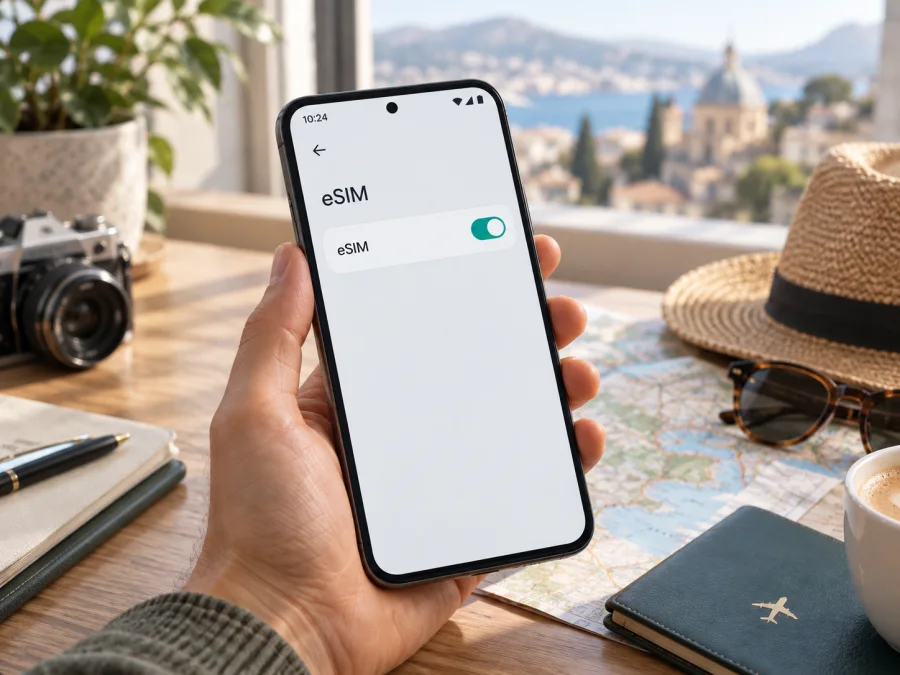
Apple iPhone 13 Pro 1TB y eSIM: compatibilidad, instalación y uso en viaje
Respuesta breve: Apple indica que el iPhone 13 Pro admite eSIM y que puede utilizar doble SIM, con dos eSIM activas o con una nano‑SIM y una eSIM. La capacidad de almacenamiento de 1TB no cambia esta función. Hay una excepción regional importante: las versiones vendidas para China continental, Hong Kong y Macao pueden llevar dos nano‑SIM físicas y no ofrecer eSIM. Compruebe el modelo exacto en Ajustes antes de contratar un plan.
La eSIM es un perfil digital que se añade al teléfono, sin insertar una tarjeta adicional. Para un viaje, puede permitirle usar datos móviles de un plan de viaje y conservar su línea habitual, si el modelo admite eSIM, el iPhone está desbloqueado y las condiciones de ambas líneas lo permiten. No presuponga que cualquier iPhone 13 Pro 1TB vendido en cualquier mercado tendrá las mismas opciones de SIM.
Ficha rápida
| Característica | Apple iPhone 13 Pro 1TB |
|---|---|
| Compatibilidad eSIM | Sí en las versiones que incorporan eSIM; confirme la región y el modelo en el propio iPhone |
| SIM | Nano‑SIM y eSIM; admite doble eSIM en las versiones compatibles |
| Almacenamiento de esta variante | 1TB; el almacenamiento no determina la compatibilidad eSIM |
| Comprobación inicial | Ajustes > General > Información: revise EID y número de modelo |
| Uso habitual en viaje | Asigne los datos móviles al perfil de viaje cuando llegue al destino |
| Condiciones externas | Modelo regional, bloqueo del operador, versión de iOS, operador y plan seleccionado |
Apple mantiene la ficha técnica del iPhone 13 Pro, donde identifica la doble SIM (nano‑SIM y eSIM) y la compatibilidad con doble eSIM. La información de compatibilidad de Apple se consultó el 25 de septiembre de 2026. Esa ficha describe la familia del modelo; no demuestra que cada unidad concreta incluya eSIM ni que un perfil de cualquier operador vaya a funcionar en cualquier país. La bandeja, el número de modelo y los menús de su teléfono son la comprobación decisiva.
¿Apple iPhone 13 Pro 1TB admite eSIM? {#kesim-device-compatibility}
En general, sí: las versiones internacionales de Apple iPhone 13 Pro 1TB admiten eSIM. Apple indica que el iPhone 13 Pro admite doble SIM mediante nano‑SIM y eSIM, así como doble eSIM. Puede guardar varios perfiles, aunque el número de líneas activas y sus funciones dependen de iOS y del operador. La capacidad de almacenamiento de 1TB no cambia esta función.
Hay una excepción regional importante. Las unidades vendidas para China continental, Hong Kong y Macao pueden disponer de dos nano‑SIM físicas en lugar de eSIM. Por ello, el nombre comercial, el aspecto y el almacenamiento no bastan para confirmar la compatibilidad de un iPhone usado o importado. Apple describe la doble nano‑SIM para estos mercados; compruebe el número de modelo y los ajustes antes de contratar un plan.
La compatibilidad también depende del operador. Este debe admitir eSIM para el servicio y país correspondientes, y el iPhone no debe tener un bloqueo que impida usar otro proveedor. Para una eSIM de viaje, confirme que el perfil admite su modelo y destino. La ficha técnica oficial de Apple para iPhone 13 Pro y sus páginas de soporte sobre SIM se consultaron el 25 de septiembre de 2026; las características generales no sustituyen la comprobación de su unidad.
Compruebe el EID, el modelo y el bloqueo
Abra Ajustes > General > Información y deslice hacia abajo. La presencia de un EID (identificador del chip eSIM) es una señal útil de que el dispositivo incorpora eSIM. Toque el número junto a “Número de modelo” para alternar entre el número de pieza y el identificador de modelo, que suele empezar por “A”. Después vaya a Ajustes > Datos móviles y busque Añadir eSIM o Añadir plan móvil. El texto puede cambiar según la versión de iOS.
Revise también Ajustes > General > Información > Bloqueo del operador. “Sin restricciones de SIM” indica que no está bloqueado para una compañía concreta. Si el EID o la opción de añadir un plan no aparecen, actualice iOS, reinicie y vuelva a comprobar. Si persiste, confirme la variante con Apple o el vendedor y no compre el plan hasta aclararlo. Solo el operador que impuso un bloqueo puede confirmar sus condiciones.
Antes de comprar, asegúrese de que: el modelo exacto admita eSIM; aparece el EID o “Añadir eSIM”; el teléfono está desbloqueado; el proveedor acepta el perfil para ese destino; tiene conexión estable para instalarlo; y conoce el volumen de datos, la vigencia y el momento en que empieza el plan.
Compruebe si su dispositivo es compatible antes de elegir una eSIM. La lista general de modelos es orientativa: la comprobación en el teléfono y las condiciones del proveedor ayudan a evitar comprar un perfil que no pueda instalar.
Antes de instalar: prepare el teléfono y el plan
Haga una copia de seguridad antes de actualizar iOS o cambiar de teléfono, cargue la batería y conéctese a una red Wi‑Fi fiable. La descarga del perfil suele necesitar Internet. Tenga a mano las instrucciones del proveedor: la instalación puede hacerse con un código QR, una aplicación, un enlace o datos de activación manuales.
Revise destino, duración, volumen y cuándo empieza la vigencia: al instalar, activar o conectarse a una red puede depender del plan. Los planes de viaje suelen ser solo para datos; llamadas tradicionales y SMS no están incluidos salvo indicación expresa. No borre perfiles antiguos sin confirmar que puede volver a instalarlos. iOS permite guardar perfiles, pero las líneas activas simultáneamente y su transferencia dependen del dispositivo y operador.
Cómo instalar y activar una eSIM en Apple iPhone 13 Pro 1TB
Los nombres de menú pueden variar ligeramente según iOS. Instale el perfil con Wi‑Fi estable y siga los pasos del proveedor.
- Verifique la unidad. En Ajustes > General > Información, confirme el EID y el modelo; en Datos móviles, compruebe “Añadir eSIM”. Asegúrese de que el teléfono esté desbloqueado.
- Abra las instrucciones del plan. Si recibió un código QR, muéstrelo en otro dispositivo o imprímalo. Si el QR está en el iPhone, use la aplicación o la activación manual indicada por el proveedor.
- Añada el perfil. Vaya a Ajustes > Datos móviles > Añadir eSIM y elija “Usar código QR”, si está disponible. Escanee el código completo o escriba los datos de activación exactamente como fueron enviados.
- Espere y etiquete la línea. Siga las indicaciones en pantalla hasta terminar. Asígnele una etiqueta reconocible, por ejemplo “Viaje”; la etiqueta solo ayuda a distinguir los perfiles.
- Configure las líneas. Conserve la línea principal para llamadas o mensajes si lo necesita y su operador lo permite. Seleccione la eSIM de viaje como línea de Datos móviles cuando vaya a usarla.
- Active el servicio en el momento adecuado. Al llegar, active la línea de viaje. Active la itinerancia de datos en esa eSIM solo si las instrucciones lo requieren; evite hacerlo en la línea habitual sin revisar los posibles cargos.
- Pruebe la conexión. Desactive el Wi‑Fi y abra una página. Si no funciona, espere unos minutos y siga las comprobaciones de esta guía.
Consulte las instrucciones para iOS o, si prepara otro teléfono, la guía de Android. Para el perfil, prevalecen también las indicaciones específicas de quien lo emitió.
Usar la eSIM para Internet durante un viaje
Antes de salir, anote qué línea usa actualmente para los datos y compruebe cuándo empieza la vigencia del plan. Si las condiciones lo permiten, puede instalar el perfil con antelación y dejarlo listo. En destino, active la línea eSIM, selecciónela en Ajustes > Datos móviles y apague el Wi‑Fi para comprobar la conexión. Desactive el cambio automático de datos entre líneas si quiere evitar que el iPhone utilice su línea habitual.
Si instala la eSIM antes del vuelo: hágalo con Wi‑Fi y confirme si el plazo comienza al instalarla o al conectarse en destino. Puede dejar su línea habitual asignada a los datos hasta el aterrizaje y cambiar después a “Viaje”. Si visita varios países: compruebe que cada uno esté incluido en el plan; al cruzar una frontera, permita unos minutos para que el iPhone encuentre una red compatible.
Si mantiene activa su SIM principal para recibir llamadas o SMS, verifique sus tarifas de roaming: esos servicios pueden generar cargos y no quedan cubiertos por el plan de viaje. Asigne los datos a la eSIM de viaje y desactive la itinerancia de datos de la línea habitual salvo que necesite usarla y conozca el coste. La eSIM de viaje no incluye necesariamente número telefónico, llamadas tradicionales o SMS; use aplicaciones de mensajería con Internet si le conviene.
En rutas con varias paradas, compruebe que el plan cubra todos los países. Al cruzar una frontera, el iPhone puede tardar en registrarse en una red compatible. Para consumir menos datos, descargue mapas y billetes con Wi‑Fi, limite las copias de seguridad y revise el uso en Ajustes > Datos móviles. Para el saldo y la vigencia exactos, consulte el área de cuenta del plan.
Kaspersky eSIM Store es una aplicación y un sitio web donde puede elegir, contratar y activar una eSIM con un plan de datos para un viaje al extranjero. Compare cobertura del destino, volumen y vigencia, y compruebe que Apple iPhone 13 Pro 1TB es compatible. La disponibilidad de servicio depende del plan y de las redes locales participantes.
Problemas frecuentes y comprobaciones
El código QR no se escanea
Aumente el brillo de la pantalla donde aparece, evite reflejos y compruebe que el código esté completo y vigente. Si lo recibió en el mismo iPhone, utilice el método alternativo del proveedor. Algunos QR solo permiten una instalación; no los comparta ni repita el proceso sin indicación.
No aparece “Añadir eSIM” o falta el EID
Revise Ajustes > General > Información y Datos móviles después de actualizar iOS y reiniciar. Si siguen sin aparecer, confirme el número de modelo: puede tratarse de una versión regional sin eSIM o de una incidencia que requiera asistencia. No compre otro plan antes de confirmar la variante.
El perfil se instala, pero no hay señal o datos
Compruebe que la línea esté activada y seleccionada para datos, que el modo avión esté apagado y que el plan cubra su ubicación y siga vigente. Si el proveedor lo indica, active itinerancia de datos en la eSIM de viaje. Reinicie y espere unos minutos; la cobertura puede variar en interiores y zonas remotas.
El teléfono rechaza el perfil o no permite reinstalarlo
Revise el bloqueo del operador en Información. Un perfil no elimina un bloqueo de red. Algunos QR son de un solo uso y un perfil borrado puede no transferirse: consulte al emisor antes de eliminarlo o cambiar de teléfono. Para desbloquear el iPhone, contacte con el operador que lo vendió.
Preguntas frecuentes
¿El almacenamiento de 1TB cambia la compatibilidad?
No. 1TB es espacio para aplicaciones y archivos. La eSIM depende de la variante regional, el hardware, iOS, el bloqueo y el operador.
¿Puedo usar nano‑SIM y eSIM a la vez?
Las versiones compatibles del iPhone 13 Pro admiten doble SIM con nano‑SIM y eSIM, así como doble eSIM. Algunos modelos de China continental, Hong Kong y Macao pueden llevar dos nano‑SIM y carecer de eSIM.
¿Necesito Wi‑Fi y cuándo empieza el plan?
Se recomienda una conexión estable para descargar el perfil. La vigencia puede comenzar al instalar, activar o conectar el perfil; consulte las condiciones del plan antes de añadirlo.
¿Una eSIM de viaje incluye llamadas y SMS?
No necesariamente. Compruebe los detalles del paquete; los planes de viaje suelen centrarse en datos. Las llamadas por aplicaciones usan Internet y consumen datos.
¿Qué debo revisar en un iPhone usado o importado?
Compruebe el modelo, EID, opción “Añadir eSIM” y estado de bloqueo en Ajustes. Pregunte por el mercado de origen; el nombre y el aspecto no identifican todas las variantes.
Conclusión: compruebe el dispositivo y prepare la eSIM del viaje
Apple iPhone 13 Pro 1TB admite eSIM en las versiones internacionales compatibles y puede gestionar doble SIM; la variante de China continental, Hong Kong o Macao puede ser distinta. Antes de contratar, compruebe en Ajustes el EID, la opción Añadir eSIM, el número de modelo y el bloqueo del operador. Después confirme que el plan cubra cada destino, que su volumen de datos y vigencia le convengan y cuándo comienza su uso.
Si el teléfono supera esas comprobaciones, instale el perfil con conexión estable siguiendo las instrucciones del proveedor, asígnele una etiqueta reconocible y seleccione la línea correcta para los datos al viajar. Kaspersky eSIM Store le permite elegir, contratar y activar un plan eSIM para datos móviles en el extranjero desde la aplicación o el sitio. Revise las condiciones del plan y la compatibilidad antes de comprar; así podrá preparar su conexión para el viaje con expectativas claras.


