Guía de conectividad para viajes
Motorola Edge 40 Pro 12GB RAM eSIM
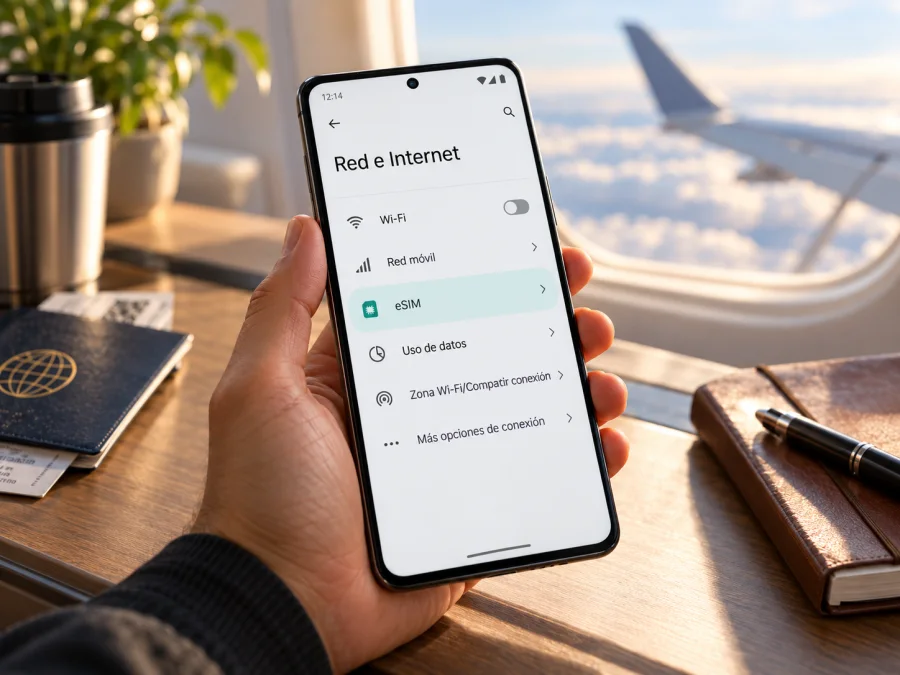
Motorola Edge 40 Pro 12GB RAM y eSIM: compatibilidad y configuración
Respuesta rápida
El Motorola Edge 40 Pro 12GB RAM puede admitir eSIM, pero el nombre comercial por sí solo no permite asegurar que cada unidad la tenga habilitada. La documentación de ayuda de Motorola para el Edge 40 Pro describe la eSIM como una posibilidad y muestra cómo descargarla desde Ajustes; también indica que, si no aparece esa opción, hay que confirmar la compatibilidad con el operador. Por eso, para esta variante de 12GB RAM, la comprobación decisiva es la del teléfono concreto: su número de modelo, mercado de venta, firmware y menú de SIM.
En otras palabras, no conviene interpretar “Edge 40 Pro” ni “12GB RAM” como garantía universal de eSIM. Antes de comprar un plan de viaje, confirme que su equipo muestra un identificador EID o una opción para añadir/descargar eSIM, y que no tiene un bloqueo de operador que impida usar otro perfil. Si ninguno de esos indicadores aparece, solicite al vendedor, a Motorola o a su operador la confirmación correspondiente para el número de modelo exacto.
Qué significa la compatibilidad en este modelo
Una eSIM es un perfil digital que se almacena en un componente integrado del teléfono. No se inserta en la bandeja como una tarjeta física. Aunque el software del Edge 40 Pro incluya instrucciones generales para descargar un perfil, la disponibilidad puede depender de la variante comercial y de la configuración de red. La memoria RAM describe una característica de rendimiento; por sí sola no identifica la región, la referencia de hardware ni la habilitación de eSIM.
La guía oficial de Motorola en español para este teléfono utiliza una formulación condicional: el equipo puede admitir eSIM junto con la SIM física. Indica la ruta Ajustes > Redes e Internet > SIM y red móvil > Descargar nueva eSIM. También explica que la ausencia de esa opción requiere consultar con el operador para confirmar si el teléfono es compatible. Este matiz es importante: una instrucción presente en una guía no certifica por sí misma todas las unidades vendidas en todos los países.
| Dato | Qué puede concluirse | Qué debe comprobarse en la unidad concreta |
|---|---|---|
| Nombre indicado | Motorola Edge 40 Pro 12GB RAM | El nombre no incluye el código regional o SKU. |
| Memoria | 12GB RAM forma parte de la variante solicitada | No demuestra que haya eSIM ni determina el mercado. |
| Compatibilidad eSIM | Motorola documenta que el Edge 40 Pro puede admitirla | Confirme EID, menú de descarga y aceptación del perfil. |
| SIM física | El teléfono tiene opciones de SIM física según su configuración | La bandeja física no confirma ni descarta eSIM. |
| Uso en viaje | Es posible si el teléfono y el perfil son compatibles | Compruebe bloqueo, bandas/servicio del destino y condiciones del plan. |
Por qué pueden variar las versiones regionales
El mismo nombre comercial puede corresponder a referencias de hardware, mercados, operadores o firmware distintos. Como la consulta no incluye país de compra ni código de modelo, no se puede asignar “Motorola Edge 40 Pro 12GB RAM” a una única variante regional. Anote la referencia en Ajustes > Acerca del teléfono y pregunte al vendedor u operador si esa unidad admite eSIM y está desbloqueada.
La presencia de dos ranuras SIM, 5G o 12GB RAM no prueba que haya eSIM. Deben ser compatibles tanto el teléfono como el perfil elegido para el destino.
Cómo comprobar si su unidad está preparada
Haga las comprobaciones antes de pagar un plan. La consulta del EID y del menú de configuración no instala ni activa una eSIM.
- Identifique la referencia exacta. Abra Ajustes y entre en Acerca del teléfono. Copie el número de modelo y la versión del software. No publique números de serie, IMEI o EID en foros abiertos.
- Busque el EID. En Ajustes, use la búsqueda de configuración y escriba “EID”. Según la versión de Android, también puede aparecer en Acerca del teléfono, Estado o Estado de SIM. Un EID es un identificador asociado al componente eSIM; su presencia es una señal útil, pero el operador aún puede aplicar restricciones.
- Busque el control para añadir un perfil. Siga la ruta indicada por Motorola: Ajustes > Redes e Internet > SIM y red móvil. Busque Descargar nueva eSIM, Añadir eSIM o una opción equivalente. Los nombres pueden variar con el idioma y la versión del sistema.
- Compruebe el menú sin escanear un código todavía. Si la opción existe, abra la pantalla solo para confirmar que está disponible. No confirme la descarga ni elimine perfiles existentes durante esta comprobación.
- Consulte al operador o vendedor si falta una señal. Proporcione el número de modelo y pregunte expresamente si esa unidad admite eSIM y si está desbloqueada para instalar un perfil de viaje.
- Repita la búsqueda tras una actualización normal. Instale las actualizaciones oficiales pendientes y vuelva a revisar el menú. Una actualización no garantiza que se active eSIM; sirve para descartar que el sistema esté desactualizado.
Si ve un EID y el asistente de descarga, la unidad parece preparada para instalar un perfil, pero aún debe confirmar que el dispositivo está desbloqueado y que el proveedor del perfil acepta la variante. Si el EID no aparece, la opción está ausente o el menú muestra un error, no suponga que el QR resolverá el problema: pida una confirmación específica del modelo. Compruebe la compatibilidad de su dispositivo antes de elegir un plan.
Antes de instalar una eSIM
Prepare el teléfono con Wi‑Fi estable y batería suficiente. Antes de instalar, confirme que el perfil corresponde a su equipo y destino, revise cuándo empieza la vigencia, y tenga a mano el QR o método de instalación. Conserve la SIM habitual si necesita recibir llamadas o mensajes en ella.
Instalar y activar la eSIM en el Motorola Edge 40 Pro 12GB RAM
La ruta exacta puede cambiar algo según el idioma y la versión de Android. La guía de Motorola para el Edge 40 Pro indica que se necesita conexión a Internet y que el proceso comienza en las preferencias de SIM. Si su operador o el servicio de instalación muestra otros pasos compatibles con el teléfono, siga sus indicaciones.
- Conéctese a Wi‑Fi. Mantenga el teléfono en línea durante la descarga del perfil.
- Abra los ajustes de SIM. Vaya a Ajustes > Redes e Internet > SIM y red móvil.
- Inicie la descarga. Toque Descargar nueva eSIM o el control equivalente.
- Elija el método de activación. Escanee el QR desde otro dispositivo o introduzca los datos manuales solo si el proveedor se los entregó. Si el perfil aparece en su cuenta o aplicación con un botón de instalación, siga ese flujo.
- Confirme la instalación. Revise el nombre asignado al perfil y espere a que Android termine de descargarlo. No cierre el asistente mientras trabaja.
- Asigne un nombre reconocible. Por ejemplo, “Viaje” o el destino. Así podrá diferenciar el perfil de su SIM personal.
- Seleccione qué SIM usará los datos. En las preferencias de SIM, elija la eSIM de viaje para datos móviles cuando quiera empezar a usarla. Mantenga la línea personal para llamadas y mensajes si esa es su preferencia.
- Active el perfil cuando corresponda. Si lo instaló antes de salir, puede dejarlo instalado y desactivado hasta el momento previsto, siempre que las condiciones del plan lo permitan.
- Al llegar, compruebe la itinerancia de datos. Algunos perfiles de viaje requieren que la itinerancia esté activada para esa eSIM. Confirme este requisito en las instrucciones del plan; no lo cambie a ciegas para su SIM habitual.
- Espere el registro de red. La conexión puede tardar varios minutos. Compruebe que el perfil está activo, que los datos móviles están encendidos y que la eSIM de viaje está seleccionada para Internet.
Las instrucciones generales para otros sistemas pueden servir como referencia si cambia de teléfono, pero no sustituyen la ruta Android de Motorola: instrucciones para Android y instrucciones para iOS. La guía de iOS es solo para iPhone; este Motorola requiere los pasos de Android.
Kaspersky eSIM Store es una aplicación y un sitio donde puede elegir, tramitar y activar una eSIM con un plan de datos para un viaje al extranjero. La configuración de red depende del dispositivo, el perfil y la red local. El plan de viaje está destinado a datos móviles; no presuponga que incluye número telefónico, llamadas tradicionales o SMS salvo que las condiciones concretas indiquen lo contrario.
Preparar el móvil para viajar
Una eSIM de viaje permite preparar datos para el destino sin buscar una tarjeta física al llegar. Elija el país o región del itinerario y revise los destinos incluidos, volumen, vigencia, momento de inicio y límites. Para rutas con varios países, compruebe que el plan cubra cada parada.
Explore Kaspersky eSIM Store en español para ver la página general y seleccionar su destino; el enlace no representa una tarifa de un país concreto. Compare el volumen de datos y la vigencia con la duración del viaje.
Ejemplo: para un viaje con una escala y varios días en el destino final, confirme que el plan cubra ambos lugares y que siga vigente al terminar el trayecto. Instale el perfil con Wi‑Fi antes de salir si las condiciones lo permiten; al aterrizar, seleccione la eSIM para datos y active la itinerancia solo si sus instrucciones la requieren.
Ajustes después de aterrizar
Si el perfil se conecta pero no navega, compruebe que el modo avión esté apagado, que los datos móviles estén activos y que la eSIM correcta esté seleccionada para Internet. Revise también si el plan ya inició, si sigue vigente y si todavía tiene datos disponibles. No cambie manualmente el APN ni el operador de red salvo que las instrucciones oficiales del proveedor lo pidan; un valor incorrecto puede impedir la conexión.
Problemas habituales y qué revisar
No aparece “Descargar nueva eSIM”
Revise primero el número de modelo y la versión del software. Confirme si el menú puede encontrarse bajo otro nombre, busque “eSIM” o “SIM” en Ajustes y consulte al vendedor u operador con la referencia exacta. La documentación de Motorola señala que, cuando la opción falta, debe confirmarse la compatibilidad con el operador. No compre un plan pensando que un QR habilitará una función ausente.
El perfil no se descarga
Conéctese a una Wi‑Fi estable, reinicie el teléfono y vuelva a intentarlo solo según las instrucciones del proveedor. Compruebe que el código no se haya usado antes y que el proceso se haga en el dispositivo correcto. Si Android rechaza el perfil, guarde el mensaje de error y contacte con soporte; no comparta públicamente el QR, el EID o datos de cuenta.
La eSIM está instalada, pero no hay señal
Compruebe que la línea esté activada, que el destino coincida con la cobertura prevista por el plan y que haya cobertura local donde se encuentra. Revise el modo avión, reinicie la conexión móvil y confirme si la itinerancia debe activarse en esa eSIM. Un perfil puede aparecer instalado antes de que el plan pueda conectarse en su país de destino.
Hay señal, pero no funciona Internet
Verifique qué SIM está seleccionada para datos móviles, que los datos estén encendidos y que el paquete esté activo y tenga saldo disponible. Consulte si el proveedor especifica un APN o una selección de red. Si los datos funcionan solo con itinerancia activada, confirme que esta opción se aplica a la eSIM de viaje. Mantenga desactivado el cambio de datos automático si quiere evitar que el teléfono use su SIM personal.
El teléfono muestra “SIM no permitida” o un aviso de bloqueo
Puede que el dispositivo esté vinculado a un operador o que el perfil no sea aceptado por esa configuración. Contacte con el vendedor o el operador que bloqueó el equipo y solicite el procedimiento de desbloqueo aplicable. No hay una opción de Android que pueda eliminar legítimamente una restricción de red.
Se eliminó el perfil por error
No vuelva a escanear repetidamente el mismo código ni restablezca el teléfono. La posibilidad de reinstalar depende del proveedor y del tipo de código. Póngase en contacto con el soporte del servicio, explique que se eliminó el perfil y facilite la información que le pidan por un canal seguro. La guía de Motorola recomienda borrar una eSIM solo cuando lo indique el soporte técnico y señala que puede ser necesario contactar al operador para restaurarla.
Lista de comprobación antes de comprar
- [ ] He confirmado el número de modelo exacto del Motorola Edge 40 Pro 12GB RAM.
- [ ] El teléfono muestra EID o una opción funcional para añadir/descargar una eSIM.
- [ ] El vendedor u operador confirma que mi variante admite eSIM, si el menú no es concluyente.
- [ ] El equipo no está bloqueado para usar otro perfil.
- [ ] El plan elegido cubre los países y fechas de mi viaje.
- [ ] He revisado volumen de datos, vigencia y condiciones de inicio.
- [ ] Tengo Wi‑Fi y acceso al QR o método de instalación cuando configure la eSIM.
- [ ] Sé qué línea utilizaré para datos y qué línea conservaré para llamadas.
- [ ] Entiendo si el perfil requiere itinerancia de datos al llegar.
Marque la casilla de compatibilidad solo después de comprobarla en su dispositivo o de obtener confirmación para su referencia. La experiencia de otra unidad no reemplaza esa verificación: puede tratarse de otro código regional, versión de software o configuración de operador.
Preguntas frecuentes
¿El Motorola Edge 40 Pro 12GB RAM tiene eSIM?
La documentación de Motorola indica que el Edge 40 Pro puede admitir eSIM, pero lo expresa de forma condicional. “12GB RAM” no identifica la variante regional. Compruebe EID y la opción Descargar nueva eSIM en su propio teléfono y confirme el número de modelo con el operador si hay dudas.
¿Necesito quitar la SIM habitual?
No siempre. Si el Edge 40 Pro permite ambas líneas, puede conservar la SIM física para llamadas y usar la eSIM para datos. Configure cuidadosamente la SIM predeterminada para Internet y revise las condiciones de roaming de su línea habitual.
¿La eSIM de viaje incluye llamadas y SMS?
No lo dé por hecho. Los planes de Kaspersky eSIM Store se orientan a datos móviles para viajes; la inclusión de llamadas, SMS o un número depende de las condiciones específicas del plan. Las llamadas de aplicaciones de mensajería pueden funcionar mediante datos.
Conclusión: confirme el teléfono y el plan de viaje
El Motorola Edge 40 Pro 12GB RAM tiene una ruta de configuración eSIM descrita en la ayuda de Motorola, pero el fabricante presenta la capacidad como dependiente de la unidad. Compruebe el EID y el control para descargar una eSIM, confirme el número de modelo y pregunte al operador cuando no aparezca la opción. No deduzca compatibilidad a partir de la RAM, la conectividad 5G o la bandeja SIM.
Cuando haya confirmado que su teléfono acepta perfiles eSIM y está desbloqueado, elija un plan que cubra el destino y las fechas de su viaje. Kaspersky eSIM Store permite explorar, tramitar y activar una eSIM con un plan de datos para viajes internacionales; la disponibilidad y las condiciones se consultan en el sitio o en la aplicación. Haga la comprobación de compatibilidad antes de elegir el plan y configure con calma la SIM que usará para datos al llegar.


