Guía de conectividad para viajes
Motorola Edge 40 Pro eSIM: compatibilidad y guía
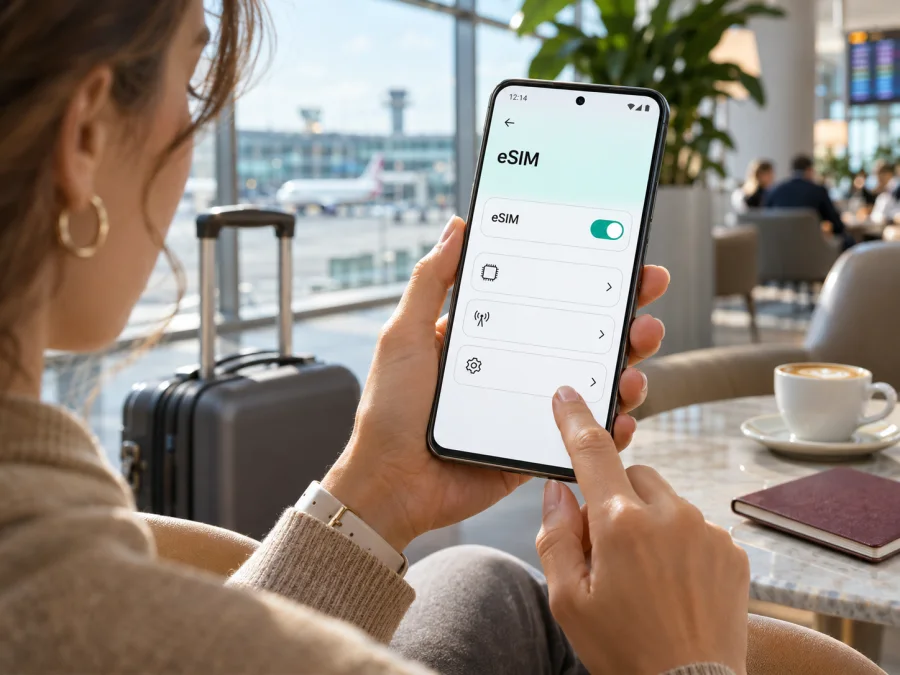
Motorola Edge 40 Pro y eSIM: compatibilidad, instalación y uso en viajes
Respuesta breve: Motorola publica especificaciones del Edge 40 Pro con doble SIM, una eSIM y una SIM física. Sin embargo, la guía del fabricante señala que la disponibilidad puede variar según el país, el proveedor y la versión concreta. Por eso, no basta con que el nombre del teléfono sea Motorola Edge 40 Pro: confirma la opción de eSIM en la unidad que tienes y pregunta al vendedor u operador por su mercado de origen antes de contratar un plan.
La eSIM es una SIM digital integrada en el teléfono. Al instalar un perfil compatible puedes conectarte a una red móvil sin insertar otra tarjeta física. En un viaje, esto permite conservar la SIM habitual y configurar una eSIM para los datos, siempre que el equipo admita esa función, esté desbloqueado y el plan cubra el destino.
¿Motorola Edge 40 Pro admite eSIM?
Sí, hay versiones del Motorola Edge 40 Pro cuya ficha oficial indica Dual SIM (1 eSIM + 1 pSIM), es decir, una eSIM y una SIM física. El manual de Motorola también explica cómo descargar una eSIM en el Edge 40 Pro. A la vez, el fabricante utiliza una advertencia condicional: el teléfono puede admitir eSIM y hay que confirmar la disponibilidad con el operador. La lectura más precisa es que el modelo tiene soporte documentado, pero no se debe dar por hecho para toda unidad vendida en cualquier país.
La región de venta importa: una ficha de un mercado no garantiza que otra unidad con el mismo nombre tenga idéntico firmware o habilitación. Además, cada operador decide qué dispositivos y perfiles admite; la compatibilidad técnica no garantiza servicio en cualquier país.
| Aspecto | Qué se puede afirmar | Qué debes confirmar |
|---|---|---|
| Modelo tratado | Motorola Edge 40 Pro | Que el nombre y el número de modelo coincidan con tu unidad |
| Configuración publicada por Motorola | En especificaciones oficiales de algunas regiones: 1 eSIM + 1 SIM física | Que corresponda al país de venta de tu teléfono |
| Activación | El manual describe descargar una nueva eSIM desde los ajustes | Que aparezca esa opción y que el proveedor admita el dispositivo |
| EID | Es un identificador asociado al módulo eSIM | Su presencia y el estado de activación en los ajustes del teléfono |
| Uso de datos en viaje | Posible si hay eSIM compatible, equipo desbloqueado y cobertura del plan | Países incluidos, duración, datos, APN y requisitos de roaming |
Para una unidad concreta, comprueba Ajustes y el número exacto de modelo. La ficha de otra variante no sustituye esa comprobación. Si no aparece eSIM, consulta a Motorola, al vendedor o al operador antes de contratar.
Diferencias regionales y de operador
En una misma familia, el mercado puede afectar las bandas, las SIM físicas, el software y las funciones del operador. Motorola documenta eSIM en una variante del Edge 40 Pro, pero sus instrucciones condicionan la activación al proveedor; no afirman que todas las unidades internacionales sean iguales.
Antes de comparar fichas, reúne estos datos:
- Número de modelo: búscalo en Ajustes > Acerca del teléfono y compáralo con la etiqueta de la caja o la factura.
- País de compra: identifica el mercado de venta; el idioma del menú no lo confirma.
- Bloqueo: pregunta al operador original si admite perfiles de otras redes.
- Android: instala las actualizaciones disponibles; los nombres de los menús pueden variar.
- Proveedor: facilita el número de modelo y confirma que acepta la descarga de eSIM por QR o aplicación.
Doble SIM tampoco significa dos eSIM activas a la vez: la especificación consultada describe una eSIM y una SIM física. Comprueba en Ajustes cuántos perfiles permite tu unidad.
Cómo comprobar si tu unidad tiene eSIM
Haz estas comprobaciones antes de elegir un plan. Los nombres exactos de los menús pueden variar por versión de Android, idioma y personalización del operador.
1. Busca la opción para añadir una eSIM
Abre Ajustes > Redes e Internet > SIM y red móvil. En algunos sistemas puede aparecer como SIM, Red móvil o Descargar una nueva SIM. Busca una opción para añadir, descargar o configurar una eSIM. Si aparece, entra en ella solo para confirmar que el flujo de instalación está disponible; no tienes que escanear un código todavía.
Si no encuentras la ruta, busca “eSIM” en Ajustes y comprueba que usas el perfil principal del teléfono.
2. Revisa el EID y la información de SIM
En Ajustes > Acerca del teléfono o en el estado de la SIM, busca EID (identificador de eSIM). En algunos Android también puedes abrir el marcador e introducir *#06# para mostrar identificadores del dispositivo; depende del software que se muestren EID e IMEI. No llames ni compartas públicamente estos datos. El EID es información identificativa y conviene facilitarlo solo a un proveedor legítimo cuando te lo solicite para comprobar compatibilidad.
El EID ayuda a verificar la capacidad eSIM, pero no garantiza que el operador acepte el perfil. Si no aparece, confirma el número de modelo con Motorola o el vendedor.
3. Comprueba el estado de desbloqueo
Si el menú de eSIM está disponible, confirma también que el dispositivo no esté bloqueado para usar solamente la red del operador que lo vendió. Contacta con ese operador y solicita una respuesta sobre desbloqueo de red y descarga de perfiles eSIM de terceros. El bloqueo de operador y la compatibilidad técnica son cuestiones distintas: el teléfono puede incluir eSIM y aun así no aceptar el perfil de otro proveedor.
Lista rápida antes de comprar
- [ ] El número de modelo de la unidad está identificado.
- [ ] En Ajustes aparece una opción para descargar o añadir una eSIM, o Motorola confirma la función para esa variante.
- [ ] La información del dispositivo muestra EID, si el software lo expone.
- [ ] El operador original confirma que el teléfono está desbloqueado.
- [ ] El plan incluye el país o la región del viaje y sus condiciones se ajustan a tus necesidades.
- [ ] Tienes Wi-Fi disponible para instalar el perfil y conservas el código de activación hasta terminar.
Comprueba la compatibilidad de tu dispositivo antes de pagar un plan. Si alguna comprobación da un resultado dudoso, espera a confirmarlo: el nombre de modelo por sí solo no demuestra que tu unidad esté lista para activar eSIM.
¿Ya confirmaste la compatibilidad? Kaspersky eSIM Store es una aplicación y un sitio web donde puedes consultar destinos y elegir un plan eSIM para datos móviles durante un viaje internacional. Revisa las condiciones del destino, los datos incluidos y la vigencia antes de decidir. Explora los destinos disponibles y comprueba el plan que corresponda a tu ruta; la disponibilidad y las condiciones vigentes se muestran en el sitio.
Qué preparar antes de instalar
Instala con Wi-Fi estable, batería suficiente y acceso al QR o a los datos de activación. Muestra el código en otro dispositivo para escanearlo; algunos proveedores también ofrecen instalación desde su aplicación o datos manuales. El QR puede ser de un solo uso.
Antes: confirma compatibilidad y desbloqueo, actualiza Android, ten a mano las instrucciones y comprueba cuándo comienza la vigencia del plan. No borres el perfil para reiniciar el proceso.
Las instrucciones generales para Android pueden servir de referencia, aunque el sitio indica que las pantallas pueden variar según la marca y que su guía ilustrada se basa en Samsung. Consulta las instrucciones de instalación para Android y sigue los nombres de menú que realmente aparezcan en tu Edge 40 Pro.
Cómo instalar eSIM en Motorola Edge 40 Pro
La ruta descrita por Motorola para este modelo es Ajustes > Redes e Internet > SIM y red móvil > Descargar nueva eSIM. Puede variar algo según el idioma o la versión del sistema. Si el teléfono muestra otra denominación, busca la opción equivalente de descarga o adición de SIM y lee las instrucciones en pantalla.
Instalación mediante QR
- Conéctate a Wi-Fi. Mantén una conexión estable durante la descarga del perfil; la línea nueva podría no tener datos antes de activarse.
- Abre los ajustes de SIM. Entra en Ajustes > Redes e Internet > SIM y red móvil.
- Elige añadir o descargar una eSIM. Pulsa Descargar nueva eSIM o la opción equivalente que aparezca.
- Escanea el QR. Usa la cámara que abre el asistente y apunta al código enviado por el proveedor. Si el QR está en la pantalla del mismo teléfono, ábrelo en otro dispositivo o utiliza el método manual que ofrezca el proveedor.
- Confirma la descarga. Revisa el destino o el nombre del perfil y acepta la instalación cuando el asistente lo solicite. Espera a que finalice; no cierres Ajustes ni retires el perfil durante el proceso.
- Asigna un nombre reconocible. Por ejemplo, “Viaje” o el nombre del destino. Así distinguirás la eSIM de tu línea habitual.
- Decide cuándo activarla. Si el proveedor permite programar el inicio o indica que el periodo empieza al conectarse en destino, conserva el perfil y sigue esas condiciones. No actives datos antes de tiempo si eso pudiera iniciar el periodo del plan.
Descargar el perfil no garantiza conexión inmediata. En el destino, activa la eSIM y selecciónala para datos. Habilita itinerancia solo si las instrucciones del proveedor lo indican y evita usar por error los datos de tu SIM habitual.
Instalación manual o por aplicación
Usa la instalación manual o desde una aplicación solo si el proveedor la ofrece. Copia los datos con precisión y no compartas el código. Si figura como usado, contacta con el proveedor antes de borrar el perfil.
Si también viajas con un iPhone, consulta sus instrucciones de instalación para iOS; para este Motorola, sigue el flujo Android indicado arriba.
Cómo usar la eSIM para datos durante un viaje
Cuando el perfil esté instalado, abre los ajustes de SIM y comprueba que la línea de viaje esté activada. En SIM y red móvil o en las preferencias de SIM, selecciona esa eSIM como línea para datos móviles. Puedes conservar tu número habitual para llamadas o mensajes si quieres, pero revisa las condiciones de itinerancia de esa línea: mantenerla encendida en el extranjero puede generar cargos de tu operador habitual.
El plan de viaje descrito en Kaspersky eSIM Store está pensado para datos móviles. No des por supuesto que incluye un número local, llamadas celulares tradicionales o SMS; consulta las condiciones concretas. Las llamadas y mensajes por aplicaciones pueden funcionar con datos si tienes cuentas configuradas, conexión y el servicio correspondiente disponible.
Ajustes recomendados al llegar
- Datos móviles: selecciona la eSIM del viaje como línea de datos.
- Itinerancia: actívala para la eSIM solo si las instrucciones del plan lo requieren. En ciertos perfiles de viaje es necesaria para conectar a la red asociada.
- SIM habitual: desactiva los datos móviles o la itinerancia de tu línea principal si quieres evitar su uso accidental. Puedes mantenerla activa para recibir llamadas, sujeto a las tarifas de tu operador.
- Selección de red: deja la selección automática activada primero. Si no conecta, consulta las redes que el proveedor admite antes de elegir manualmente una.
- APN: normalmente el teléfono lo configura solo. Si el proveedor especifica un APN y no hay conexión, introduce exactamente los valores indicados en el perfil o en sus instrucciones.
- Consumo y vigencia: comprueba el uso de datos en los ajustes del teléfono y en la cuenta del proveedor. Algunos planes comienzan al instalarse; otros al conectarse por primera vez en el destino.
En rutas internacionales, confirma que cada país esté incluido. La señal depende de la red local y puede variar entre zonas o interiores. Para compartir Internet, comprueba que el teléfono y el plan permitan punto de acceso: se consumen los datos del mismo paquete. Descarga mapas y documentos por Wi-Fi para reducir el uso móvil.
Tres situaciones de viaje
- Escapada a un país: instala el perfil con Wi-Fi antes de salir, pero espera para activar los datos si el plan empieza a contar al conectarse en destino.
- Conservar la línea personal: si tu variante permite usar la SIM física y la eSIM como líneas distintas, mantén la SIM habitual para llamadas y selecciona la eSIM de viaje para datos; comprueba posibles cargos del operador.
- Ruta con varias paradas: verifica que cada país esté incluido y que la vigencia cubra el itinerario. Si no, compara un plan para cada destino antes de viajar.
Problemas frecuentes y comprobaciones
No aparece “Descargar nueva eSIM”
Comprueba el perfil principal, actualiza Android y busca “eSIM” en Ajustes. Si falta la opción, confirma el número de modelo con Motorola o el vendedor; un QR no añade compatibilidad por sí mismo.
El QR no se escanea o el perfil no se descarga
Aumenta el brillo del QR, limpia la cámara y evita reflejos. Comprueba Wi-Fi y que el código no se haya usado. Pregunta por instalación manual si el escaneo falla y no compartas el QR.
La instalación falla o el código figura como usado
No borres el perfil ni repitas el escaneo. Anota el error y consulta al proveedor si el código se utilizó o necesita reemisión.
El perfil está instalado, pero no hay señal
Confirma que el país esté incluido y la línea encendida. Prueba modo avión y reinicio; habilita itinerancia si se requiere. Revisa selección de red y APN indicados por el proveedor; si persiste, pide sus redes compatibles.
Hay señal, pero no funciona Internet
Comprueba que la eSIM esté elegida para datos, que estos estén activos y que el plan tenga saldo. Introduce APN solo si el proveedor lo especificó. Desactiva el cambio automático entre SIM si deriva los datos a tu línea principal.
La SIM habitual sigue usando datos
En SIM y red móvil, selecciona la eSIM para datos y desactiva la itinerancia de tu línea habitual si quieres evitar cargos. Comprueba los ajustes por línea en tu versión de Android.
El teléfono está bloqueado o el operador rechaza el perfil
Pide al operador original que confirme el desbloqueo. El EID no elimina restricciones; solo el operador que aplicó el bloqueo puede resolverlas.
Preguntas frecuentes
¿Todos los Motorola Edge 40 Pro admiten eSIM?
No es prudente afirmarlo para todas las unidades. Motorola publica una variante con una eSIM y una SIM física, pero advierte que la disponibilidad puede variar por país y proveedor. Verifica el modelo exacto, la opción en Ajustes y el estado de bloqueo de tu teléfono.
¿Puedo usar la eSIM y una SIM física a la vez?
La ficha consultada indica una eSIM y una SIM física. Comprueba las preferencias para ver qué líneas puedes usar a la vez.
¿Necesito EID para instalar un plan?
El EID identifica el componente eSIM, pero la instalación puede iniciarse desde la opción de descarga de SIM y un QR. Un proveedor puede solicitarlo para revisar compatibilidad. No lo publiques ni lo envíes a contactos desconocidos.
¿Debo activar la itinerancia de datos?
Depende del perfil. Algunos planes de viaje requieren itinerancia en la eSIM para acceder a una red asociada; otros pueden configurarse de otra manera. Sigue las instrucciones del plan y verifica que la eSIM, no la línea habitual, esté seleccionada para los datos.
¿La eSIM de viaje sirve para llamadas y SMS?
No necesariamente. Los planes del Store se orientan a datos móviles y las llamadas celulares o SMS no deben darse por incluidos. Consulta los detalles del plan y utiliza aplicaciones de comunicación por Internet cuando sea apropiado.
¿Puedo transferir el perfil a otro teléfono si cambio de dispositivo?
No lo supongas: el QR puede ser de un solo uso. Pregunta al proveedor antes de borrar o cambiar el perfil.
¿Qué hago si borré la eSIM por error?
Contacta cuanto antes con el proveedor que emitió el perfil. Motorola advierte que para restaurar una eSIM borrada hay que obtener ayuda del proveedor u operador; borrar el perfil no equivale necesariamente a cancelar el servicio, pero puede impedir volver a conectarte.
Antes de salir: confirma el teléfono y el plan
Para el Motorola Edge 40 Pro, Motorola documenta eSIM en una configuración regional y explica su descarga, con variaciones posibles por mercado y operador. Comprueba la opción en Ajustes, EID, número de modelo y desbloqueo. Después revisa destino, datos, vigencia y requisitos de itinerancia; conserva las instrucciones hasta conectarte.
Una vez confirmados esos puntos, puedes consultar en Kaspersky eSIM Store los destinos y planes eSIM para viajes. El sitio y la aplicación permiten elegir y activar un perfil para datos móviles en el extranjero; las condiciones de cada plan se consultan antes de contratarlo. Si la opción de eSIM no aparece o el operador no confirma la variante, resuelve esa duda primero para evitar comprar un plan que el teléfono no pueda instalar.


