Guía de conectividad para viajes
Motorola Edge 50 Pro 256GB y eSIM: compatibilidad
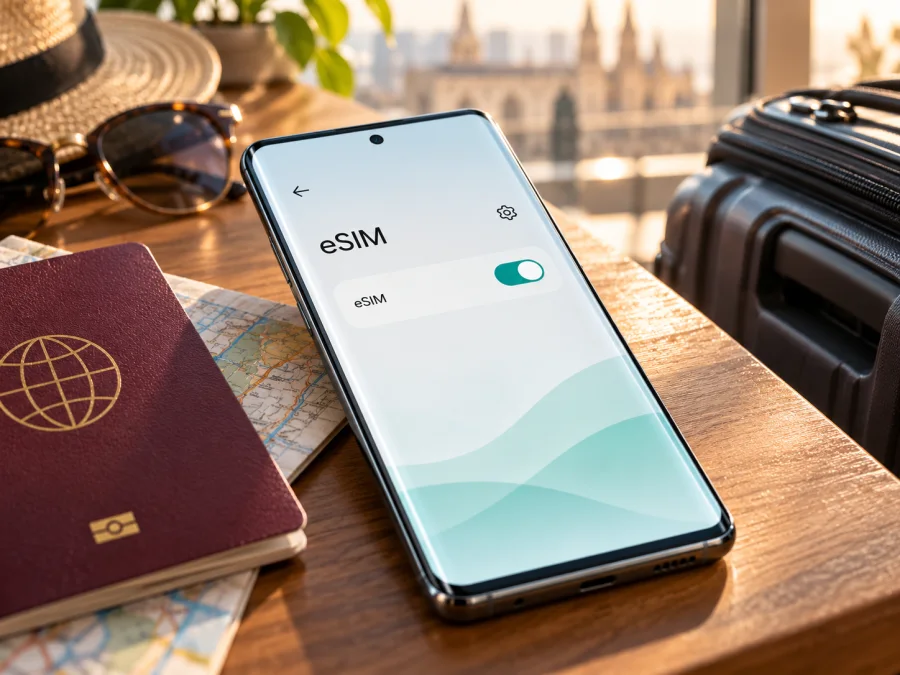
Motorola Edge 50 Pro 256GB y eSIM: compatibilidad y configuración
Respuesta breve: el motorola edge 50 pro puede usar eSIM en versiones habilitadas para ello. Motorola publica especificaciones regionales del Edge 50 Pro que indican una combinación de SIM física y eSIM, y su manual de ayuda explica cómo descargar un perfil eSIM. Sin embargo, el nombre comercial «Motorola Edge 50 Pro 256GB» no identifica por sí solo el código de producto, el país de venta, el operador ni la configuración de software de una unidad concreta. Por eso, confirme la compatibilidad en el teléfono que tiene o piensa comprar antes de contratar un plan: busque un EID o la opción para añadir una eSIM en Ajustes y pida al vendedor el número de modelo exacto.
La capacidad de 256 GB no confirma el hardware de SIM: las variantes de distintos mercados pueden cambiar. Compruebe los ajustes de su unidad, la información regional de Motorola y cualquier bloqueo del operador.
¿Motorola Edge 50 Pro 256GB admite eSIM?
Motorola sí documenta eSIM para determinadas variantes del motorola edge 50 pro. En sus especificaciones de soporte para Latinoamérica, la marca incluye 256 GB entre las opciones de almacenamiento y señala Nano SIM / eSIM en el apartado de SIM. La guía de usuario en español, por su parte, presenta la compatibilidad como posible («puede que el teléfono admita» eSIM) y aclara que hay que confirmar la opción con el operador. Esa diferencia de redacción importa: la familia tiene versiones con eSIM, pero el nombre y la memoria no bastan para afirmar que cada unidad regional está habilitada.
| Punto | Qué se puede afirmar | Qué debe comprobar en su unidad |
|---|---|---|
| Modelo solicitado | Motorola Edge 50 Pro 256GB | El nombre completo del modelo y el código de producto de la etiqueta, factura o Ajustes > Acerca del teléfono |
| Memoria | 256 GB identifica una capacidad de almacenamiento | La memoria no confirma por sí misma el módulo eSIM |
| eSIM en la familia | Motorola incluye eSIM en especificaciones regionales del Edge 50 Pro | Que el firmware y la variante concreta muestren un EID o permitan añadir eSIM |
| SIM física | La guía de Motorola cubre el uso de tarjeta física junto con eSIM en los modelos compatibles | La bandeja puede variar; compruebe el esquema del modelo y las opciones de SIM del teléfono |
| Red móvil | La eSIM permite guardar un perfil de operador compatible | La activación también depende del operador, del país y de que el equipo esté desbloqueado |
| Uso en viaje | Una eSIM de datos puede ser la línea de datos móviles en el extranjero | Confirme países incluidos, condiciones, fecha de inicio y compatibilidad antes de pagar |
En resumen: sí, hay versiones del Motorola Edge 50 Pro compatibles con eSIM, y la documentación oficial regional incluye incluso la capacidad de 256 GB; no es posible certificar una unidad individual solo por la frase «Motorola Edge 50 Pro 256GB». Si el teléfono ya está en sus manos, revise el EID y el menú de configuración descrito abajo. Si va a comprarlo, solicite al vendedor el código de modelo/SKU y una confirmación de que esa unidad admite eSIM en su mercado. No dé por hecho que otra variante del Edge 50 Pro es idéntica.
Por qué puede cambiar según el país o el operador
Los fabricantes pueden vender teléfonos de la misma familia con distintas bandejas, radios, software y certificaciones. También pueden cambiar las opciones disponibles según el código de modelo, el país de distribución, la versión de Android o el operador que personalizó o bloqueó el equipo. «256GB» describe el espacio de almacenamiento; no es un identificador suficiente para deducir todos esos elementos.
Además, hay dos comprobaciones separadas. La primera es de hardware y software: el teléfono debe incluir la función eSIM y exponerla en el sistema. La segunda es de servicio: el operador debe permitir descargar y activar un perfil en ese equipo. Una eSIM técnicamente compatible puede no activarse en un móvil bloqueado para otra compañía o en un país donde el operador no ofrezca esa modalidad.
El manual oficial de Motorola en español indica la ruta Ajustes > Redes e Internet > Preferencias de SIM > Descargar nueva eSIM, aunque los rótulos pueden cambiar ligeramente con una actualización o por región. El propio manual recomienda confirmar con el operador cuando no aparece la opción. Trate la presencia del menú y del EID como comprobaciones prácticas de la unidad, no como una promesa de que todo plan funcionará en cualquier red.
Cómo comprobar la compatibilidad antes de comprar
Haga estas verificaciones en el dispositivo concreto; no se fíe solo del nombre del anuncio ni de una tabla genérica de la familia:
- Abra Ajustes > Acerca del teléfono y anote el nombre, el número de modelo y el número de compilación. Si la caja o factura muestra un código de producto distinto, consérvelo para consultar al vendedor.
- Busque EID en Acerca del teléfono, Estado o Detalles del dispositivo. En algunos modelos también aparece junto con los identificadores de SIM. El EID es un identificador asociado a la eSIM; si aparece, es una señal útil de que el teléfono cuenta con esa función.
- Abra Ajustes > Redes e Internet > Preferencias de SIM y compruebe si aparece Descargar nueva eSIM o una opción equivalente para añadir una eSIM.
- Instale las actualizaciones disponibles del sistema y vuelva a revisar el menú. La ruta o el nombre puede cambiar según la versión de Android, pero una actualización no convierte automáticamente una variante sin eSIM en compatible.
- Pregunte al operador si el equipo está desbloqueado y si admite activar eSIM en su red. Para un teléfono usado o importado, confirme que no exista un bloqueo de operador ni una restricción de activación.
- Si va a comprar el móvil, solicite confirmación escrita para el código de modelo exacto. Pida que la confirmación aclare el país/mercado del equipo y no solo que mencione «Edge 50 Pro».
Si no aparece «Descargar nueva eSIM», aclare si se trata de una variante sin eSIM, software o restricción del operador antes de comprar. La ausencia de EID también merece confirmación. Compártalo solo con el proveedor que gestione la activación.
Antes de contratar un paquete, use también la herramienta para comprobar su dispositivo. El resultado general es una orientación inicial: en una variante regional dudosa, debe prevalecer lo que muestran los ajustes y el código de modelo de su Motorola Edge 50 Pro 256GB.
Lista rápida de compatibilidad
- [ ] El número de modelo corresponde a la unidad que va a utilizar, no a otro Edge 50 Pro.
- [ ] En Ajustes aparece un EID o la opción para descargar/añadir una eSIM.
- [ ] El teléfono no está bloqueado por un operador que impida usar otro perfil.
- [ ] El sistema está actualizado y puede conectarse a Wi-Fi para descargar la eSIM.
- [ ] El operador o proveedor del plan acepta el modelo y el país de compra del equipo.
- [ ] El plan cubre el destino del viaje y sus condiciones se ajustan a las fechas y al uso previsto.
Si no puede marcar los puntos relacionados con EID, menú y desbloqueo, espere a tener confirmación específica de la unidad antes de seguir. No se puede resolver esa incertidumbre comparando la memoria, el color o la apariencia del móvil con fotografías de otra región.
Qué preparar para instalar una eSIM
La instalación descarga un perfil digital en el teléfono; no requiere retirar la SIM física si su variante admite ambas. Tenga Wi-Fi, las instrucciones del proveedor y el acceso al perfil o código QR. Antes de iniciar, compruebe cuándo empieza la validez: puede empezar al instalar, activar o conectarse a una red, según las condiciones del plan.
Consulte las guías de instalación de eSIM en Android y instalación de eSIM en iOS. El Motorola usa Android; la guía iOS sirve para otro dispositivo Apple. Si los rótulos cambian en su versión, siga la pantalla de su teléfono y las indicaciones del proveedor.
Cómo instalar y activar eSIM en Motorola Edge 50 Pro 256GB
Los pasos siguientes se aplican a una versión que ya haya superado la comprobación de compatibilidad. Motorola puede variar los nombres de menú entre versiones de software. Si su operador le entrega instrucciones propias, siga esas indicaciones siempre que correspondan a su modelo y plan.
- Conéctese a Wi-Fi. Mantenga el teléfono conectado a una red estable, especialmente si todavía no tiene servicio móvil.
- Abra los ajustes de SIM. Vaya a Ajustes > Redes e Internet > Preferencias de SIM. En algunas versiones el apartado puede llamarse «SIM y red móvil» o algo parecido.
- Elija añadir una eSIM. Toque Descargar nueva eSIM, Añadir eSIM o el control equivalente. Si la opción no aparece, deténgase y confirme la compatibilidad; no intente forzar la instalación.
- Use el método entregado. Escanee el QR con el teléfono si el código se muestra en otro dispositivo. Si el proveedor ofrece instalación directa o datos de activación manual, utilice ese método desde el menú eSIM.
- Confirme la descarga. Revise el nombre del perfil y acepte la descarga. Mantenga la conexión activa hasta que Android indique que terminó; puede tardar unos minutos.
- Asigne una etiqueta reconocible. Por ejemplo, «Viaje» o el destino. La etiqueta organiza los perfiles y no cambia las condiciones del plan.
- Decida si deja el perfil activo. Si aún no quiere conectarse a la red, desactive la línea eSIM o mantenga apagados sus datos móviles, de acuerdo con las opciones del sistema y las condiciones del plan.
- Al llegar, seleccione la eSIM para datos. Active el perfil cuando corresponda y elija esa línea en Preferencias de SIM > Datos móviles. Mantenga la SIM habitual para llamadas o mensajes si lo necesita y si su configuración lo permite.
- Revise la itinerancia de datos. Algunos perfiles de viaje requieren activar roaming de datos en la línea eSIM. Confirme esa condición en las instrucciones del plan. Si lo activa, asegúrese de hacerlo para la eSIM correcta y no para su línea habitual, para evitar cargos inesperados de su operador nacional.
- Espere el registro y pruebe la conexión. Desactive el Wi-Fi durante una prueba breve, abra una página o aplicación y verifique que los datos se consumen del perfil esperado. La conexión puede tardar en registrarse y depende de la red disponible en el destino.
No borre el perfil para «volver a empezar» sin indicación del proveedor: el QR puede ser de un solo uso y la eSIM quizá no se pueda reinstalar. Consulte antes de transferirla o cambiar de teléfono.
Si recibe un código QR
Muestre el QR en un ordenador, tableta u otro teléfono y escanéelo desde el asistente de instalación del Motorola. No fotografíe ni comparta el código en redes o chats abiertos: quien lo obtenga podría intentar instalar el perfil. Si solo tiene un dispositivo, use una opción de instalación manual únicamente cuando el proveedor la ofrezca y le haya dado los datos necesarios. No introduzca códigos aleatorios ni use el QR de un pedido distinto.
Si el escáner no lee el código, aumente el brillo de la pantalla que lo muestra, limpie la cámara y evite reflejos. Compruebe que el QR no esté recortado y que el teléfono tenga conexión. Si Android indica que el código ya se utilizó, no lo escanee repetidamente: confirme el estado del pedido y pida al proveedor el procedimiento autorizado.
Uso de la eSIM para datos durante un viaje
Antes de salir, decida qué línea realizará cada función. Si la configuración de su unidad lo permite, puede conservar la SIM física para llamadas y elegir la eSIM de viaje para los datos. En Preferencias de SIM, compruebe la línea asignada a datos móviles y revise la conmutación automática; desactive los datos de la SIM habitual si quiere evitar cargos de roaming. La eSIM de viaje suele ser solo de datos, por lo que no debe asumir que incluye número, llamadas celulares o SMS. Consulte las condiciones del plan.
Al llegar, quite el modo avión, active el perfil eSIM y seleccione esa línea para datos. Si las instrucciones del plan exigen roaming, habilítelo solo para la eSIM. La búsqueda automática de red es un primer paso razonable; si no registra, siga las indicaciones del proveedor antes de cambiar manualmente la red. Espere unos minutos y pruebe la conexión con Wi-Fi apagado.
Gestione el consumo desde Android: mapas, vídeo, copias de fotos y actualizaciones pueden gastar datos en segundo plano. Descargue mapas con Wi-Fi, limite actualizaciones móviles y consulte el uso por SIM. Si piensa compartir Internet, revise primero que el plan y el teléfono lo permitan.
Preparación en casa: confirme compatibilidad, elija el destino, lea las fechas y condiciones, descargue el perfil con Wi-Fi y déjelo en el estado recomendado por el proveedor. Instalar, encender la línea y comenzar el periodo de validez pueden ser eventos distintos.
Llegada o ruta con varias paradas: active el perfil cuando corresponda y compruebe que el plan cubra cada país de la ruta, no solo la primera escala. Antes de pagar, contraste la duración, los datos disponibles y el momento de inicio con el itinerario completo.
Problemas habituales y comprobaciones
No aparece la opción para añadir eSIM
Compruebe el número de modelo, instale las actualizaciones disponibles y vuelva a revisar Preferencias de SIM. Si no aparece EID ni la opción de descarga, consulte al vendedor o a Motorola con el código de producto. Una restricción regional, de software o de operador puede influir; no compre un plan hasta aclararlo.
El QR falla o el perfil no se descarga
Confirme que el QR corresponde al pedido y no se haya utilizado. Conéctese a Wi-Fi, compruebe que la fecha y hora sean automáticas y vuelva a abrir el asistente. Si el código ya se usó, no lo escanee repetidamente: pregunte al proveedor si puede reinstalarse. No comparta el QR ni datos de activación en chats públicos.
El perfil está instalado, pero no hay datos
Verifique que la eSIM esté encendida, que el modo avión esté desactivado y que el destino esté incluido en el plan. Seleccione la eSIM para datos móviles y active el roaming solo para ese perfil si las instrucciones lo requieren. Espere unos minutos, reinicie el teléfono y pruebe la selección automática de red; use la manual solo si el proveedor la recomienda.
El móvil usa la línea habitual o no recibe llamadas
En Preferencias de SIM, asigne los datos a la eSIM de viaje y revise la conmutación automática. Desactive los datos o el roaming de la SIM principal si no quiere cargos. La eSIM de viaje puede ser solo de datos: mantenga activa la SIM habitual para llamadas y SMS si necesita su número y su operador lo permite.
Eliminé el perfil por error
No todos los códigos QR permiten una segunda instalación. Contacte al proveedor para saber si puede emitir otro perfil; borrar la eSIM no es una solución general y puede requerir asistencia.
Preguntas frecuentes
¿El Motorola Edge 50 Pro 256GB es compatible con eSIM?
Hay variantes compatibles y las especificaciones regionales de Motorola incluyen modelos de 256 GB con Nano SIM / eSIM. La capacidad no certifica su unidad; compruebe EID, menú eSIM y código de modelo.
¿Funcionará si lo compré en otro país?
Es posible, pero confirme la variante exacta, que no tenga bloqueo de operador y que el proveedor acepte ese modelo. El nombre comercial no garantiza que las versiones sean iguales.
¿Puedo mantener activa la SIM física?
En variantes compatibles, Motorola documenta el uso de SIM física y eSIM. La configuración depende del modelo, el software y los operadores; seleccione expresamente la línea de datos.
¿La eSIM de viaje incluye llamadas y SMS?
No necesariamente: muchos planes son solo de datos. Revise las condiciones y conserve la SIM habitual para su número si necesita llamadas o mensajes.
¿Cuándo debo activarla y habilitar roaming?
Siga las condiciones del plan. La instalación, activación y comienzo de vigencia pueden ser momentos distintos. Habilite roaming solo para la eSIM si sus instrucciones lo requieren.
¿Qué alternativa tengo si mi unidad no es compatible?
Puede usar una SIM física local o el roaming de su operador, tras comparar disponibilidad y condiciones para el destino.
Conclusión: compruebe el teléfono y elija la eSIM del viaje
El Motorola Edge 50 Pro 256GB puede admitir eSIM: Motorola publica variantes regionales del Edge 50 Pro con Nano SIM / eSIM, incluidas especificaciones que enumeran 256 GB. El nombre comercial, sin embargo, no confirma el SKU ni el estado de su unidad. Compruebe EID, opción de descarga, código de modelo y desbloqueo antes de comprar.
Cuando confirme compatibilidad, elija un plan para el destino y la duración del viaje y revise sus condiciones. Kaspersky eSIM Store es una aplicación y un sitio donde puede elegir, contratar y activar una eSIM con un plan de datos para viajes internacionales. Puede consultar las opciones disponibles para su viaje en el sitio en español; la disponibilidad y las condiciones dependen del destino y del plan vigente. Si su variante no admite eSIM, considere una SIM física local o el roaming de su operador.


