Guía de conectividad para viajes
Motorola Edge 50 Pro 512GB eSIM: compatibilidad
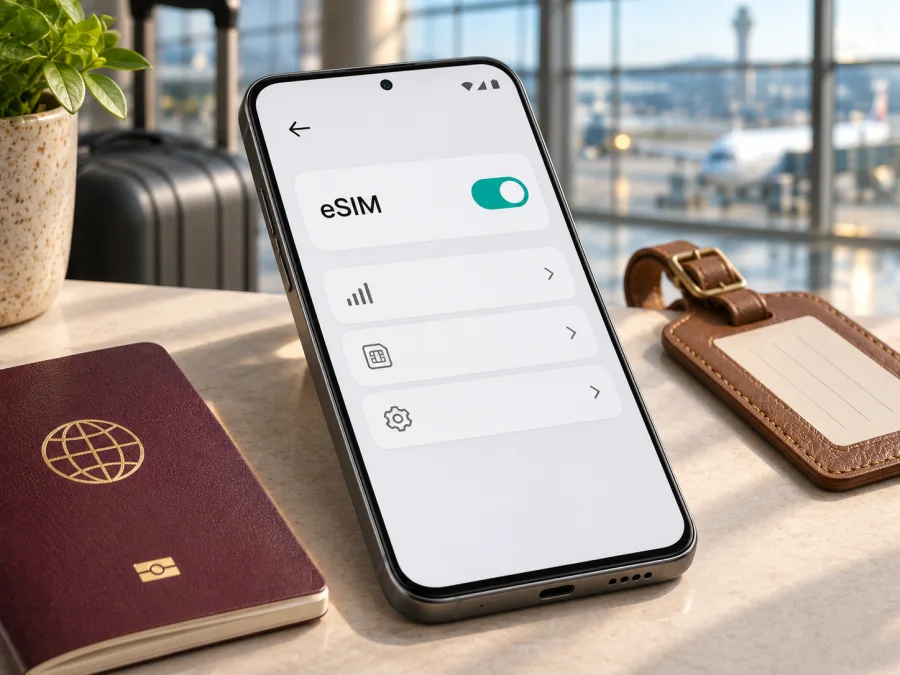
Motorola Edge 50 Pro 512GB y eSIM: compatibilidad, configuración y uso en viajes
Respuesta rápida: ¿Motorola Edge 50 Pro 512GB es compatible con eSIM?
La respuesta depende del mercado y de la variante exacta. Motorola publica una ficha regional del Edge 50 Pro que incluye almacenamiento de 256 GB y 512 GB, y enumera el tipo de SIM como Nano SIM / eSIM. Por tanto, hay versiones oficiales de 512 GB compatibles con eSIM. Sin embargo, la marca también indica que el almacenamiento, la ranura SIM y la disponibilidad de eSIM varían según el país. El nombre comercial «Motorola Edge 50 Pro 512GB», por sí solo, no demuestra que todas las unidades vendidas bajo ese nombre tengan eSIM.
Antes de comprar o instalar un plan, confirme la versión concreta en el teléfono. Busque el menú para añadir una eSIM y, si está disponible, consulte el EID. Si no aparece ninguna de esas opciones, no dé por hecho que una actualización, un QR o una aplicación podrá habilitar la función: compruebe el código de modelo con Motorola o con el vendedor. La capacidad de 512 GB identifica el almacenamiento, no la configuración celular.
| Dato | Qué se puede afirmar |
|---|---|
| Nombre del dispositivo | Motorola Edge 50 Pro 512GB |
| Almacenamiento | Motorola documenta variantes de 256 GB y 512 GB en una ficha regional; la oferta depende del mercado. |
| eSIM | Disponible en algunas configuraciones oficiales; la presencia en una unidad concreta debe comprobarse. |
| SIM física | La configuración de bandeja y el número de SIM pueden cambiar por región. |
| Método habitual de alta | Menú de red/SIM del teléfono, descarga del perfil o escaneo del QR del proveedor. |
| Uso de eSIM de viaje | Puede servir para datos móviles si el equipo está desbloqueado y el plan funciona en el destino. |
| Comprobación decisiva | Menú «Añadir eSIM» y EID, más confirmación del código de modelo y del mercado de venta. |
No confunda dos preguntas distintas: que la familia Edge 50 Pro admita eSIM en ciertas regiones y que una unidad concreta de 512 GB la incluya. Para esta última respuesta mandan el identificador de hardware, el software instalado y la configuración comercial de origen. En caso de duda, es mejor posponer la compra del plan hasta completar la comprobación.
Por qué hay versiones distintas
El mismo nombre comercial puede cubrir configuraciones celulares diferentes. País de venta, código de modelo, requisitos locales y operador pueden cambiar las bandas, el número de SIM físicas y la disponibilidad de eSIM. Una página regional de Motorola enumera 256 GB / 512 GB y Nano SIM / eSIM; su soporte de India muestra otra configuración, con 256 GB y doble SIM física, y advierte que la ranura y la eSIM varían por mercado. La primera ficha confirma que existe una versión con 512 GB y eSIM, pero no certifica una unidad importada de otra región. «512GB» identifica capacidad de almacenamiento, no el hardware SIM.
El operador también puede bloquear el equipo o limitar la activación de perfiles. El bloqueo y la compatibilidad son cuestiones distintas: un teléfono puede mostrar EID y aun así rechazar un plan de otra red. Si va a comprarlo, pida el código de modelo completo, el país de origen y una confirmación escrita de eSIM para esa unidad. Pregunte además si está desbloqueada y si es importada, reacondicionada o vinculada a un contrato.
Cómo comprobar eSIM y EID en el propio teléfono
La comprobación en los ajustes es la manera más práctica de conocer lo que permite la unidad que tiene en la mano. Los nombres de los menús pueden cambiar ligeramente con el idioma, la versión de Android y la capa de software. En este modelo, la guía de Motorola indica la ruta Ajustes > Redes e Internet > Preferencias de SIM para iniciar la configuración, cuando la función está disponible.
- Conéctese a una red Wi‑Fi estable y abra Ajustes.
- Entre en Redes e Internet y busque Preferencias de SIM, SIM, Red móvil o una opción similar.
- Compruebe si aparece Descargar una SIM, Añadir eSIM, Configurar eSIM o Añadir plan móvil. Abra la opción solo para confirmar que existe; no complete una instalación que no desea iniciar.
- Vuelva a Ajustes > Acerca del teléfono > Estado de SIM o busque «EID» en el buscador de Ajustes. En algunas versiones la información está en Estado, Información del dispositivo o en los detalles de la SIM.
- Si el teléfono muestra un EID, anótelo de forma privada. Es un identificador del componente eSIM; no es el número IMEI, el número de serie ni el QR de activación. No publique capturas con estos datos.
- Reinicie el teléfono, instale las actualizaciones disponibles de Android y vuelva a revisar el menú si antes no lo encontraba. Una actualización puede cambiar nombres o corregir errores, pero no debe considerarse una garantía de que el hardware admita eSIM.
Un menú de alta visible y un EID son señales útiles. Si aparecen ambos, todavía hay que confirmar que el perfil que va a utilizar es compatible y que el equipo no tiene bloqueo. Si no aparece el EID ni una opción de descarga después de actualizar y reiniciar, trate la compatibilidad como no confirmada. Consulte a Motorola con el código de modelo, el país de compra y la versión de software; pida al vendedor que verifique la unidad, no una variante genérica.
Lista rápida de compatibilidad
- [ ] El código de modelo corresponde exactamente a mi Motorola Edge 50 Pro 512GB.
- [ ] Sé en qué mercado se vendió originalmente y si fue importado.
- [ ] En Ajustes veo una opción para descargar o añadir una eSIM.
- [ ] Puedo consultar un EID en el dispositivo (si la interfaz lo muestra).
- [ ] El teléfono no está bloqueado para un operador que impida usar otro perfil.
- [ ] El proveedor del plan confirma compatibilidad y cobertura para mi destino.
- [ ] Tengo Wi‑Fi disponible para la instalación y guardé las instrucciones de activación.
Si alguna casilla esencial queda sin respuesta, solicite confirmación antes de comprar. El resultado de una comprobación automática orienta, pero el menú, el EID y la confirmación del modelo físico son más específicos para su unidad.
Puede comprobar su dispositivo antes de elegir un plan. Hágalo desde el teléfono que llevará al viaje, no desde la ficha de otro móvil de la misma familia. Si la herramienta o el vendedor informa que el equipo no es compatible, deténgase antes de pagar: un QR de activación no añade soporte de eSIM a un teléfono que carece de él.
Antes de instalar: elija el plan para la ruta real
Revise que el plan cubra todos los países de su itinerario, cuántos datos incluye, cuánto dura, cuándo empieza a contar y qué opciones ofrece para recargar o compartir conexión. Una tarifa para un país puede no cubrir escalas o un segundo destino. Para estimar el consumo, tenga en cuenta mapas y mensajería, además de vídeo, copias de seguridad, videollamadas y el uso del teléfono como punto de acceso. Compare cobertura y vigencia junto con el precio.
Kaspersky eSIM Store es una aplicación y un sitio donde puede elegir, tramitar y activar una eSIM con un plan de datos para viajar al extranjero. Confirme primero la compatibilidad del teléfono y las condiciones del destino. Puede consultar las opciones disponibles para viajar y revisar datos, duración, cobertura y precio vigentes. La página general sirve para explorar planes; no es una tarifa de un país concreto.
No dé por hecho que el plan incluye número telefónico, llamadas tradicionales o SMS: compruebe las condiciones. Puede mantener su línea habitual para esas funciones y usar mensajería por Internet, según el operador y las aplicaciones que utilice. Revise sus tarifas de roaming antes de salir.
Instalar y activar la eSIM paso a paso
Hágalo con tiempo, en una red Wi‑Fi fiable y siguiendo las instrucciones del proveedor del perfil. En Android, los rótulos pueden variar; la guía específica de Motorola para el Edge 50 Pro describe la descarga desde las preferencias de SIM. La guía de instalación para Android ofrece pasos generales para instalar el QR; sus nombres de menú pueden corresponder a otra marca, así que siga la interfaz de Motorola si difiere. La guía para iOS se incluye como referencia para otros dispositivos: no es la ruta aplicable a este Motorola.
- Confirme compatibilidad y desbloqueo. Revise el EID, la opción de añadir eSIM y el código de modelo. Compruebe que el dispositivo puede aceptar un perfil de otro proveedor.
- Elija el destino y el plan. Lea países incluidos, cantidad de datos, duración, fecha de inicio, política de uso y condiciones para compartir Internet. Guarde los datos de soporte del plan.
- Obtenga el perfil. Después de tramitarlo, siga el método disponible: instalación desde la aplicación, código QR o datos manuales. No comparta el QR: normalmente es de un solo uso y puede permitir que otra persona descargue el perfil.
- Abra el ajuste de Motorola. Vaya a Ajustes > Redes e Internet > Preferencias de SIM y seleccione la opción para descargar o añadir una eSIM. Si el proveedor muestra un QR, escanéelo desde el teléfono. Si el QR está en el mismo dispositivo, muéstrelo en otro equipo o use la opción manual cuando el proveedor la facilite.
- Confirme la descarga. Mantenga el teléfono conectado a Wi‑Fi, acepte la descarga y espere a que aparezca el nuevo perfil. No cierre el proceso ni elimine el perfil durante la instalación.
- Asigne un nombre reconocible. Por ejemplo, «Viaje» o el destino. Así podrá distinguirlo de su SIM principal sin modificar el nombre del operador original.
- Seleccione la SIM para datos. En preferencias de SIM, elija el perfil de viaje para Datos móviles cuando quiera empezar a usarlo. Si desea conservar su línea habitual para llamadas, compruebe qué SIM queda configurada para voz y SMS.
- Active la itinerancia de datos para el perfil de viaje si el proveedor la requiere. En ciertos planes internacionales es necesaria para que la eSIM se registre. Confirme antes las condiciones del plan. Desactive la itinerancia de datos de la SIM principal si no quiere que esa línea genere cargos de roaming.
- Active el perfil en el momento adecuado. La descarga, la activación del perfil y el inicio de la validez comercial pueden ser momentos distintos. Revise las instrucciones del plan: algunos empiezan al instalarse, otros al conectarse a una red del destino o en una fecha indicada.
- Compruebe el acceso a Internet. Al llegar, active los datos móviles de la eSIM, espere unos minutos, abra una página y confirme que el consumo corresponde al plan seleccionado. Si no se conecta, siga el apartado de solución de problemas antes de borrar nada.
Una vez instalado, algunos perfiles no se pueden transferir a otro móvil ni volver a descargar tras su eliminación. No borre la eSIM para «empezar de nuevo» sin indicación del proveedor. Si cambia de teléfono, restablece el dispositivo o pierde acceso al perfil, contacte con el soporte indicado en las condiciones del plan.
Cómo usarla durante el viaje
Puede instalar el perfil antes de salir si el proveedor lo permite, pero confirme cuándo comienza la validez: al descargarlo, en una fecha fijada o al conectarse a una red del destino. No hay una regla universal. Guarde las instrucciones y el acceso al soporte antes de viajar.
Al llegar, desactive el modo avión, encienda la línea de viaje y selecciónela para datos móviles. Active la itinerancia de datos de esa línea si el proveedor la requiere. Espere unos minutos a que se registre y confirme que el país está incluido. Para conservar la SIM habitual para llamadas, revise qué línea está asignada a voz, SMS y datos. El uso simultáneo depende de la variante, el software y el operador; evite que la línea doméstica cambie automáticamente a datos en roaming.
El punto de acceso y el uso en segundo plano pueden consumir el paquete rápidamente. Compruebe si el plan permite compartir conexión, desactive copias y actualizaciones que no necesite y considere descargar mapas sin conexión. Al volver, apague la línea de viaje o consérvela según las condiciones; no la elimine hasta revisar si puede reutilizar saldo o perfil.
Problemas frecuentes y comprobaciones
No aparece «Añadir eSIM». Busque «eSIM» en Ajustes y revise Redes e Internet > Preferencias de SIM. Reinicie y actualice Android. Si el EID y el menú siguen ausentes, confirme el código de modelo y la región con Motorola o el vendedor; no suponga que otra unidad de 512 GB es idéntica.
El QR falla o aparece usado. Compruebe que pertenece a la compra, que está enfocado y no fue instalado antes. No lo comparta. Pregunte al proveedor si ofrece instalación manual o un nuevo perfil. No borre una eSIM instalada para volver a escanear el mismo QR.
La descarga queda pendiente. Verifique la conexión Wi‑Fi, vuelva a Preferencias de SIM y compruebe fecha y hora automáticas. Evite restablecer el teléfono o borrar perfiles como primer paso; facilite al soporte el texto exacto del error.
El perfil está instalado, pero no navega. Confirme que está encendido y seleccionado para datos, que el modo avión está apagado, que hay cobertura y que el destino está incluido. Revise vigencia, saldo y si se requiere itinerancia de datos. Si el proveedor indicó un APN, introduzca ese valor exacto; no copie parámetros de otra red.
La SIM principal genera cargos o el perfil se rechaza. Seleccione la eSIM de viaje para datos y desactive el cambio automático si existe. Apague el roaming de datos de la SIM doméstica si no desea cargos. Si el dispositivo pide desbloqueo, consulte al vendedor u operador: EID no significa que el teléfono acepte cualquier red.
La conexión es lenta o se interrumpe. La velocidad depende de la cobertura, congestión, equipo y condiciones del plan. Pruebe otra ubicación, vuelva a activar la línea y revise límites de datos. Al solicitar ayuda, indique modelo, versión de Android, mercado de compra, destino y error; no publique EID, IMEI, QR ni códigos de activación.
Preguntas frecuentes
¿Todos los Motorola Edge 50 Pro 512GB tienen eSIM?
No se puede asegurar por nombre y capacidad. Motorola publica una variante regional de 512 GB con eSIM, pero también advierte que la configuración cambia por mercado. Compruebe su unidad mediante menú, EID y código de modelo.
¿Dos ranuras SIM significan que hay eSIM? ¿El EID es el IMEI?
No. Las ranuras son para tarjetas físicas y no confirman eSIM. El EID y el IMEI son identificadores distintos; manténgalos privados.
¿Puedo instalar la eSIM antes de viajar y conservar mi SIM habitual?
A menudo puede instalarla antes, pero el inicio de validez depende del plan. Mantener ambas líneas disponibles depende de la variante y del operador. Seleccione con cuidado la línea de datos y controle el roaming de su SIM principal.
¿Qué hago si no encuentro el EID?
Busque en Ajustes, Acerca del teléfono y Estado de SIM; actualice y reinicie. Si no aparece, solicite a Motorola o al vendedor una confirmación para el código exacto. Hasta entonces, considere la compatibilidad pendiente.
¿La eSIM de viaje incluye llamadas y SMS?
No lo presuponga. Muchos planes de viaje son solo de datos; confirme las prestaciones en sus condiciones. Las llamadas por aplicaciones requieren conexión a Internet y una cuenta configurada.
Conclusión: verifique antes de elegir su eSIM de viaje
El Motorola Edge 50 Pro 512GB puede ser compatible con eSIM en determinadas versiones regionales; la capacidad de almacenamiento no basta para identificar la configuración de SIM de cada unidad. Revise el EID y la opción de añadir eSIM, confirme el código de modelo, el mercado de origen y el desbloqueo del teléfono. Después, compruebe que el plan cubre el destino, la duración y el uso de datos que necesita.
Con esas comprobaciones hechas, puede comparar las opciones para su ruta en el sitio o la aplicación de Kaspersky eSIM Store, elegir un plan de datos y seguir la activación indicada. Si no confirma la eSIM en su Motorola, no compre todavía: consulte al fabricante o al vendedor y considere otro dispositivo confirmado como compatible. Una comprobación breve antes del viaje ayuda a evitar sorpresas al llegar.


