Guía de conectividad para viajes
Motorola Edge 60 Pro 12GB RAM eSIM: compatibilidad
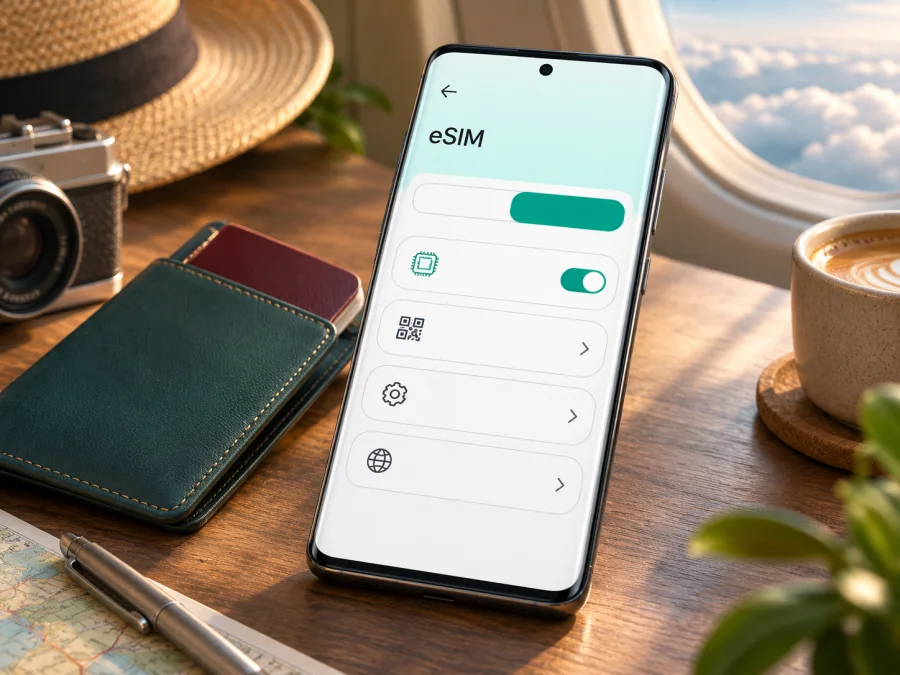
Motorola Edge 60 Pro 12GB RAM y eSIM: compatibilidad, comprobación y configuración
Si está valorando usar una eSIM de datos durante un viaje, hay una respuesta importante antes de instalar nada: «Motorola Edge 60 Pro 12GB RAM» no identifica por sí solo una configuración de SIM única. Motorola publica versiones regionales distintas de este teléfono. En las fichas oficiales de Reino Unido y México aparece una combinación de SIM física y eSIM; en la ficha oficial de Motorola India, el Edge 60 Pro se describe con dos SIM físicas (pSIM + pSIM). Por eso, un teléfono con 12 GB de RAM puede ser compatible o no según el mercado y el número de modelo exacto.
La conclusión práctica es condicional: si su unidad corresponde a una variante que incorpora eSIM y el menú del teléfono permite añadirla, puede instalar un perfil de datos compatible. Si es la variante india de doble SIM física, los 12 GB de RAM no añaden eSIM. Antes de elegir o pagar un plan, compruebe la unidad concreta en Ajustes, localice el EID o la opción de añadir una SIM descargada y confirme que el teléfono no está bloqueado para otro operador.
Respuesta rápida
| Dato | Qué se puede confirmar |
|---|---|
| Nombre recibido | Motorola Edge 60 Pro 12GB RAM |
| Memoria indicada | 12 GB de RAM; esta especificación no define la bandeja ni el eSIM integrado |
| Versiones eSIM confirmadas por Motorola | Algunas fichas regionales oficiales describen Dual SIM como pSIM + eSIM |
| Diferencia regional documentada | La ficha de Motorola India indica Dual SIM (pSIM + pSIM), sin eSIM en esa configuración publicada |
| Respuesta para una unidad concreta | Hay que comprobar el número de modelo, la región de venta y el menú de SIM del propio teléfono |
| Comprobación rápida | Ajustes → Acerca del teléfono → Detalles del dispositivo (EID, si aparece), y Ajustes → Red e Internet → SIMs y red móvil |
| Sistema de referencia | Android; los nombres y la ubicación de opciones pueden cambiar por región o versión de software |
La documentación de ayuda de Motorola para el Edge 60 Pro también advierte que el teléfono puede admitir eSIM junto a una o más SIM físicas y remite a la operadora para confirmar los detalles. Su guía de configuración indica conectarse a Wi‑Fi, abrir Ajustes → Red e Internet → SIMs y red móvil y tocar Descargar nueva SIM. Si esa opción no aparece, Motorola recomienda confirmar la compatibilidad con el operador. La ficha regional, el menú disponible y la autorización del operador son piezas distintas; conviene revisar las tres.
Qué significa realmente «12GB RAM» para la compatibilidad
La RAM describe recursos para ejecutar aplicaciones; no identifica la bandeja ni el eSIM integrado. El mismo nombre comercial aparece en mercados con códigos de modelo, bandas, bandejas y firmware distintos. Dos teléfonos que indican Edge 60 Pro y 12 GB pueden, por tanto, ofrecer configuraciones de SIM diferentes.
Motorola Support en Reino Unido publica 12 GB de RAM y Dual SIM (pSIM + eSIM). La ficha mexicana también describe SIM física más SIM digital. En cambio, Motorola India indica Dual SIM (pSIM + pSIM). Esa diferencia documentada significa que la memoria de 12 GB no basta para responder por una unidad concreta. Tampoco deduzca la compatibilidad por el almacenamiento: revise el código del modelo en Ajustes → Acerca del teléfono y compárelo con la ficha oficial del mercado donde se vendió.
Hay tres comprobaciones complementarias: que el hardware regional incorpore eSIM, que Android muestre la opción para descargar una SIM y que el teléfono esté desbloqueado y el proveedor acepte el perfil. Una actualización de software puede cambiar el nombre del menú, pero no convierte una variante de doble SIM física en una variante con eSIM.
Cómo comprobar su unidad antes de comprar
Haga estas comprobaciones en el teléfono, preferiblemente con Wi‑Fi activo y antes de pagar un plan eSIM. Los nombres exactos cambian según el idioma de Android, la versión del sistema y la región.
1. Busque un EID
Abra Ajustes → Acerca del teléfono → Detalles del dispositivo y busque EID · eSIM; en algunas versiones la información se encuentra en Estado de SIM. La guía de Motorola indica que, si el teléfono admite eSIM, el EID aparece en los detalles del dispositivo. No comparta públicamente el EID ni el IMEI: son identificadores del equipo.
La presencia del EID es un indicio fuerte de que el equipo tiene eSIM integrada. Si no aparece, no concluya inmediatamente que no la admite: la ruta del menú puede variar o el operador puede haber ocultado ciertas funciones. Continúe con la siguiente comprobación y consulte el modelo exacto en Motorola. No envíe el EID a terceros para que “activen” el teléfono.
2. Revise el menú de SIM
Vaya a Ajustes → Red e Internet → SIMs y red móvil. Busque opciones como Descargar nueva SIM, Añadir eSIM, Añadir SIM o Configurar una SIM. En algunos Android, el acceso aparece detrás de + o Añadir red móvil. Motorola documenta para este modelo la opción Descargar nueva SIM cuando está disponible.
Si el menú solo enumera las tarjetas físicas insertadas y no ofrece añadir una SIM descargada, no intente instalar un QR para “probar”: primero confirme la variante con Motorola y el operador. En un modelo sin soporte, el escaneo no activa una eSIM y puede crear confusión con un código de un solo uso.
3. Compruebe el número de modelo y la región
En Ajustes → Acerca del teléfono, anote el número de modelo completo y la versión de software. Revise la etiqueta de la caja o la factura para saber el mercado de venta. Compare esos datos con una ficha oficial regional de Motorola, no con un anuncio genérico del Edge 60 Pro. Si la unidad procede de India, tenga en cuenta que la ficha de ese mercado indica pSIM + pSIM. Si se compró en otra región, solicite al vendedor o a Motorola que confirme específicamente si ese código de modelo tiene EID.
4. Confirme que no hay bloqueo de operador
Una unidad con eSIM integrada puede estar restringida por el operador que la vendió o por una política de empresa. Compruebe el estado de desbloqueo con el operador original antes de viajar. Pregunte también si el teléfono acepta perfiles de datos de otros proveedores y si hay restricciones de uso en roaming. “Compatible con eSIM” describe la función del dispositivo; no elimina un bloqueo de red ni sustituye la aprobación del operador.
Lista de comprobación
- [ ] El número de modelo coincide con una ficha oficial del mercado de origen.
- [ ] El menú muestra Descargar nueva SIM, Añadir eSIM o una opción equivalente.
- [ ] Puede consultar un EID en los ajustes o mediante el método de diagnóstico admitido por el teléfono.
- [ ] El modelo no está bloqueado para un operador distinto.
- [ ] El proveedor del plan confirma compatibilidad y condiciones para ese dispositivo.
- [ ] Tiene Wi‑Fi disponible para descargar el perfil y ha leído las instrucciones de activación.
Compruebe la compatibilidad de su dispositivo antes de escoger un plan. Si uno de estos puntos no está claro, espere a confirmar el modelo exacto; los 12 GB de RAM no resuelven la duda.
Preparar una eSIM de datos para viajar
Una eSIM es un perfil digital que se descarga en un dispositivo compatible. En un viaje puede usarla para datos y conservar, si su teléfono lo permite, la SIM habitual para llamadas o mensajes. Un plan de datos no equivale necesariamente a una línea telefónica: revise si incluye número, llamadas o SMS. Las llamadas mediante aplicaciones requieren conexión de datos y las cuentas que ya utilice.
Kaspersky eSIM Store es una aplicación y un sitio donde puede elegir, tramitar y activar una eSIM con un plan de datos para un viaje internacional. El precio, la cobertura, el tráfico y la vigencia dependen del destino y del plan. Como no se ha indicado un país, puede consultar las opciones actuales en la Tienda de eSIM de Kaspersky sin asumir que una tarifa concreta corresponda a su viaje.
Antes de comprar, revise destinos incluidos, volumen de datos, duración y cuándo empieza la vigencia. Un plan local puede no cubrir países vecinos. La instalación del perfil y el comienzo del uso pueden ocurrir en momentos distintos; siga las condiciones del plan, especialmente si piensa instalarlo antes de salir.
Instalación y activación en Motorola Edge 60 Pro 12GB RAM
Motorola documenta para este modelo la ruta Ajustes → Red e Internet → SIMs y red móvil → Descargar nueva SIM. El nombre puede variar según la versión de Android. Conéctese a Wi‑Fi, tenga a mano el QR o los datos del perfil y no elimine una eSIM ya instalada salvo que el proveedor lo indique: algunos códigos no se pueden reutilizar.
Instalación con un código QR
- Confirme el modelo y el EID. No intente instalar un plan si su unidad no muestra eSIM o corresponde a la variante de dos SIM físicas.
- Conéctese a Wi‑Fi y abra Ajustes → Red e Internet → SIMs y red móvil.
- Toque Descargar nueva SIM, Añadir eSIM o la opción equivalente. Escanee el QR del perfil comprado o introduzca los datos manualmente si Android y el proveedor ofrecen esa alternativa. No publique ni comparta el código.
- Espere la descarga y asigne una etiqueta reconocible, como “Viaje”. Siga las condiciones del plan para decidir si activa el perfil ahora o al llegar.
- En los ajustes de SIM, seleccione la eSIM para datos móviles. Si conserva la SIM habitual, confirme que no esté seleccionada para datos en roaming.
- Active roaming de datos únicamente en la eSIM si lo requieren las instrucciones del plan. Al llegar, desactive modo avión, espere a que se registre y pruebe una página o aplicación.
La guía de instalación para Android ofrece referencias visuales, aunque sus pantallas pueden corresponder a otros fabricantes. La guía para iOS solo sirve para instalar en un iPhone; no aplique sus pasos de menú en este Motorola.
Dos SIM durante el viaje
En una variante con eSIM y SIM física, elija expresamente cuál usa datos, llamadas y mensajes. Si el teléfono ofrece cambio automático de datos, desactívelo si no quiere que pase a la SIM habitual cuando la eSIM pierda señal. Antes de salir, compruebe con su operador si recibir llamadas o SMS en roaming genera cargos. Dos perfiles guardados no significan que los datos se repartan entre ellos: Android usa la línea seleccionada.
Usar la conexión en escenarios habituales
- Al llegar al aeropuerto: active la eSIM si corresponde, selecciónela para datos y espere el registro en una red admitida. Si no conecta, compruebe señal, roaming de la eSIM y destinos incluidos antes de reinstalar el perfil.
- Mantener su número habitual: deje la SIM principal para llamadas si la variante admite doble SIM, y asigne los datos a la eSIM de viaje. Desactive el cambio automático de datos si existe y compruebe la política de roaming de su operador.
- Cruzar varios países: confirme que todos los destinos estén incluidos y que la vigencia cubra el itinerario. Puede haber una demora al cambiar de red; use selección manual solo según las instrucciones del proveedor.
- Compartir Internet: el punto de acceso consume el mismo paquete y puede agotarlo con vídeo o actualizaciones. Compruebe si el teléfono y el plan permiten compartir datos y controle el consumo.
Problemas frecuentes y comprobaciones
No aparece «Descargar nueva SIM»
Revise el número de modelo y el mercado de origen; reinicie el teléfono e instale las actualizaciones oficiales disponibles. Si no aparece tampoco un EID, puede tratarse de una variante de doble SIM física o de una limitación del firmware u operador. Consulte a Motorola y al operador antes de comprar. Restablecer ajustes de red no añade eSIM a un equipo que no incorpora esa función.
El QR falla o no se puede volver a usar
Compruebe que pertenece al plan correcto y que no se ha usado; mantenga Wi‑Fi estable, aumente el brillo de la pantalla con el QR y evite escanear capturas borrosas. Algunos códigos son de un solo uso. Si la descarga se interrumpió, pregunte al proveedor si puede volver a emitir el perfil antes de repetir intentos.
La eSIM está instalada, pero no hay datos
Confirme que está activada y seleccionada para datos, que el modo avión está apagado y que el destino está incluido. Active roaming en esa eSIM solo si el plan lo requiere; revise que la línea habitual no sea la SIM de datos. Reinicie y espere a que el teléfono se registre. Si se necesita un APN, use únicamente el valor indicado en los detalles del plan.
Hay señal, pero las aplicaciones no conectan
Compruebe APN, vigencia, límite de datos y selección de red. Pruebe una página sencilla, revise fecha y hora automáticas y cambie de ubicación si está en interior o con señal débil. No use un APN encontrado para otra región.
Se borró el perfil o la línea habitual consume datos
No elimine la eSIM como primera medida; consulte si puede reinstalarse. Motorola advierte que borrar un perfil elimina sus capacidades de llamada, mensajes y datos, y no necesariamente cancela el servicio. Para evitar cargos, seleccione la eSIM como línea de datos, desactive el cambio automático y revise el roaming de cada SIM.
Preguntas frecuentes
¿Motorola Edge 60 Pro 12GB RAM admite eSIM?
Algunas versiones regionales sí: Motorola publica pSIM + eSIM en fichas de Reino Unido y México. La ficha de India indica pSIM + pSIM. Los 12 GB de RAM no identifican la variante: compruebe código de modelo, EID y menú de añadir SIM.
¿Puedo instalarla antes del viaje?
Puede descargar un perfil compatible por Wi‑Fi, pero la fecha de inicio depende del plan. Lea las condiciones antes de escanear un código de uso único; consulte al proveedor si no está claro cuándo empieza la vigencia.
¿Necesito activar el roaming?
Algunos perfiles de viaje lo requieren para conectarse a una red local. Siga las instrucciones del plan y compruebe que el ajuste corresponde a la eSIM, no a la línea habitual.
¿La eSIM incluye mi número y llamadas?
Un plan de datos no suele sustituir un número telefónico ni incluir llamadas o SMS convencionales. Puede mantener la SIM habitual si la variante admite ambas líneas, sujeto a los cargos de su operador.
¿Qué hago si no encuentro el EID?
Busque también Añadir eSIM o Descargar nueva SIM y contraste el código de modelo con la ficha oficial regional. Si faltan ambas señales, consulte a Motorola o al operador antes de comprar; una actualización no añade el hardware de una versión solo física.
Comprobación final antes de elegir una eSIM
Para Motorola Edge 60 Pro 12GB RAM, no base la decisión únicamente en el nombre comercial ni en la cantidad de memoria. Identifique el código de modelo y el mercado de origen, confirme si la unidad concreta muestra EID y una opción para descargar una SIM, y compruebe el desbloqueo con el operador. La diferencia regional está documentada por Motorola: algunas versiones listan SIM física + eSIM y la ficha de India lista dos SIM físicas.
Cuando la compatibilidad esté confirmada, revise el destino, el volumen de datos, la vigencia y las condiciones del perfil; después instálelo por Wi‑Fi y seleccione la eSIM como línea de datos al viajar. Consulte los ajustes de roaming de cada SIM para evitar usar por error la línea habitual. Si su Edge 60 Pro no admite eSIM, puede usar una alternativa compatible, como una SIM física local o un plan de roaming de su operador, según disponibilidad y condiciones.
En resumen: primero compruebe el teléfono; luego elija el plan que corresponda a su itinerario. La Tienda de eSIM de Kaspersky permite consultar las opciones actuales para viajes, y la verificación del EID y del modelo evita comprar un plan que esta variante no pueda instalar.


