Guía de conectividad para viajes
Motorola Edge 60 Pro 512GB eSIM: compatibilidad
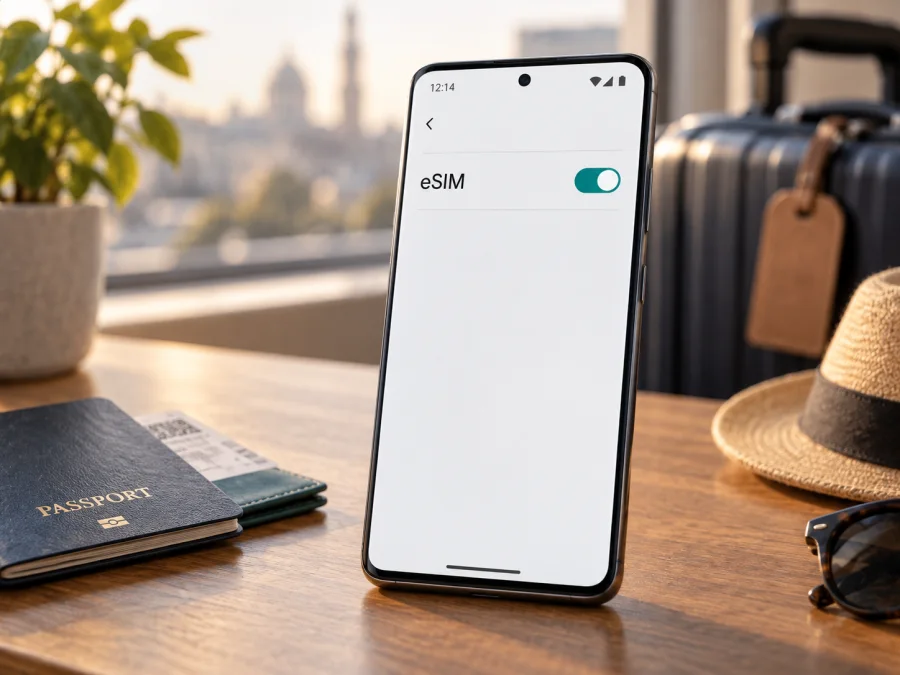
Motorola Edge 60 Pro 512GB eSIM: compatibilidad y configuración
El Motorola Edge 60 Pro 512GB puede usar eSIM en las versiones comercializadas en algunos mercados. Motorola especifica una combinación de SIM física y eSIM en ciertas fichas regionales y ofrece instrucciones de descarga de eSIM para el Motorola Edge 60 Pro 512GB. Sin embargo, la marca también advierte que el teléfono puede admitir eSIM según la versión y que hay que confirmarlo con el operador. Por eso, la capacidad de almacenamiento de 512GB no basta para asegurar que una unidad concreta incorpore eSIM: importa el país de venta, el número de modelo, el firmware y la configuración del operador.
La respuesta práctica es: sí, algunas unidades Motorola Edge 60 Pro 512GB son compatibles. La compatibilidad de una unidad concreta se refleja en el EID o en la opción para descargar/añadir una SIM de los ajustes. La activación también depende de que el operador admita el perfil y de que el equipo no esté bloqueado.
Ficha rápida
| Dato | Motorola Edge 60 Pro 512GB |
|---|---|
| Familia y variante | Motorola Edge 60 Pro 512GB |
| Almacenamiento de esta variante | 512GB; no debe confundirse con otras capacidades |
| Sistema | Android; la versión concreta puede variar según actualización y mercado |
| Configuración SIM documentada en algunos mercados | Una SIM física y una eSIM |
| Disponibilidad de eSIM | Depende de la versión regional, el número de modelo, el software y el operador |
| Uso en un viaje | Datos móviles mediante un perfil eSIM y un plan compatible con el destino |
| Comprobación recomendada | Buscar EID y “Añadir/Descargar eSIM” en los ajustes del teléfono |
Las fichas regionales de Motorola difieren: algunas indican Dual SIM (pSIM + eSIM), mientras que la guía de soporte advierte que eSIM puede depender de la unidad y recomienda consultarlo con el operador. No extrapoles una ficha regional a todos los equipos de 512GB ni supongas que “Dual SIM” significa dos eSIM activas.
¿Qué significa que la versión dependa del mercado?
Un nombre comercial puede cubrir números de modelo y configuraciones SIM distintos. Según el mercado, el Motorola Edge 60 Pro 512GB puede tener eSIM habilitada o no disponible. Los 512GB identifican almacenamiento, pero no la región de software ni la configuración de SIM.
También puede haber diferencias entre una unidad libre, una vendida por operador y una importada. El bloqueo de red puede impedir usar otro proveedor, y la línea debe estar habilitada para eSIM. Una actualización puede cambiar los menús, pero no añadir eSIM a una variante sin ese hardware.
El número de modelo y la región de origen permiten distinguir las unidades; una respuesta genérica sobre “Motorola Edge 60 Pro 512GB” no identifica el SKU. En un teléfono que ya tienes, el EID y la opción de descarga muestran la configuración específica de esa unidad.
La ficha del fabricante y el menú del teléfono responden a preguntas distintas: la primera describe una configuración de mercado, mientras que los ajustes muestran qué funciones están expuestas en el equipo que tienes delante. Para decidir sobre una variante importada, hacen falta ambos datos y la confirmación del operador que emitirá el perfil.
Cómo comprobar eSIM y EID en el Motorola Edge 60 Pro 512GB
El EID identifica la eSIM integrada. Si aparece en Ajustes, es una señal sólida de que la función está habilitada. Si falta, comprueba también el menú SIM: la región, el operador o el software pueden influir en lo que se muestra. El EID y el IMEI son identificadores distintos.
- Busca el EID en Ajustes. Abre Ajustes > Acerca del teléfono > Estado o Estado de SIM. Según la versión de Android, entra en Información de IMEI o Detalles del dispositivo. Busca la etiqueta EID. No confundas el EID con el IMEI: son identificadores distintos.
- Revisa las opciones SIM. Abre Ajustes > Redes e Internet > SIMs y red móvil (el texto puede variar). Busca Descargar una SIM, Añadir eSIM, Configurar eSIM o una opción equivalente. La guía de Motorola para este modelo describe la descarga desde esta pantalla cuando la función está disponible.
- Usa la búsqueda de Ajustes. Escribe “eSIM”, “EID” o “SIM” en el buscador de configuración. Algunos fabricantes traducen o reordenan el menú entre versiones del sistema.
- Comprueba el bloqueo de red. Pregunta al vendedor u operador si el teléfono está desbloqueado y si acepta perfiles de otros operadores. El estado de eSIM y el bloqueo de red son comprobaciones separadas.
- Confirma la referencia. Anota el número de modelo y la región en Ajustes > Acerca del teléfono y contrástalos con Motorola o con el operador que emitirá el perfil. No publiques capturas donde se vean el EID, IMEI, QR de activación o códigos personales.
Lista de verificación antes de contratar
- [ ] El número de modelo del teléfono corresponde al Edge 60 Pro 512GB que tienes o vas a comprar.
- [ ] En Ajustes aparece un EID o una opción para descargar/añadir una eSIM.
- [ ] El fabricante u operador confirma eSIM para ese número de modelo y región.
- [ ] El móvil está desbloqueado si quieres usar un perfil de otro operador.
- [ ] El Android está actualizado y hay conexión Wi-Fi disponible para instalar el perfil.
- [ ] El proveedor del plan admite el Motorola Edge 60 Pro 512GB de esa región y el país de destino.
- [ ] Has comprobado si el plan empieza a contar al instalarse, al conectarse a la red o en una fecha determinada.
Si una casilla queda sin respuesta, confirma la compatibilidad antes de pagar: “512GB” no basta para identificar el SKU.
Instalar y activar una eSIM
Antes de empezar, conecta el teléfono a Wi-Fi y ten a mano el QR o las instrucciones del proveedor. Mantén el código privado: algunos QR solo se usan una vez. No elimines el perfil para escanearlo de nuevo sin consultar al proveedor.
- Abre el apartado SIM. Ve a Ajustes > Redes e Internet > SIMs y red móvil. En algunas versiones puede llamarse Red móvil o mostrar primero las tarjetas SIM.
- Elige añadir o descargar una SIM. Toca Descargar una SIM, Añadir eSIM o la opción equivalente. Si no aparece, vuelve a comprobar EID, región y versión de software; la ausencia del botón es motivo para confirmar la configuración, no para forzar una instalación por otros medios.
- Escanea o introduce el perfil. Usa la cámara integrada para leer el QR entregado después de contratar el plan. Si el proveedor proporciona datos manuales, introduce únicamente los datos de activación en la pantalla oficial. No compartas el QR, el código de confirmación ni el código de activación.
- Espera la descarga. Mantén Wi-Fi y no cierres el asistente. Al finalizar, asigna un nombre reconocible, por ejemplo “Viaje”, para distinguir esta línea de tu SIM habitual.
- Configura el uso de datos. En la pantalla de SIM, selecciona la eSIM como línea de datos móviles cuando corresponda. Puedes conservar tu SIM principal para llamadas y SMS si el teléfono y el operador permiten esa combinación. Revisa los cargos de itinerancia de tu línea habitual.
- Activa el perfil en el momento adecuado. Sigue las condiciones del plan. Instalar no siempre equivale a empezar a consumir días o datos: algunos planes comienzan al descargar, otros al conectarse por primera vez a una red compatible. Consulta esa regla antes de instalar con mucha antelación.
- Al llegar al destino, habilita la línea y los datos. Activa la eSIM y selecciona Datos móviles para ella. Habilita Itinerancia de datos solo si las instrucciones del proveedor la requieren. Comprueba la cobertura y el nombre de red que aparecen en la pantalla.
Consulta las guías de Android y iOS. En este Motorola los nombres pueden variar según idioma y actualización; la guía de iOS corresponde a sus propios menús.
Usar la eSIM durante un viaje
Una eSIM de viaje es un perfil digital. Antes de contratar, comprueba que cubra cada país de tu itinerario y admita el número de modelo regional. Revisa datos incluidos, duración, redes disponibles, activación y recargas; los planes pueden cubrir un país o una región.
Antes de salir: confirma EID, desbloqueo, destino y fecha de inicio. Instala con Wi-Fi cuando lo recomiende el proveedor: algunos planes empiezan al descargar el perfil. Guarda las instrucciones sin conexión.
Al aterrizar: activa el perfil, selecciónalo para datos y habilita itinerancia solo si se requiere. Para evitar cargos, desactiva los datos de la línea de origen. Un plan de datos no suele incluir número, llamadas tradicionales o SMS salvo que sus condiciones lo indiquen.
En una ruta por varios países: verifica cobertura en cada parada. Calcula el consumo de mapas, fotos, videollamadas y hotspot; limita copias automáticas si quieres ahorrar datos. Tras reiniciar o cruzar una frontera, confirma qué SIM está seleccionada para datos.
Kaspersky eSIM Store es una aplicación y un sitio donde puedes elegir, contratar y activar una eSIM con un plan de datos móviles para viajar al extranjero. Confirma antes que tu variante pueda descargar el perfil y que el destino esté cubierto. La conexión depende del plan y las redes disponibles.
Problemas frecuentes y qué revisar
No aparece “Añadir eSIM”. Reinicia, actualiza Android y busca también el EID. Si ambos faltan, consulta a Motorola o al vendedor con el número de modelo y la región antes de contratar.
El QR falla o ya se usó. Comprueba que corresponde a ese plan y que la cámara puede leerlo. Si el asistente se interrumpió, pregunta al proveedor si puede emitir un nuevo perfil. No publiques el QR.
La descarga queda pendiente. Prueba otra Wi-Fi estable, comprueba fecha y hora automáticas y pide al proveedor verificar el estado del perfil y el límite de descargas.
Está instalado, pero no hay datos. Activa la eSIM y selecciónala para datos. Comprueba país e itinerancia requerida; reinicia o activa el modo avión brevemente. Si sigue igual, consulta qué red/APN recomienda el proveedor.
Hay cargos en la SIM principal. Revisa la línea elegida para datos y la itinerancia de tu SIM habitual; consulta al operador sobre llamadas y SMS en roaming.
El perfil se rechaza. Confirma el desbloqueo y que el plan admita tu número de modelo. Facilita datos sensibles solo por canales oficiales, nunca publiques IMEI, EID o QR.
Preguntas frecuentes
¿El Motorola Edge 60 Pro 512GB siempre es compatible con eSIM?
No en todas las unidades. Motorola la documenta para algunos mercados y advierte que depende de la versión. Comprueba EID, menú SIM y número de modelo.
¿512GB significa que es una versión internacional con eSIM?
No. La capacidad no identifica la región ni la configuración SIM. Solicita el número de modelo completo.
¿Cómo confirmo que el perfil se instaló?
Debe aparecer en la lista de SIM. El EID no confirma que el plan esté activo: revisa su estado con el proveedor y selecciónala para datos.
¿Puedo conservar mi SIM física mientras uso eSIM?
En las versiones pSIM + eSIM puede mantenerse la SIM física, sujeto al teléfono y operador. Comprueba en Ajustes qué líneas pueden estar activas y cuál usa datos.
¿Puedo trasladar la eSIM a otro teléfono?
No siempre. Algunos perfiles requieren reemisión. Sigue el procedimiento del proveedor antes de borrar la eSIM; eliminarla no cancela el plan.
¿El plan eSIM incluye llamadas y SMS?
No necesariamente. Estos planes se enfocan en datos; comprueba sus condiciones para voz y SMS.
En resumen
El Motorola Edge 60 Pro 512GB puede admitir eSIM; Motorola confirma la combinación para algunas variantes. La memoria no identifica la configuración SIM: depende de región, modelo, software y operador. Busca EID y Añadir/Descargar eSIM, verifica el desbloqueo y consulta por tu SKU antes de contratar.
Comprueba el dispositivo y elige tu eSIM para el viaje
Antes de comprar, verifica EID o menú eSIM en tu Motorola Edge 60 Pro 512GB y confirma su número de modelo. Revisa destinos, vigencia e itinerancia del plan. En la aplicación y el sitio de Kaspersky eSIM Store puedes elegir, contratar y activar una eSIM para tu viaje; sigue sus instrucciones.


