Guía de conectividad para viajes
Motorola Edge 70 512GB 5G eSIM: compatibilidad
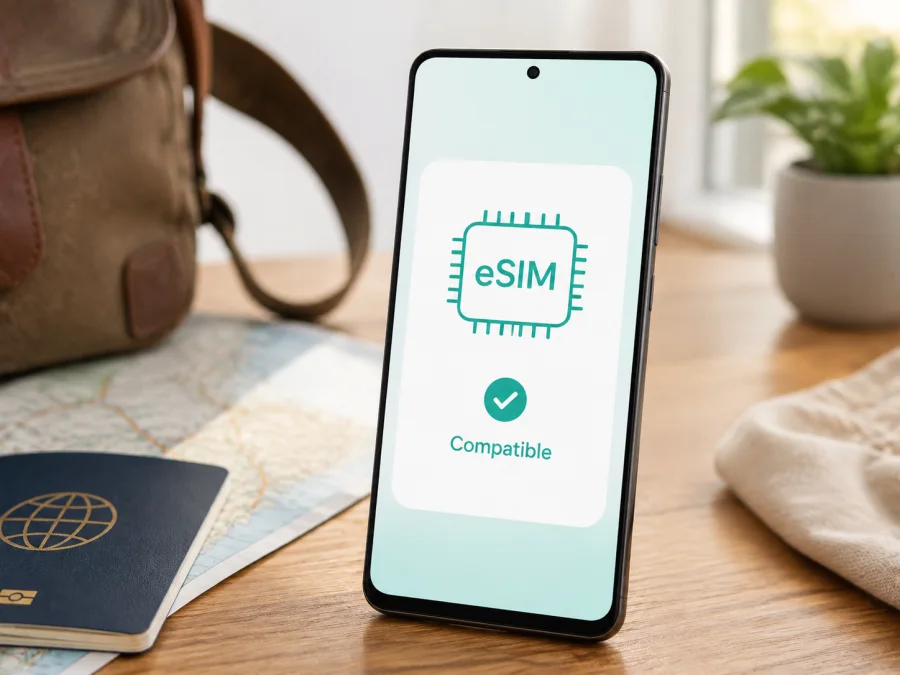
Motorola Edge 70 512GB 5G y eSIM: compatibilidad, instalación y uso en viajes
Si vas a viajar con un Motorola Edge 70 512GB 5G, puedes preparar una eSIM para tener datos móviles sin retirar la SIM física. Antes de comprar, confirma la función, la ausencia de bloqueo del operador y la cobertura de la tarifa.
Respuesta rápida: ¿Motorola Edge 70 512GB 5G admite eSIM?
Sí. La ficha oficial de soporte de Motorola para la configuración de 512 GB indica Dual SIM de 1 nano pSIM + 1 eSIM. También identifica 512 GB de almacenamiento y 12 GB de RAM. Por ello, la variante llamada Motorola Edge 70 512GB 5G está diseñada para añadir un perfil eSIM y utilizarlo junto con una SIM física.
La misma página oficial indica que ciertas especificaciones pueden variar según el mercado. El país de venta, el número de modelo, el firmware y las condiciones del operador pueden cambiar la disponibilidad real de eSIM. La ficha es una confirmación de referencia, no un sustituto de la comprobación en tu teléfono.
Ficha de esta variante
| Dato | Motorola Edge 70 512GB 5G |
|---|---|
| Nombre que debes comparar | Motorola Edge 70 512GB 5G |
| Almacenamiento | 512 GB |
| RAM indicada por Motorola | 12 GB LPDDR5X |
| Redes | 5G sub-6 y 4G LTE, según bandas del mercado |
| Configuración SIM compatible | 1 nano pSIM + 1 eSIM |
| Tarjeta de memoria | No indicada para esta configuración |
| Uso de la eSIM de viaje | Datos móviles según el plan y la red disponible |
No confundas esta variante con Motorola Edge 70 Fusion, Motorola Edge 70 Pro ni con una versión de 256 GB. Un nombre parecido puede ocultar otro número de modelo, bandeja o disponibilidad regional. 512 GB y 5G no permiten deducir cómo está configurada la SIM. Conserva siempre Motorola Edge 70 512GB 5G al revisar la caja, el pedido y los ajustes.
Por qué pueden variar las versiones
La eSIM depende del hardware integrado y de que el sistema lo muestre. En distintos países puede haber una nano-SIM, dos SIM físicas o una nano-SIM más eSIM. Una unidad de operador puede tener restricciones o bloqueo de red.
Separa estas comprobaciones:
- Hardware: el teléfono debe tener módulo eSIM.
- Mercado: el mismo nombre comercial puede corresponder a ediciones distintas.
- Firmware: los menús pueden cambiar con Android y las actualizaciones; una actualización no añade hardware ausente.
- Operador y plan: ambos deben permitir el registro en el destino.
Si el anuncio afirma “Edge 70 con eSIM”, comprueba que habla de tu configuración de 512 GB y de tu región. Si los menús no coinciden, solicita confirmación al vendedor u operador.
Comprueba la eSIM antes de comprar
Conecta el Motorola Edge 70 512GB 5G a Wi‑Fi y abre Ajustes > Red e Internet > SIM y red móvil. Busca Descargar y configurar una eSIM, Añadir eSIM, Añadir SIM o una opción equivalente.
Revisa también si aparece el EID:
- Abre Ajustes.
- Entra en Acerca del teléfono o Sistema > Acerca del teléfono.
- Busca Estado, Estado de SIM, Información del teléfono o Detalles del dispositivo.
- Localiza el campo EID y guárdalo de forma privada.
- Vuelve a los ajustes de SIM y confirma que puedes añadir una eSIM.
El EID identifica el componente eSIM. Su presencia junto con el menú para añadir un perfil es una señal sólida, pero la activación puede depender del mercado u operador. Ver dos estados de SIM física no demuestra que haya eSIM: algunas variantes tienen dos nano-SIM.
Lista de comprobación
- [ ] Mi unidad coincide con Motorola Edge 70 512GB 5G.
- [ ] Aparece un EID o una opción para añadir/descargar eSIM.
- [ ] El teléfono no está bloqueado por un operador.
- [ ] Android está actualizado y hay batería suficiente.
- [ ] Tengo Wi‑Fi para descargar el perfil.
- [ ] El plan cubre país, región, duración y volumen de datos del viaje.
- [ ] He revisado si el plan empieza al instalarse o al conectarse.
Comprobación de compatibilidad y tarifa de viaje
La compatibilidad y la utilidad de la tarifa son decisiones diferentes. Una eSIM puede instalarse bien y no ofrecer datos si el destino no está incluido, si la vigencia ya empezó o si se agotó el paquete.
- Destino: país, región o cobertura aplicable al recorrido.
- Datos: GB suficientes para mapas, traducción, mensajería, correo y reservas.
- Vigencia: momento de inicio, días y fecha de finalización.
- Activación: instalación, primera conexión u otra condición.
- Compartir datos: confirma si se permite Zona Wi‑Fi.
- Gestión: revisa cómo consultar saldo y consumo.
- Línea principal: decide qué SIM gestionará llamadas y SMS.
Kaspersky eSIM Store es una aplicación y un sitio donde puedes elegir, tramitar y activar una eSIM con una tarifa para el internet móvil en el extranjero. Las condiciones de la tarifa y las redes locales determinan el servicio. Kaspersky eSIM Store no es un operador ni suministra directamente la conexión móvil. Antes de confirmar, verifica el Motorola Edge 70 512GB 5G y el destino.
Para completar la comprobación, Comprueba tu dispositivo antes de elegir una tarifa eSIM. Si la compra solicita un modelo, escribe el nombre completo.
Cómo instalar una eSIM en Motorola Edge 70 512GB 5G
Instala el perfil con una conexión estable y ten disponible el QR de tu cuenta. Puedes hacerlo antes de salir o al llegar, según cuándo comience la vigencia. No compartas el QR.
Consulta las instrucciones para Android y las instrucciones para iOS de Kaspersky eSIM Store. En este Motorola, sigue los pasos de Android.
1. Confirma las condiciones
Comprueba EID y compatibilidad, conecta el teléfono a Wi‑Fi y asegúrate de que la batería sea suficiente. Si la vigencia comienza al instalar, espera al momento previsto.
2. Abre la configuración de SIM
Ve a Ajustes > Red e Internet > SIM y red móvil. Toca Descargar y configurar una eSIM, Añadir eSIM o el botón equivalente. Si no aparece, revisa la versión de Android y el número de modelo; no instales aplicaciones desconocidas para forzar la función.
3. Escanea el QR
Elige escanear el código y apunta la cámara al QR mostrado en otro dispositivo. Evita reflejos y mantén la imagen completa dentro del marco. Si el teléfono ofrece carga manual, usa solo el código de activación y los datos entregados para tu perfil.
4. Descarga el perfil
Confirma la descarga y espera a que finalice. No exportes ni borres el perfil para repetir el proceso. Si Android dice que el código ya se utilizó, revisa el estado de la tarifa antes de solicitar otra activación.
5. Identifica la línea
Asigna un nombre como Viaje o el del destino. Un nombre claro evita elegir la SIM equivocada cuando mantengas activa la línea física.
6. Elige los datos móviles
En la configuración de SIM, selecciona la eSIM de viaje para Datos móviles. Puedes conservar la SIM física para llamadas y mensajes si tu versión de Android y el operador lo permiten. Desactiva los datos de la SIM principal si quieres evitar cargos de roaming.
7. Activa el roaming necesario
Algunas tarifas de viaje requieren Roaming de datos en la eSIM para registrarse en una red local. Actívalo solo en el perfil de viaje y según sus condiciones. Revisa dos veces que el roaming de la SIM principal no haya quedado activado por error.
8. Espera la conexión
Deja que el teléfono busque red durante unos minutos. La primera conexión depende del destino, la señal y las redes de la tarifa. Cuando aparezca cobertura, desactiva Wi‑Fi y prueba los datos.
Uso de la eSIM durante el viaje
Instalar antes de salir
Con Wi‑Fi, verifica el EID y descarga el perfil. Si la tarifa empieza al conectarse, mantenla desactivada hasta llegar. Al aterrizar, activa la eSIM, selecciónala para datos y habilita el roaming únicamente en ella. Guarda el QR y las instrucciones.
Instalar al llegar
Si prefieres no iniciar la vigencia en casa, utiliza el Wi‑Fi del aeropuerto, hotel u otra red segura. Añade el perfil, espera el registro y comprueba los datos.
Conservar la línea habitual
Deja la nano-SIM para llamadas y mensajes y selecciona la eSIM para datos, si el teléfono ofrece esa combinación. Los selectores de Datos móviles, Llamadas y SMS pueden ser independientes. Confirma las condiciones de roaming de la línea principal.
Compartir datos y controlar el consumo
Si la tarifa permite Zona Wi‑Fi, protege el punto de acceso y controla el saldo. Un portátil puede consumir muchos GB. Reserva descargas grandes para una Wi‑Fi fiable y consulta el consumo desde tu perfil de Kaspersky eSIM Store. La aplicación y el sitio ayudan a gestionar la tarifa; velocidad, cobertura y registro dependen de ella y de las redes locales.
Problemas frecuentes
No aparece Añadir eSIM
Comprueba número de modelo, región y firmware. Busca el EID y reinicia. Sin EID ni opción para añadir un perfil, pide confirmación para esa unidad.
El QR no se escanea
Aumenta el brillo, limpia la cámara y evita reflejos. Comprueba que el QR corresponde a tu pedido y no lo publiques. Usa la activación manual solo con los datos de tu tarifa.
El perfil no se descarga
Conecta el teléfono a una Wi‑Fi estable, verifica fecha y hora automáticas y revisa actualizaciones. Si el QR aparece como usado, no intentes muchas activaciones ni borres la eSIM: consulta al soporte.
La eSIM está instalada, pero no hay internet
En SIM y red móvil, confirma que la eSIM está activa y seleccionada para datos. Revisa roaming, modo avión, cobertura, vigencia y saldo. Reinicia el teléfono y confirma que el país esté incluido.
Hay cobertura, pero las aplicaciones no cargan
Desactiva Wi‑Fi, prueba una página y comprueba que los datos apunten a la eSIM. Revisa el ahorro de datos y límites. Si la tarifa requiere un APN, usa sus valores indicados, no los de foros.
El teléfono usa la SIM principal
Vuelve a seleccionar la eSIM en Datos móviles y revisa el cambio automático de datos, si existe. Desactívalo para controlar el consumo y mantén el roaming solo en la línea de viaje.
Quiero borrar el perfil
No borres la eSIM para solucionar un problema de red sin indicación del soporte. Eliminarla puede impedir su uso posterior y no equivale a cancelar la tarifa. Si vas a entregar el teléfono, confirma el procedimiento con el soporte.
Preguntas frecuentes
¿El Motorola Edge 70 512GB 5G es compatible con eSIM?
Sí. La ficha oficial de Motorola para 512 GB indica 1 nano pSIM + 1 eSIM. Confirma EID y opción para añadir eSIM, porque las especificaciones pueden variar por mercado.
¿512GB garantiza la eSIM en cualquier Edge 70?
No. 512 GB identifica almacenamiento, no todas las decisiones de SIM. Comprueba número de modelo, EID y menú de eSIM.
¿Puedo mantener activas la SIM física y la eSIM?
La configuración indicada admite una nano pSIM y una eSIM. La combinación de llamadas, mensajes y datos depende de Android, del operador y de la tarifa; selecciona la eSIM para datos.
¿Hace falta Wi‑Fi para instalarla?
Sí, necesitas internet para descargar el perfil; Wi‑Fi suele ser lo más sencillo. Instala antes o al llegar, según la vigencia.
¿La eSIM de viaje incluye número y llamadas?
No necesariamente. Suelen estar pensadas para datos y no incluyen número, llamadas normales ni SMS salvo que las condiciones lo indiquen. Con datos puedes usar mensajería por internet.
¿Kaspersky eSIM Store es un operador?
No. Kaspersky eSIM Store es la aplicación y el sitio para elegir, tramitar y activar una eSIM con una tarifa de datos para un viaje internacional. La prestación depende de la tarifa y de las redes locales; Kaspersky eSIM Store no es propietario de una red ni proveedor directo de internet móvil.
¿Qué hago si no veo el EID?
No compres todavía. Comprueba región y número de modelo, actualiza el sistema y consulta al vendedor u operador. Sin EID ni función de añadir eSIM, la compatibilidad no está verificada.
Conclusión: comprueba el dispositivo y elige la eSIM para tu viaje
El Motorola Edge 70 512GB 5G tiene respaldo oficial para 1 nano pSIM + 1 eSIM, pero la variante regional, el firmware y el operador importan. Antes de pagar, confirma EID, menú de eSIM, ausencia de bloqueo, destino, vigencia, tráfico y roaming.
Cuando todo coincida, utiliza Kaspersky eSIM Store —aplicación y sitio— para elegir, tramitar y activar una eSIM con una tarifa de internet móvil adecuada. Instala con una conexión estable, selecciona la eSIM como línea de datos al llegar y conserva la SIM física para los servicios que necesites.
#kesim-device-compatibility
Comprobación final antes del viaje: ¿tu Motorola Edge 70 512GB 5G muestra EID y Añadir eSIM? ¿La tarifa cubre todos tus destinos y tiene suficientes datos? Si ambas respuestas son afirmativas, guarda el QR, las instrucciones y el contacto de soporte, activa la eSIM cuando corresponda y prueba la conexión antes de salir de una red Wi‑Fi. Así elegirás una tarifa adecuada para un dispositivo realmente verificado.


