Guía de conectividad para viajes
Motorola Edge 70 Fusion 512GB 5G y eSIM
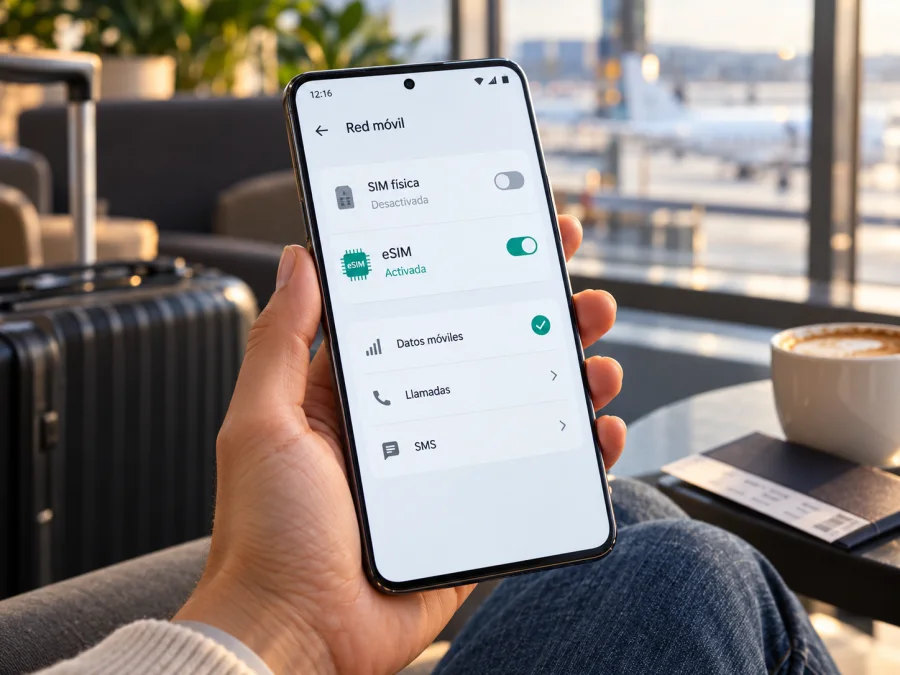
Motorola Edge 70 Fusion 512GB 5G y eSIM: compatibilidad, instalación y uso en viaje
Respuesta rápida: ¿es compatible con eSIM?
La respuesta para Motorola Edge 70 Fusion 512GB 5G depende de la versión regional concreta. Motorola publica especificaciones oficiales para una configuración de 512 GB del Edge 70 Fusion que indican una nano-SIM física y eSIM. Esa ficha corresponde al mercado latinoamericano y confirma que existe una variante compatible. Sin embargo, Motorola también ofrece páginas de especificaciones de otras regiones para Edge 70 Fusion con configuraciones de SIM distintas; por ejemplo, algunas indican dos nano-SIM físicas y no enumeran eSIM. La propia marca advierte que las especificaciones pueden variar según el mercado.
Por ello, no es prudente afirmar que cualquier teléfono vendido con el nombre Motorola Edge 70 Fusion 512GB 5G incorpora eSIM. El almacenamiento de 512 GB y la conectividad 5G no identifican por sí solos la configuración SIM, y el nombre comercial puede cubrir variantes fabricadas o distribuidas para distintos países. Si el equipo es la variante latinoamericana descrita por Motorola, la ficha indica eSIM; si se compró en otro mercado, hay que verificar el número de modelo y el menú del propio teléfono antes de contar con esa función.
La comprobación práctica es concluyente para el dispositivo que tienes en la mano: busca el EID o una opción para añadir o descargar una SIM en Ajustes. Si aparece el EID y el flujo de configuración permite añadir un plan eSIM, el hardware y el software reconocen esa función. Si no aparece, no compres un plan todavía: puede tratarse de una variante sin eSIM, una restricción de operador, una versión de software distinta o un menú que requiere actualización. En todos los casos, confirma además que el móvil está desbloqueado para redes.
En resumen: la documentación oficial confirma eSIM en una versión regional de 512 GB, pero no permite generalizar esa compatibilidad a todas las unidades de este nombre. Comprueba el EID y la opción de añadir SIM en tu teléfono concreto.
Qué puede cambiar entre versiones
Los fabricantes ajustan las bandas, las combinaciones de SIM, algunas características y el software según el país de venta. También puede haber diferencias entre un móvil libre, un modelo de operador y una unidad importada. Una etiqueta de tienda que diga “512GB 5G” no siempre incluye el código de modelo completo, ni demuestra que la configuración de SIM sea igual a la de otra región.
En la documentación de Motorola se observa precisamente esa variación: una ficha regional del equipo de 512 GB lista “Nano SIM y eSIM”, mientras que otra página oficial del Edge 70 Fusion enumera Dual SIM con dos nano-SIM. Esto no significa que un menú de idioma distinto convierta una unidad física en eSIM; la compatibilidad depende del hardware, la versión de software y la habilitación comercial correspondiente. Tampoco significa que un modelo regional sea automáticamente apto para cualquier operador o para cualquier perfil de viaje.
Antes de comprar el teléfono, pide al vendedor el código exacto de modelo (por ejemplo, el identificador que aparece en la caja o en Ajustes > Acerca del teléfono), el país o región para el que se comercializó y una confirmación escrita de eSIM. Compara esa información con la ficha oficial de Motorola correspondiente a ese mercado. Si ya tienes el teléfono, utiliza las pruebas descritas abajo; son más útiles que basarse solo en el nombre abreviado del anuncio.
| Punto | Qué se puede afirmar | Qué debes confirmar |
|---|---|---|
| Nombre de la consulta | Motorola Edge 70 Fusion 512GB 5G | Que el nombre y los 512 GB coincidan con el modelo del equipo |
| eSIM | Motorola documenta eSIM para una configuración regional de 512 GB | Que tu variante muestre EID o permita añadir una SIM |
| SIM física | Las fichas oficiales varían por mercado | Si admite nano-SIM, dos SIM físicas o una SIM física junto con eSIM |
| 5G | El nombre del dispositivo incluye 5G | Bandas y disponibilidad con el operador del país de uso |
| Bloqueo | No se determina por la ficha de eSIM | Que el teléfono esté desbloqueado y acepte otro perfil de red |
| Tarifas de viaje | Dependen del destino y del proveedor del plan | Cobertura, datos, duración, activación y condiciones actuales |
La tabla no reemplaza la comprobación del número de modelo. En un mercado específico, la compatibilidad de la radio, las bandas usadas, las políticas de activación y las restricciones del operador también pueden afectar el servicio. Tener eSIM en el menú es necesario para instalar un perfil, pero no garantiza por sí mismo señal, velocidad o cobertura en cada lugar.
Cómo comprobar la compatibilidad en el Motorola Edge 70 Fusion 512GB 5G
Haz estas verificaciones antes de comprar o instalar un plan. Los nombres exactos de los menús pueden variar con la versión de Android, el idioma configurado y el software de la región.
1. Busca el EID
El EID es el identificador del chip eSIM integrado. En muchos teléfonos Android se encuentra en Ajustes > Acerca del teléfono > Estado o en Ajustes > Acerca del teléfono > Información del dispositivo. Revisa también la información de SIM, si aparece como una sección independiente. Puedes usar la búsqueda de Ajustes y escribir “EID”.
Si el EID aparece como una cadena larga de números, es una señal sólida de que esa unidad dispone de eSIM. Anótalo solo si lo necesitas para el operador; no publiques ni envíes capturas que muestren identificadores personales en espacios abiertos. La ruta puede cambiar y algunos firmwares ocultan esta información, así que conviene continuar con la siguiente comprobación.
2. Busca el control para añadir una SIM
Abre Ajustes > Redes e Internet o Ajustes > Red móvil / SIMs y busca opciones como Añadir SIM, Descargar una SIM, Añadir eSIM o Configurar eSIM. Motorola describe para el Edge 70 Fusion un flujo que, cuando la función está disponible, aparece dentro de los ajustes de red y permite descargar una SIM nueva. El texto puede diferir según el operador y la versión de Android.
No hace falta terminar una activación para comprobar que la opción existe. Si aparece un botón para añadir una SIM o escanear el código QR de un operador, puedes detenerte ahí si todavía no tienes el plan. Si solo ves ranuras físicas o el menú indica que la función no está disponible, no presupongas que la eSIM se habilitará por instalar una aplicación.
3. Revisa el código de modelo y el software
En Ajustes > Acerca del teléfono, anota el modelo completo, la versión de Android y el número de compilación. Compara el identificador con la información del vendedor y la página oficial de Motorola para la región en la que se comercializó la unidad. Una actualización oficial puede corregir errores del menú o de activación, pero no añade por software el hardware eSIM que falte en una variante.
4. Confirma que no exista bloqueo de red
Consulta con el vendedor o el operador original si el dispositivo está desbloqueado. Un teléfono puede tener EID y, aun así, impedir perfiles de otros operadores por una restricción de red o de financiación. Pregunta específicamente si puede instalar una eSIM de viaje de otro proveedor. No basta con que funcione con la SIM física que venía usando.
5. Contrasta con el proveedor del plan
Algunos servicios exigen que el equipo sea compatible con eSIM y esté desbloqueado; otros pueden requerir bandas concretas o una versión de Android determinada. Revisa las condiciones del plan que quieres usar y, si persiste la duda, comparte el código de modelo con el soporte del vendedor o proveedor para que confirme la compatibilidad antes de pagar.
Comprueba si tu dispositivo es compatible
Preparar el teléfono antes de instalar
Confirma la compatibilidad y el desbloqueo, conecta el móvil a Wi-Fi y ten listo el QR o los datos de activación. Revisa el destino, datos incluidos, duración y cuándo empieza la validez; algunos perfiles se instalan antes y se activan al llegar. Guarda el código de forma privada. Si necesitas llamadas, mensajes o códigos de verificación en tu número habitual, confirma con tu operador los cargos y mantén la SIM principal según corresponda. Una eSIM de viaje para datos no necesariamente incluye número, llamadas o SMS.
Instalar una eSIM paso a paso
En Android, el recorrido puede cambiar ligeramente con la región y el operador. Las instrucciones detalladas de instalación en Android sirven como referencia general. Motorola indica que el Edge 70 Fusion compatible puede mostrar la opción de descarga en la configuración de red. Para el iPhone, la guía de instalación en iOS es útil si preparas el dispositivo de otra persona; no corresponde a los menús de este Motorola.
- Conéctate a Wi-Fi. Mantén una conexión estable durante la descarga del perfil. No dependas de los datos de la propia eSIM si aún no se ha activado.
- Abre los ajustes de SIM. Entra en Ajustes y busca Red e Internet, Red móvil o SIMs. Si no localizas la sección, usa el buscador de Ajustes con las palabras “SIM” o “eSIM”.
- Elige añadir o descargar una SIM. Confirma que estás usando la opción eSIM y no cambiando la SIM física. Puede aparecer un asistente del sistema o una pantalla del operador.
- Escanea el QR o introduce los datos manualmente. Usa el código original en otro dispositivo o una copia impresa. Si el teléfono que muestra el QR es el mismo en el que intentas instalarlo, consulta si el proveedor permite introducir los datos manualmente o compartir el QR desde una pantalla distinta.
- Confirma la descarga del perfil. Sigue las indicaciones en pantalla. Mantén el móvil encendido y conectado hasta que termine; no cierres el asistente a mitad del proceso.
- Pon una etiqueta reconocible. Por ejemplo, “Viaje” o el nombre del destino. La etiqueta solo ayuda a distinguir líneas en el teléfono; no cambia el plan ni su cobertura.
- Elige qué línea usará los datos. Si deseas mantener tu SIM principal para llamadas, selecciona la eSIM de viaje como línea de datos cuando corresponda. Revisa cuidadosamente la opción de cambio automático de datos, ya que puede hacer que el móvil use la línea principal.
- Activa la línea según las instrucciones del plan. Algunos planes deben permanecer instalados pero apagados hasta llegar; otros requieren activar la línea antes de viajar. Sigue la condición de inicio que indique el proveedor.
- Activa la itinerancia de datos solo si se solicita. En muchas eSIM de viaje el proveedor requiere habilitar roaming de datos en esa línea para conectarse a una red asociada. Verifica las instrucciones del plan y no confundas esta opción con el roaming de tu SIM habitual.
- Comprueba la conexión en el destino. Desactiva Wi-Fi durante un momento, selecciona la eSIM de viaje para datos y abre una página sencilla. Comprueba la red y el consumo en los ajustes o en la aplicación correspondiente.
Si el operador ofrece un método de activación dentro de una aplicación, sigue sus pasos en vez de repetir la descarga del QR. Un código puede ser de un solo uso o estar limitado a una cantidad de instalaciones. Si el asistente falla, no borres de inmediato el perfil eSIM ni intentes escanearlo muchas veces: consulta al proveedor sobre el estado del código y las opciones de reinstalación.
Usar la eSIM de viaje sin sorpresas
Antes de salir, guarda las instrucciones en un lugar accesible sin conexión y conserva el QR de forma segura. Si las condiciones permiten instalar el perfil con antelación, hazlo con Wi-Fi; déjalo apagado hasta el momento indicado por el proveedor. Comprueba el destino, la cantidad de datos, la duración y cuándo empieza a contar la validez. En un itinerario con varios países, confirma que cada territorio esté incluido: una etiqueta regional no sustituye la lista de destinos.
Al llegar, activa la línea si todavía estaba apagada, selecciónala para datos móviles y habilita la itinerancia de datos en esa eSIM cuando el proveedor lo requiera. Espera a que se registre en una red; si no ocurre, prueba una vez el modo avión, vuelve a desactivarlo y comprueba que la selección de red sea automática. La señal y la velocidad dependen de la cobertura local, las bandas compatibles, el operador asociado y las condiciones del lugar.
Si mantienes activa la SIM principal, decide qué línea se usará para datos y revisa por separado la itinerancia de esa SIM para evitar cargos inesperados. Una eSIM de viaje orientada a datos no necesariamente incluye un número telefónico, llamadas tradicionales o SMS. Las llamadas por aplicaciones de mensajería usan datos y requieren conexión. Descarga mapas y documentos para uso sin conexión, limita copias automáticas grandes y consulta el consumo; el saldo válido es el que muestra el proveedor del plan.
Kaspersky eSIM Store es una aplicación y un sitio web para consultar, elegir y activar una eSIM con un plan de datos para un viaje internacional. Revisa destino, duración, datos y condiciones; la cobertura depende de las redes locales y del lugar concreto.
Problemas frecuentes y qué comprobar
- No aparece “Añadir eSIM”: busca “EID” en Ajustes, revisa el código de modelo y comprueba si hay una actualización oficial pendiente. Si sigue ausente, confirma la variante con Motorola o el vendedor. Una aplicación no puede añadir el hardware eSIM que falte.
- El QR no se reconoce o la descarga se detiene: verifica que sea el QR de activación, mejora la iluminación y usa Wi-Fi estable. Un código puede tener un solo uso; antes de repetir la instalación, pregunta al proveedor si el perfil quedó reservado o instalado. No compartas el QR públicamente.
- La eSIM está instalada, pero no hay datos: comprueba que la línea esté encendida y seleccionada para datos, que el destino esté cubierto y que la fecha de activación haya llegado. Habilita roaming en esa línea si el plan lo requiere, apaga Wi-Fi para probar la red móvil y deja la selección de operador en automático.
- La SIM principal usa datos o aparecen cargos: revisa la línea predeterminada de datos y el cambio automático entre SIM. Consulta con tu operador de origen el coste de roaming, llamadas y mensajes; desactivar roaming en la SIM habitual puede evitar cargos, pero no desactives la opción de la eSIM de viaje si su proveedor la exige.
- Solo aparece 4G o la señal es débil: 5G en el nombre del modelo no garantiza 5G en cualquier lugar. Influyen bandas, cobertura, congestión y condiciones del plan. Prueba en otra ubicación y consulta las condiciones del destino; una conexión 4G puede bastar para navegación y mensajería.
- Se borró el perfil: no reutilices el QR repetidamente. Contacta al proveedor con la referencia de compra y el mensaje de error. Eliminar el perfil del teléfono no cancela necesariamente el plan; consulta recuperación o transferencia antes de restablecer el dispositivo.
Lista de comprobación antes de pagar
- [ ] El nombre del equipo y el código de modelo coinciden con la variante que tengo o voy a comprar.
- [ ] Aparece un EID o una opción del sistema para añadir o descargar una eSIM.
- [ ] El teléfono está desbloqueado para usar un perfil de otro proveedor.
- [ ] El plan incluye todos los países o territorios del itinerario.
- [ ] He revisado cantidad de datos, duración y cuándo empieza el período de validez.
- [ ] Sé si debo instalar antes de salir o activar al llegar, y si se exige roaming en la línea de viaje.
- [ ] He decidido qué SIM gestionará los datos y cómo evitar cargos no deseados de la línea principal.
- [ ] Tengo acceso a Wi-Fi y al código de instalación, y sé cómo contactar con el proveedor si falla.
Preguntas frecuentes
¿La versión de 512 GB tiene eSIM?
Motorola documenta una variante regional de 512 GB con nano-SIM y eSIM, pero otras configuraciones regionales pueden diferir. Confirma el código de modelo y el menú del equipo.
¿5G significa que admite eSIM?
No. 5G y eSIM son funciones distintas. Busca el EID y la opción para añadir una SIM; verifica también que el equipo esté desbloqueado.
¿Debo instalarla antes de viajar?
Depende del plan. La instalación previa con Wi-Fi puede ser práctica, pero sigue las instrucciones sobre cuándo activar y cuándo empieza la validez.
¿Conservaré mi número habitual?
Un plan de viaje orientado a datos no necesariamente incluye llamadas o SMS tradicionales. Consulta los cargos y opciones de roaming de tu operador habitual.
¿Kaspersky eSIM Store garantiza cobertura?
No. La aplicación y el sitio permiten consultar y elegir planes de datos para viajes; la conexión depende del plan, redes locales, cobertura y dispositivo.
Conclusión: verifica tu unidad y elige con tiempo
Para Motorola Edge 70 Fusion 512GB 5G, la evidencia oficial muestra eSIM en una variante regional de 512 GB, pero también existen fichas del Edge 70 Fusion con configuraciones SIM diferentes según el mercado. Por eso, toma como referencia el código de modelo de tu unidad y confirma en Ajustes que aparezca un EID o la opción para añadir una eSIM. Comprueba asimismo que el teléfono esté desbloqueado y que el plan sea válido para tu ruta.
Cuando confirmes la compatibilidad, revisa los datos, la duración, los destinos incluidos y la activación. Prepara la instalación con Wi-Fi y configura la línea de datos antes de depender de ella en el extranjero. Consulta las opciones de eSIM para tu viaje y verifica las condiciones actuales del destino antes de elegir un plan.


