Guía de conectividad para viajes
Motorola Edge 70 Fusion+ 512GB eSIM: guía y compatibilidad
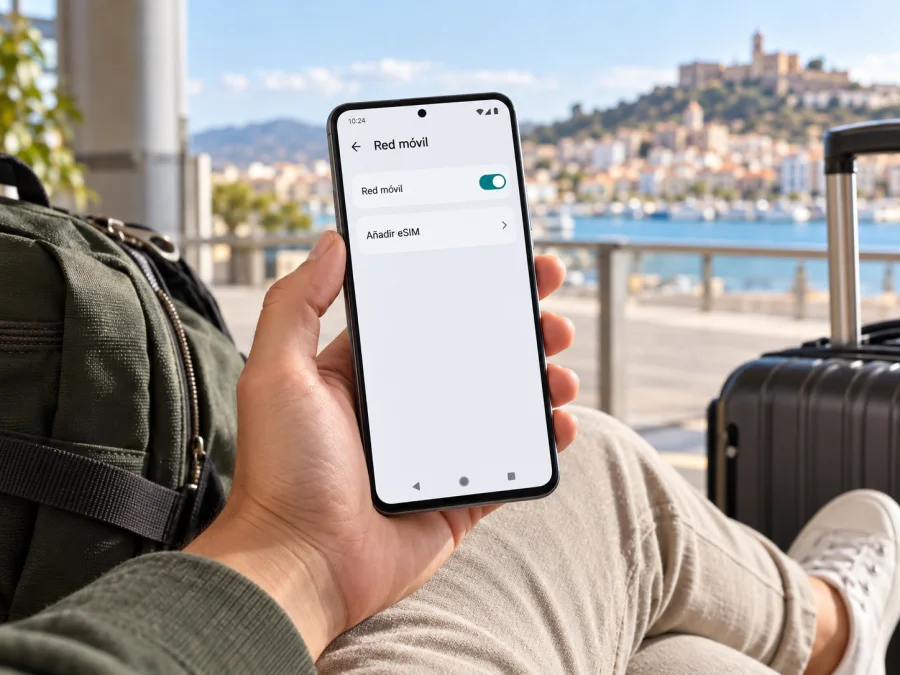
eSIM en Motorola Edge 70 Fusion+ 512GB: compatibilidad y configuración
Respuesta breve: la variante denominada Motorola Edge 70 Fusion+ 512GB aparece en la tienda oficial de Motorola Brasil con almacenamiento de 512 GB y compatibilidad con eSIM. La documentación de Motorola para el Edge 70 Fusion también describe la opción de descargar una SIM electrónica. Aun así, los nombres comerciales, las configuraciones de SIM y las funciones disponibles pueden cambiar según el mercado, el número de modelo, el operador y el software. Por eso, antes de comprar un plan para viajar, confirme la unidad que tiene en las manos: busque un EID o la opción para añadir una eSIM en los ajustes.
¿Motorola Edge 70 Fusion+ 512GB admite eSIM?
La información consultada apunta a que sí para la variante comercializada como Motorola Edge 70 Fusion+ 512GB en Brasil: una ficha de venta de Motorola Brasil enumera una Nano SIM y una eSIM, y el catálogo de Motorola Brasil presenta el Fusion+ en configuraciones de 512 GB y 256 GB. La guía de soporte de Motorola para el equipo describe cómo descargar una eSIM desde Ajustes, aunque indica que la disponibilidad puede depender del modelo y del operador. La ficha regional del Motorola Edge 70 Fusion publicada por Motorola en Latinoamérica también incluye eSIM y 512 GB. Por tanto, la evidencia disponible es favorable para esa variante, pero compruebe el EID y el menú en la unidad concreta antes de contratar un plan.
La precisión regional importa. Motorola publica fichas con distinta memoria y configuración SIM para teléfonos Edge 70 Fusion vendidos en distintos mercados. Por ejemplo, la ficha de soporte de India para el Edge 70 Fusion describe dos Nano SIM físicas. Esa referencia corresponde a la versión base y a ese mercado; no demuestra por sí sola qué lleva un Fusion+ comprado en Brasil, España u otro país. Tampoco conviene trasladar automáticamente sus datos a la variante con «+».
| Dato para identificar la versión | Qué se puede afirmar | Qué debe confirmar en su unidad |
|---|---|---|
| Nombre de este artículo | Motorola Edge 70 Fusion+ 512GB | Que el nombre y el código de modelo de Ajustes > Acerca del teléfono coincidan con la caja o la factura. |
| Almacenamiento | Motorola Brasil muestra el Fusion+ en 512 GB y 256 GB. | Que el equipo sea realmente la opción de 512 GB; la capacidad no confirma por sí misma la eSIM. |
| eSIM en la versión brasileña indicada | La tienda oficial de Motorola Brasil publica Nano SIM + eSIM. | Que el EID o «Añadir eSIM» esté presente y que el operador acepte el dispositivo. |
| Otras versiones del Edge 70 Fusion | Las especificaciones varían entre fichas regionales; hay una versión india del Fusion base que declara dos Nano SIM físicas. | Región de venta, número de modelo, software y disponibilidad de eSIM con el operador local. |
| Plan de viaje | Una eSIM de datos puede servir para conectarse en el destino si el teléfono y el plan son compatibles. | Cobertura, redes asociadas, bandas, vigencia, datos incluidos, activación y restricciones del plan en el país concreto. |
La capacidad de almacenamiento y la presencia de 5G no prueban la compatibilidad con eSIM. La eSIM depende del componente integrado en el teléfono, de la variante regional y de que el software permita activarlo. Un equipo puede admitir una SIM electrónica, pero no ser aceptado por un operador debido al bloqueo de red, a sus políticas de activación o a limitaciones de la versión vendida.
Diferencias de mercado y de operador
La familia puede venderse con distinta bandeja, eSIM, memoria y bandas móviles. El nombre en la tienda, los ajustes y el identificador técnico tampoco siempre coinciden palabra por palabra. Mantenga el nombre Motorola Edge 70 Fusion+ 512GB al consultar la compra y confirme el número de modelo. La ficha de India citada arriba describe el Fusion base, no el Fusion+; no traslade sus datos a otra variante.
El operador también puede limitar la activación: un teléfono bloqueado podría rechazar perfiles de otra compañía, y algunos operadores exigen un EID o un método específico. Pregunte si la unidad está desbloqueada y si se puede activar una eSIM de datos en ese modelo y mercado. La eSIM es un perfil descargable, no una aplicación que vuelva compatible un teléfono sin el componente necesario.
Antes de instalar nada, identifique la región de compra y conserve la información del modelo: esos datos ayudan a distinguir una función de hardware de las reglas de activación de una compañía. La compatibilidad se confirma en el teléfono y con el proveedor previsto.
Cómo comprobar la compatibilidad antes de comprar
Haga estas comprobaciones con el teléfono conectado a internet. Los nombres de los menús pueden variar ligeramente por idioma, versión de Android o personalización del fabricante.
Lista rápida de compatibilidad
- [ ] En Ajustes > Acerca del teléfono, compruebe el nombre, el número de modelo y la versión de software. Contrástelos con la etiqueta de la caja o la factura.
- [ ] Abra Ajustes > Red e Internet > SIM y red móvil (o un apartado con nombre parecido) y busque Añadir eSIM, Descargar una SIM nueva o una opción equivalente.
- [ ] Revise Ajustes > Acerca del teléfono > Estado de SIM o Estado para localizar el EID. En algunos teléfonos aparece en Información del IMEI. El EID es el identificador del componente eSIM; no es el IMEI ni el número de serie.
- [ ] Si el menú no aparece, marque
*#06#en el teclado telefónico y compruebe si se muestra un EID. La disponibilidad de este método depende del software; la ausencia del código en esta pantalla no sustituye la revisión de Ajustes ni la confirmación de Motorola. - [ ] Pregunte al vendedor o al operador si el equipo está desbloqueado y si admiten activar una eSIM de datos en este número de modelo y mercado.
- [ ] Confirme que el plan es para el país o la región de su viaje, y revise su duración, volumen de datos, condiciones de activación y redes disponibles.
Para continuar, compruebe su dispositivo antes de elegir una eSIM. Si desea comprar el teléfono, pida al vendedor que muestre el EID o el menú de adición de eSIM en esa unidad concreta. Una mención genérica a «Motorola Edge 70», a 5G o a 512 GB no reemplaza esta comprobación.
Cómo instalar una eSIM en Motorola Edge 70 Fusion+ 512GB
Antes de empezar, asegúrese de que la instalación se realizará en el dispositivo que usará durante el viaje. Conéctelo a una red Wi‑Fi estable, mantenga suficiente batería y tenga disponible el código QR o los datos de instalación que entregó el servicio elegido. Muchos códigos de activación solo se pueden usar una vez o quedan asociados al primer dispositivo donde se instalan. No elimine el perfil para probar de nuevo sin consultar sus condiciones.
Motorola indica en su guía que, si no hay conexión de red, se conecte el teléfono a Wi‑Fi; después se accede a Ajustes > Red e Internet > SIM y red móvil y se toca Descargar una SIM nueva para configurar la eSIM. La traducción o el nombre exacto puede ser distinto en su interfaz. También puede consultar las instrucciones para Android o, si prepara otro teléfono Apple para el mismo viaje, las instrucciones para iOS.
Pasos de instalación
- Compruebe el teléfono. Confirme que el EID o el menú para añadir eSIM está disponible y que el equipo no tiene bloqueo de operador.
- Conéctese a Wi‑Fi. Mantenga la conexión estable durante la descarga. Así no dependerá de datos móviles para recibir el perfil.
- Abra el menú de SIM. Vaya a Ajustes > Red e Internet > SIM y red móvil y seleccione Añadir eSIM o Descargar una SIM nueva.
- Escanee el código QR. Coloque el código de activación frente a la cámara. Si recibió datos manuales, elija esa opción y copie los campos exactamente como se proporcionaron.
- Confirme la descarga. Revise el nombre del perfil y autorice su instalación. El teléfono puede tardar un momento en descargarlo; mantenga Wi‑Fi activo y no cierre el proceso.
- Asigne un nombre reconocible. Por ejemplo, «Viaje» o el nombre del destino. El nombre es una etiqueta para identificar líneas, no modifica el plan.
- Elija la SIM para datos. Si conserva su tarjeta habitual, puede dejarla para llamadas o mensajes y seleccionar la eSIM de viaje como línea de datos móviles, según las opciones del teléfono.
- Espere a que se registre. Active el perfil cuando corresponda a las condiciones del plan. En el destino, permita que se conecte a una red admitida y compruebe que aparece el indicador de datos móviles.
Si el sistema pide confirmar la descarga o el uso de datos en itinerancia, lea el mensaje antes de aceptarlo. La itinerancia puede ser necesaria para que una eSIM de viaje se conecte a redes asociadas en el destino. Active esa opción solo para el perfil de viaje y revise el plan contratado; la itinerancia de su SIM habitual puede tener cargos separados. Si su pantalla ofrece una opción para seleccionar qué línea usa los datos, asegúrese de elegir la eSIM correcta.
Cómo usar eSIM para internet móvil durante un viaje
Una eSIM de viaje puede evitar tener que retirar la SIM física de su número habitual y permite preparar la conexión antes de salir. El flujo es sencillo: se comprueba que el teléfono admita el perfil, se selecciona un plan válido para el destino, se instala mediante el método indicado y, cuando corresponda, se activa la línea para datos. La conexión final depende de la cobertura y las redes disponibles en la zona, de la compatibilidad de bandas y de las condiciones del plan.
Kaspersky eSIM Store es una aplicación y un sitio web donde puede elegir, tramitar y activar una eSIM con un plan para internet móvil durante un viaje al extranjero. Revise en cada plan el destino, los datos, la vigencia y el momento de activación. La marca no es el operador móvil que mantiene la red local. Los planes de viaje pueden ofrecer solo datos: si necesita llamadas o SMS tradicionales, conserve una línea que los proporcione o confirme expresamente que el plan los incluye. Las llamadas por aplicaciones de mensajería requieren conexión de datos.
Antes del viaje y al llegar
Antes de salir, seleccione el país o la región real del viaje y lea qué destinos cubre el plan. Compare los datos con su uso previsto, revise duración y momento de activación, y guarde las instrucciones. Instale el perfil con Wi‑Fi estable si así lo desea, pero compruebe cuándo comienza su vigencia. Mantenga la SIM habitual si necesita llamadas, SMS o códigos de verificación y confirme sus condiciones de roaming.
Al llegar, active el perfil de viaje, selecciónelo para datos móviles y, si lo requiere el plan, habilite la itinerancia solo para esa eSIM. Espere unos minutos en una zona con cobertura. Si no conecta, pruebe modo avión y reinicio y confirme que el teléfono no esté usando los datos de la SIM doméstica. La conexión depende de las redes disponibles y de la compatibilidad del teléfono y el plan.
En doble SIM, la línea de datos puede ser distinta de la línea de llamadas. Desactive el cambio automático de datos si no quiere que pase a la SIM habitual. Controle el consumo en Ajustes y en la cuenta o aplicación asociada al plan. Compartir internet solo funcionará si el teléfono y las condiciones del plan lo permiten.
Problemas frecuentes y comprobaciones
No aparece «Añadir eSIM»
Compruebe el modelo completo, la región de venta y la versión del sistema. Busque también en Red e Internet > SIM y red móvil y en el estado de SIM. Si no hay EID ni opción para descargar una SIM, pida a Motorola que confirme el hardware de la variante. En la ficha oficial de una región puede aparecer una combinación distinta a la del teléfono adquirido en otro mercado. Una actualización de software puede corregir problemas de menú, pero no puede agregar el componente eSIM a un terminal que no lo incorpora.
El QR no se escanea o la descarga falla
Aumente el brillo de la pantalla donde está el QR, limpie la cámara y evite reflejos. Si el código está en el mismo teléfono, abra la opción de instalación manual o muestre el código en otra pantalla; no fotografíe ni comparta el código en canales públicos. Compruebe Wi‑Fi, fecha y hora automáticas y que el perfil no se haya instalado antes. Si Android indica que el código ya se utilizó, contacte con el proveedor del plan para saber si puede emitir otro. No restablezca el teléfono como primer paso.
La eSIM aparece instalada, pero no hay conexión
Revise que el perfil esté activado y seleccionado para datos. Confirme que el plan esté vigente y cubra el país donde se encuentra. Compruebe si se debe activar la itinerancia de datos para ese perfil; no cambie a ciegas la itinerancia de la SIM doméstica. Espere unos minutos, pruebe modo avión y reinicie. Si el operador ofrece selección manual de red, siga sus instrucciones y elija una red incluida en el plan. Una eSIM instalada no garantiza cobertura en interiores, zonas remotas o lugares donde no haya servicio asociado.
Hay señal, pero no se abren páginas
Verifique que los datos móviles estén activados, que la línea de viaje sea la predeterminada para datos y que el paquete no se haya agotado. Desactive temporalmente el modo de ahorro de datos o una VPN si alguna configuración interfiere con la prueba, y vuelva a intentar con una aplicación sencilla. No modifique el APN salvo que las instrucciones del servicio lo indiquen; si debe hacerlo, copie los valores proporcionados exactamente. El nombre de la red visible no siempre coincide con la marca del plan.
El teléfono está bloqueado o el operador rechaza la activación
Un bloqueo de red puede impedir instalar o utilizar una eSIM de otra compañía. Solicite al operador que vendió el Motorola Edge 70 Fusion+ 512GB la confirmación del desbloqueo y los requisitos para eSIM. Si el EID está presente pero no se activa, comparta con el soporte el mensaje de error, el país, el modelo exacto y la hora aproximada del intento. No publique el EID ni el QR. Evite borrar el perfil: algunos códigos no permiten una segunda descarga y el borrado del teléfono no cancela necesariamente el plan asociado.
La conexión usa la SIM equivocada
En Ajustes > Red e Internet > SIM y red móvil, revise qué línea está seleccionada para datos y cuál se usa como predeterminada. Desactive el cambio automático de datos o la función equivalente si aparece. Si quiere evitar cargos de roaming en su SIM habitual, desactive sus datos móviles o la itinerancia para esa línea según las indicaciones de su operador, manteniendo activa la eSIM de viaje.
Preguntas frecuentes
¿El Motorola Edge 70 Fusion+ 512GB tiene eSIM?
Una ficha de venta para Brasil lista eSIM y el catálogo de Motorola Brasil ofrece el Edge 70 Fusion+ en 512 GB. La configuración puede variar por mercado; confirme el EID o el menú para añadir eSIM en su unidad.
¿512 GB significa que el teléfono incluye eSIM?
No. Almacenamiento y SIM son características independientes. Compruebe el menú, el EID y el número de modelo.
¿Cómo encuentro el EID?
Busque en Ajustes > Acerca del teléfono > Estado o Información de SIM/IMEI. También puede probar *#06#; la ruta varía por software. Mantenga el identificador privado.
¿Puedo conservar activa la SIM física?
Puede ser posible si el teléfono y el operador permiten el uso simultáneo. Seleccione qué línea gestionará datos y revise las condiciones de roaming de su SIM habitual.
¿Cuándo instalo la eSIM?
Puede instalarla antes con Wi‑Fi, pero el inicio de vigencia depende del plan. Siga sus instrucciones para evitar que el periodo empiece antes del viaje.
¿La eSIM incluye llamadas y SMS? ¿Puedo transferirla?
No necesariamente: muchos planes de viaje son solo de datos. Tampoco dé por hecho que podrá transferir o reinstalar el perfil; algunos códigos se asocian a un único dispositivo. Revise las condiciones y consulte al proveedor antes de borrarlo.
¿Qué hago si no encuentro la opción o el plan no se activa?
Compruebe modelo, EID, Wi‑Fi, selección de línea, itinerancia de la eSIM y vigencia del plan. Anote el error y contacte con Motorola o con el proveedor del plan; no publique códigos QR ni el EID.
Compruebe el teléfono y elija la eSIM para su viaje
Antes de pagar, confirme que su Motorola Edge 70 Fusion+ 512GB muestra un EID o una opción para añadir eSIM, que está desbloqueado y que el operador o servicio previsto admite esa variante. Después revise el destino, las redes disponibles, los datos, la vigencia y el método de activación del plan. Si la unidad no muestra la función, vuelva a consultar el número de modelo con el vendedor o Motorola y no se base solo en el nombre de la familia.
Cuando la compatibilidad esté confirmada, puede explorar la Tienda de eSIM de Kaspersky en español para consultar destinos y planes de datos actuales. Es la página general de la tienda; la cobertura y las condiciones concretas se muestran para cada plan. Prepare la instalación con Wi‑Fi, conserve su SIM habitual si necesita su número y seleccione la eSIM de viaje para datos al llegar, siguiendo las instrucciones del servicio elegido.


