Guía de conectividad para viajes
Motorola Edge 70 Fusion+ eSIM: compatibilidad
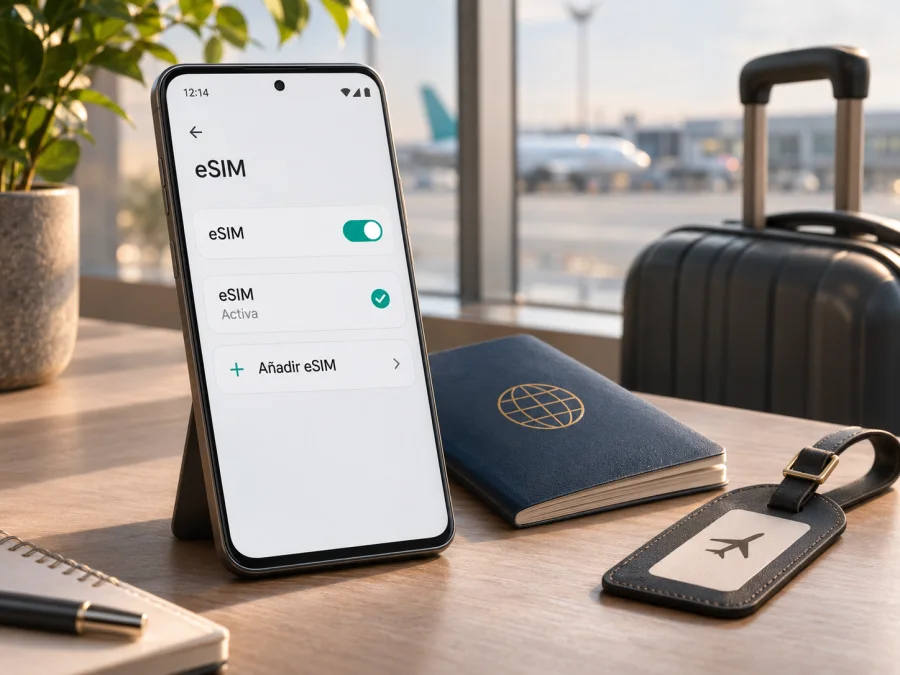
Motorola Edge 70 Fusion+ y eSIM: compatibilidad y configuración
Motorola indica que el Motorola Edge 70 Fusion+ puede admitir eSIM y explica cómo descargar un perfil, pero recomienda confirmar la compatibilidad con el operador. No todas las unidades con ese nombre deben darse por compatibles: influyen la variante regional, el número de modelo, el software y la elegibilidad del servicio.
Busque el EID y la opción para añadir o descargar una SIM en el propio teléfono. Si aparecen, son señales favorables; confirme también el SKU y que el equipo esté desbloqueado antes de comprar un plan. Si no aparecen, no suponga que una actualización los añadirá.
| Dato | Qué se puede afirmar sobre Motorola Edge 70 Fusion+ |
|---|---|
| Nombre de la variante | Motorola Edge 70 Fusion+; el signo «+» forma parte del nombre solicitado. |
| Tipo de dispositivo | Teléfono Android de la familia Motorola Edge. |
| eSIM | El manual de Motorola para esta variante indica que puede admitir eSIM; la compatibilidad no se garantiza para todas las unidades. |
| Ruta de configuración documentada | Ajustes > Internet y redes > Tarjetas SIM y red móvil; la opción puede llamarse «Descargar nueva SIM». |
| EID | Compruébelo en Ajustes > Acerca del teléfono > Detalles del dispositivo; su presencia ayuda a identificar capacidad eSIM. |
| Diferencias de mercado | Hay páginas oficiales regionales de Motorola para Edge 70 Fusion+ en América Latina; la ficha y la configuración de cada SKU pueden variar. |
| Qué confirmar antes de comprar | SKU, EID u opción para añadir eSIM, desbloqueo y aceptación del emisor del perfil. |
¿Motorola Edge 70 Fusion+ admite eSIM?
La documentación de ayuda oficial de Motorola para motorola edge 70 fusion plus no declara compatibilidad universal. Dice que el teléfono puede admitir una eSIM además de la SIM física, y ofrece instrucciones para configurarla. En una página de ayuda en español, Motorola indica que, si el usuario no ve «Descargar nueva SIM», debe consultar al operador para confirmar si ese teléfono admite eSIM y recibir instrucciones de activación. La formulación es condicional, así que la respuesta prudente para una unidad sin verificar es: puede admitir eSIM, pero debe comprobarse en el ejemplar y en el mercado de compra.
Motorola presenta el Edge 70 Fusion+ en páginas oficiales de México y Colombia y describe eSIM + SIM física como modalidad Dual SIM en parte de la familia Edge. Esto no confirma que cada SKU, lote o teléfono vendido por un operador tenga eSIM habilitada ni que un operador concreto acepte activarlo.
Separe tres comprobaciones: capacidad del teléfono (EID y menú eSIM), elegibilidad del perfil con el operador que lo emite y alcance del plan en el destino. Un equipo bloqueado puede rechazar perfiles de otras compañías; la cobertura, los datos y la vigencia dependen del plan, no del teléfono.
Variantes regionales y de operador
Antes de comprarlo, pida al vendedor el SKU completo y confirme que corresponde al país de venta. Si lo compró a un operador, pregunte si está desbloqueado y admite perfiles de terceros. En una unidad importada pueden variar las bandas y políticas regionales; confirme los datos con Motorola y el operador correspondiente.
Cómo comprobar el EID y el menú eSIM
El EID es el identificador asociado al componente que guarda perfiles eSIM. En teléfonos Motorola, una ruta habitual para consultar los detalles es Ajustes > Acerca del teléfono > Detalles del dispositivo. Los nombres pueden variar según la traducción, la versión de Android y la configuración regional. En algunos casos, también puede buscar «EID» desde el cuadro de búsqueda de Ajustes.
Haga las comprobaciones en este orden:
- Abra Ajustes y busque EID. Si aparece un identificador EID, anótelo para su consulta; no lo publique ni lo envíe a personas que no sean el operador o el soporte autorizado.
- Abra Ajustes > Acerca del teléfono > Detalles del dispositivo y revise si se muestra EID junto a los identificadores SIM.
- Vaya a Ajustes > Internet y redes > Tarjetas SIM y red móvil. Busque Descargar nueva SIM, Añadir eSIM o una opción equivalente.
- Si la opción existe, ábrala solo para comprobar el flujo. No confirme una descarga o activación si aún no tiene el perfil que desea instalar.
- Compare el número de modelo y el SKU que figuran en Ajustes, la caja o la factura con los datos de la unidad comprada.
- Pregunte al emisor del perfil si admite ese número de modelo, si la activación está disponible en el país de compra y si el dispositivo debe estar desbloqueado.
Si los menús no coinciden con los descritos, use la búsqueda de Ajustes para «SIM», «eSIM» o «EID» y consulte la guía de ayuda incluida en el teléfono. La comprobación complementa la revisión manual, pero no reemplaza la confirmación del operador cuando el fabricante la solicita.
Qué confirmar antes de comprar un plan eSIM
Antes de pagar, confirme por separado la compatibilidad del teléfono y las condiciones del plan. La revisión evita comprar un perfil que el teléfono no pueda descargar o un paquete que no corresponda al recorrido.
- Unidad exacta: el modelo debe ser Motorola Edge 70 Fusion+, con el signo «+», y el SKU debe corresponder a la variante que tiene delante.
- EID o menú eSIM: compruebe al menos una de las señales en el propio dispositivo y, si tiene dudas, consulte con Motorola.
- Desbloqueo: pregunte al operador que vendió el teléfono si existe un bloqueo de red o una restricción para añadir perfiles de terceros.
- Destino: confirme que el plan está disponible para todos los países o regiones que visitará. No infiera cobertura a partir del nombre del plan.
- Datos y vigencia: revise el volumen de datos, la duración, la fecha de activación y cuándo empieza a correr la vigencia. Las condiciones cambian según el plan elegido.
- Instalación: tenga Wi-Fi o conexión estable para descargar el perfil.
- Uso previsto: los planes de viaje de Kaspersky eSIM Store están destinados al acceso a datos móviles. No incluyen un número telefónico, llamadas convencionales ni SMS salvo que las condiciones de un plan indiquen expresamente lo contrario.
- Reinstalación o cambio de teléfono: compruebe las reglas del perfil antes de borrar la eSIM. Eliminarla del teléfono no equivale a cancelar el plan y puede requerir asistencia para recuperarlo.
Antes de elegir un plan, compruebe su dispositivo y confirme que el modelo y la variante regional son compatibles.
Cómo instalar y activar la eSIM en Motorola Edge 70 Fusion+
Instale el perfil cuando tenga acceso a una conexión estable y las instrucciones del proveedor. Si quiere evitar que la vigencia o el consumo comiencen antes de tiempo, revise las condiciones del plan y la fecha de activación; descargar un perfil y empezar a usar datos no siempre son el mismo paso.
- Compruebe el dispositivo. Confirme EID o la opción «Descargar nueva SIM» y asegúrese de que el teléfono está desbloqueado para el perfil que quiere usar.
- Conéctese a Wi-Fi. Mantenga una conexión estable durante la descarga. Si el perfil se entrega mediante QR, muestre el código en otra pantalla o use el método de instalación desde la aplicación si está disponible.
- Abra los ajustes SIM. En el Motorola Edge 70 Fusion+, vaya a Ajustes > Internet y redes > Tarjetas SIM y red móvil. La traducción exacta puede cambiar entre versiones.
- Añada el perfil. Pulse Descargar nueva SIM o la opción equivalente y siga las instrucciones en pantalla. Si el emisor ofrece un QR, escanéelo desde el flujo de añadir eSIM.
- Espere a que termine la descarga. Mantenga el teléfono conectado a internet y no cierre el proceso. La activación puede tardar varios minutos y depender del dispositivo y del servicio que emite el perfil.
- Asigne un nombre reconocible. Por ejemplo, «Viaje» o el destino. Así podrá distinguir la eSIM de la SIM habitual en los ajustes.
- Elija la SIM para datos móviles. Abra las preferencias de SIM y seleccione la eSIM de viaje para los datos cuando quiera empezar a usarla. Puede conservar la SIM habitual para llamadas o mensajes, sujeto a la configuración del dispositivo y a las tarifas del operador.
- Active la itinerancia de datos solo para esa eSIM si se solicita. Algunos perfiles de viaje necesitan itinerancia para conectarse a una red asociada. Compruebe que el interruptor corresponde a la línea de viaje y lea las condiciones del plan.
- Espere el registro en la red. Al llegar al destino, permita unos minutos para que el perfil se registre. Si no conecta, pruebe los pasos de diagnóstico de más abajo antes de borrar la eSIM.
Consulte también las instrucciones de instalación para Android. La página ofrece pasos generales y puede mostrar nombres de menú de Samsung, por lo que en Motorola debe guiarse por la ruta de Motorola indicada arriba. Las instrucciones para iOS se refieren a iPhone y no describen los menús de este teléfono; se incluyen para quienes comparan el proceso entre dispositivos.
Usar Motorola Edge 70 Fusion+ para datos durante un viaje
Una vez instalado el perfil, deje activa la SIM habitual si desea seguir recibiendo llamadas o mensajes en su número de siempre, pero compruebe las condiciones de itinerancia de esa línea. Para navegar con el plan de viaje, seleccione la eSIM en SIM para datos móviles. Si su operador principal cobra itinerancia, desactive los datos móviles para esa línea o asegúrese de que el cambio automático de datos no dirija el tráfico a la SIM habitual.
Los planes de Kaspersky eSIM Store se presentan para datos móviles en viajes. No sustituyen automáticamente el número de teléfono de su operador habitual ni habilitan llamadas celulares o SMS. Puede mantener su número principal para esos usos y emplear aplicaciones de mensajería o llamadas por internet cuando tenga datos, según sus cuentas, aplicaciones y condiciones locales.
Para evitar consumo inesperado, compruebe qué SIM tiene seleccionada para datos, desactive la descarga automática de archivos grandes si no la necesita y revise el uso de datos en los ajustes del teléfono y en el perfil o aplicación del plan. Si comparte conexión con un portátil, recuerde que las videollamadas, las copias en la nube y las actualizaciones pueden consumir muchos datos. El uso de punto de acceso depende también del dispositivo y de las condiciones del plan.
Problemas frecuentes y cómo revisarlos
No aparece «Descargar nueva SIM»
Busque «eSIM» o «SIM» en Ajustes y revise Acerca del teléfono > Detalles del dispositivo para localizar el EID. Instale las actualizaciones oficiales disponibles y reinicie el equipo. Si el menú sigue ausente o no se muestra un EID, solicite a Motorola o al vendedor que confirme la variante y el SKU; consulte también al operador. No compre un perfil basándose únicamente en que un teléfono parecido de la serie lo admita.
El EID aparece, pero el perfil no se descarga
Verifique que tiene Wi-Fi estable, que el QR o el código no se haya usado y que la cuenta del plan esté lista para activar. Compruebe que fecha y hora estén configuradas automáticamente. Si aparece un error de elegibilidad, pida al operador o al emisor del plan que confirme si admite el número de modelo y el mercado donde se vendió la unidad. No envíe públicamente el EID o el código QR.
El teléfono muestra la eSIM, pero no hay señal
Confirme que la línea esté encendida y que el destino esté incluido en el plan. Active y desactive el modo avión una vez, espere unos minutos y reinicie el teléfono si es necesario. Compruebe que Datos móviles use la eSIM correcta y que la itinerancia, si se exige, esté activada para esa eSIM. Si sigue sin registrarse, pruebe la selección automática de red y contacte al emisor del perfil para comprobar la red disponible en el lugar.
Hay señal, pero no funciona internet
Asegúrese de que la eSIM de viaje está asignada a datos y que el plan tiene datos disponibles y vigente. Desactive temporalmente el Wi-Fi para probar la conexión móvil. Revise el APN solo si el proveedor del plan proporciona un valor específico y siga sus pasos; no cambie campos al azar. Si usa dos SIM, confirme que el teléfono no esté usando la línea principal para datos o cambiando automáticamente entre SIM.
Se escaneó el QR, pero la activación queda pendiente
Mantenga el teléfono con internet y espere unos minutos. Reinicie el dispositivo y abra de nuevo el apartado SIM. No escanee el QR varias veces ni borre el perfil sin indicación. Si el estado no cambia, contacte al soporte del proveedor con el mensaje de error y los datos de compra, ocultando identificadores personales en cualquier canal público.
La SIM principal perdió datos o aparecen cargos de itinerancia
Revise SIM para datos móviles y seleccione el perfil de viaje. Compruebe los datos móviles y la itinerancia de cada línea por separado; las etiquetas del menú pueden ser similares. Desactive el cambio automático de datos si no quiere que el teléfono use la SIM habitual. Las llamadas y los SMS de la SIM principal pueden seguir sujetos a las tarifas de su operador.
Quiero trasladar el perfil a otro teléfono
No elimine el perfil esperando que se transfiera automáticamente. La transferencia depende de las reglas del perfil y del emisor; algunos códigos son de un solo uso y el perfil puede no ser recuperable tras borrarlo. Consulte primero la ayuda del plan. Motorola advierte que borrar una eSIM quita sus funciones del teléfono y que restaurarla puede requerir contactar al operador.
Lista rápida antes de salir
- [ ] El teléfono es exactamente Motorola Edge 70 Fusion+ y anoté su número de modelo/SKU.
- [ ] Encontré el EID o la opción de descargar/añadir una eSIM.
- [ ] Confirmé con el vendedor o el operador que la unidad está desbloqueada y puede usar el perfil previsto.
- [ ] Revisé los países incluidos, el volumen de datos, la vigencia y el momento de activación del plan.
- [ ] Instalé la eSIM con Wi-Fi y guardé las instrucciones de activación.
- [ ] Sé cómo seleccionar la eSIM para datos y dónde habilitar itinerancia para esa línea si se requiere.
- [ ] Mantendré controlada la SIM habitual para no generar datos en itinerancia por error.
- [ ] No borraré ni transferiré el perfil sin consultar las reglas del emisor.
Preguntas frecuentes
¿Motorola Edge 70 Fusion+ es compatible con eSIM?
Puede serlo. El manual oficial del modelo contempla la eSIM, pero Motorola condiciona la compatibilidad a la configuración del teléfono y recomienda confirmar con el operador. Revise el EID y el menú de descarga en su unidad antes de comprar un plan.
¿La eSIM funciona con cualquier operador?
No necesariamente. La unidad debe ser compatible y estar desbloqueada, el operador o emisor debe aceptar ese número de modelo y el plan debe ser válido para el destino. Compruebe estos tres puntos por separado.
¿Dónde encuentro el EID?
En muchos Motorola se encuentra en Ajustes > Acerca del teléfono > Detalles del dispositivo. También puede buscar «EID» desde Ajustes. La ruta puede cambiar según la versión de software; si no lo encuentra, consulte la ayuda de su unidad y al fabricante.
¿Puedo instalar la eSIM antes de viajar?
Normalmente puede descargar un perfil antes de viajar si tiene conexión y el plan lo permite. La instalación del perfil y el comienzo de la vigencia pueden ser momentos distintos. Lea las condiciones de activación del plan y mantenga desactivados los datos de viaje hasta que quiera usarlos.
¿La eSIM de viaje incluye llamadas y SMS?
Los planes de datos de Kaspersky eSIM Store están pensados para internet móvil y no incluyen un número telefónico ni llamadas y SMS convencionales, salvo que las condiciones del plan elegido indiquen otra cosa. Puede usar servicios de mensajería por internet con sus cuentas existentes.
¿Qué hago si la descarga falla?
Compruebe Wi-Fi, el QR, el EID, la opción de añadir eSIM y el estado de bloqueo del teléfono. Si el problema continúa, contacte al emisor del perfil y a Motorola con el modelo exacto y el mensaje de error. No borre un perfil activo ni comparta el código QR en público.
Conclusión: verifique primero y elija el plan para su viaje
Motorola Edge 70 Fusion+ puede admitir eSIM, pero la documentación oficial no garantiza esa función para todas las unidades. Revise el EID y la opción Descargar nueva SIM en el teléfono concreto; después confirme su SKU, el desbloqueo y la elegibilidad con el operador o proveedor del perfil. Si las señales no aparecen, pida confirmación a Motorola o al vendedor antes de pagar.
Cuando la compatibilidad esté confirmada, compare los planes disponibles para el país o la región de su viaje, prestando atención al volumen de datos, la duración y el inicio de vigencia. Kaspersky eSIM Store es una aplicación y un sitio para elegir, tramitar y activar una eSIM con un plan de datos para viajes internacionales. Consulte las opciones disponibles para su destino y compruebe de nuevo que el dispositivo acepta eSIM antes de completar la compra.


