Guía de conectividad para viajes
Motorola G34 eSIM: compatibilidad e instalación
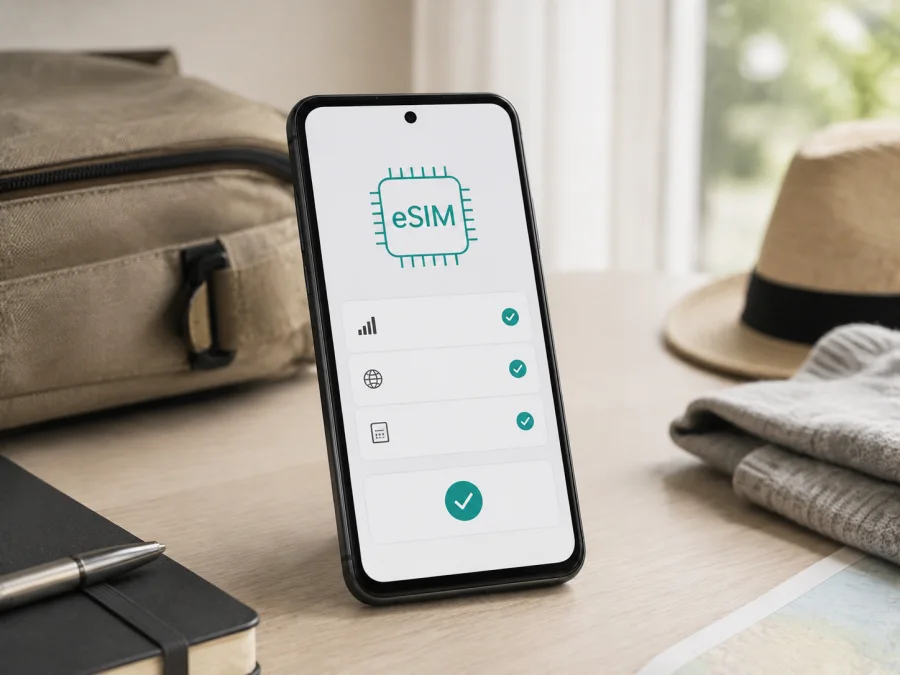
Motorola G34 eSIM: compatibilidad, instalación y uso en viajes
Si prepara un viaje, una eSIM puede evitar la búsqueda de una tarjeta física y separar su línea habitual de la conexión de viaje. Esta guía explica qué debe saber sobre Motorola G34, cómo comprobarlo y cómo instalarla.
Respuesta breve: ¿Motorola G34 es compatible con eSIM?
La respuesta más precisa es: puede ser compatible, pero debe confirmarlo en la unidad concreta. La documentación oficial de Motorola para la familia identificada como moto g34 5G incluye una configuración con nano-SIM física y eSIM. También advierte que la función no está disponible en todos los países ni con todos los operadores.
Por eso, el nombre comercial no basta para asegurar que cualquier teléfono vendido como Motorola G34 pueda descargar un perfil. La compatibilidad efectiva depende de la variante regional, el software, el canal de venta y el operador que suministra el perfil. La comprobación decisiva es ver un EID y la opción para descargar o añadir una eSIM. Si aparecen ambos elementos y el equipo no está bloqueado por un operador, las condiciones técnicas son favorables. Si no aparecen, no compre todavía.
Tener 5G o una bandeja para SIM tampoco demuestra que haya un chip eSIM habilitado. Use la información de Motorola y la pantalla del teléfono como confirmación final.
Ficha rápida de Motorola G34
| Comprobación | Qué debe saber |
|---|---|
| Dispositivo analizado | Motorola G34, exactamente como se solicita en esta página |
| Familia de la documentación oficial | moto g34 5G; esta referencia no sustituye el nombre exacto de la página |
| Tipo de SIM | Algunas unidades combinan nano-SIM física y eSIM |
| eSIM | Disponible en determinadas unidades, mercados y operadores; debe verificarse en Ajustes |
| Redes | La familia cuenta con 2G, 3G, 4G y 5G según bandas y región |
| Sistema de referencia | Android; los nombres de los menús pueden cambiar con una actualización |
| Uso en viaje | La eSIM puede ser la línea de datos si el perfil y la tarifa lo permiten |
| Voz y mensajes | Un plan de datos no incluye número, llamadas ni SMS salvo indicación expresa |
Memoria, almacenamiento, bandeja y bandas pueden variar por país; una cifra de otra variante no prueba la compatibilidad. Aquí se conserva el nombre solicitado, Motorola G34.
Diferencias entre regiones y operadores
Una eSIM necesita un componente integrado y habilitado en el teléfono, además de autorización del operador o proveedor del perfil. Puede existir el hardware y no mostrarse la activación en un mercado concreto. Un teléfono bloqueado también puede aceptar la instalación y no conectarse después.
Dos unidades con nombres parecidos pueden mostrar menús distintos porque:
- una variante regional incluye eSIM y otra se vende solo con SIM física;
- el software o la configuración regional cambia el nombre o la ubicación del menú;
- el operador no permite perfiles eSIM para todos los modelos o contratos;
- el teléfono está bloqueado para una red;
- las bandas disponibles en el destino no coinciden con las de la unidad.
Motorola confirma una configuración eSIM para la familia moto g34 5G, pero condiciona la disponibilidad al país y al operador. No es correcto prometer soporte universal para “Motorola G34”: algunas versiones pueden admitirla y debe comprobarse el equipo concreto y el proveedor.
Cómo comprobar la compatibilidad antes de comprar
Haga la revisión con el teléfono encendido y conectado a Wi‑Fi si es posible. Los nombres pueden variar entre versiones de Android.
<a id="kesim-device-compatibility"></a>
1. Busque el apartado de SIM
Abra Ajustes y entre en Internet y redes, Red e Internet o una sección equivalente. Toque Tarjetas SIM y red móvil, SIM o Red móvil.
2. Busque la opción de añadir eSIM
Revise si aparece Descargar nueva SIM, Descargar y configurar una eSIM, Añadir eSIM o Añadir plan móvil. Puede estar debajo de la SIM física o dentro de un menú de opciones.
3. Compruebe el EID
Abra Ajustes > Acerca del teléfono > Estado o Información del teléfono y busque EID. En algunas versiones aparece dentro de la información de estado de SIM. El EID es el identificador de la eSIM integrada. Anótelo solo si el proveedor se lo solicita y no lo publique en capturas.
4. Confirme que el equipo está liberado
Si adquirió la unidad con contrato, consulte el estado de bloqueo de red. Un perfil eSIM de viaje puede no funcionar en un teléfono restringido a un operador.
5. Revise software y condiciones
Instale las actualizaciones pendientes, reinicie y vuelva a revisar el menú. Confirme que tiene Wi‑Fi, QR o datos de activación, y que la tarifa cubre su país. Lea datos, vigencia, inicio del consumo y reglas de recarga o reembolso.
Puede volver a esta comprobación: Compruebe su dispositivo. Si faltan EID u opción eSIM, o el operador confirma incompatibilidad, detenga el proceso. Un QR no soluciona una limitación de hardware, región o bloqueo.
Lista de compatibilidad
Antes de pagar, marque cada punto:
- [ ] Mi modelo es Motorola G34 y no estoy consultando la ficha de otra variante.
- [ ] En Ajustes aparece una opción para añadir o descargar eSIM.
- [ ] Puedo ver el EID en la información del dispositivo.
- [ ] El equipo está liberado para utilizar otro proveedor.
- [ ] Android está actualizado y el teléfono puede conectarse a Wi‑Fi.
- [ ] La tarifa cubre todos los países o regiones de mi ruta.
- [ ] He leído los datos, la duración, el inicio de validez y las reglas de uso.
- [ ] Sé qué línea usaré para llamadas y cuál seleccionaré para datos.
- [ ] Conservaré el QR o el perfil hasta terminar la instalación.
Si una casilla queda sin confirmar, resuélvala antes de comprar y pida confirmación al vendedor u operador.
Cómo elegir una tarifa eSIM para viajar
Kaspersky eSIM Store es una aplicación y un sitio donde puede elegir, tramitar y activar una eSIM con una tarifa adecuada para datos móviles durante un viaje internacional. Ayuda a revisar el destino y las condiciones de la tarifa; no es un operador, no es propietario de una red y no suministra cobertura móvil. La conexión final depende del perfil elegido, de las redes disponibles en el destino y de la compatibilidad del teléfono.
Empiece por el itinerario. Para una ciudad, confirme el país y las zonas incluidas. Para varias fronteras, elija una opción regional solo si contempla toda la ruta: una tarifa válida en un país no tiene por qué funcionar en el vecino.
Estime el consumo. Mapas, traducción, mensajería y billetes suelen gastar menos que vídeo, copias de seguridad o un punto de acceso. Compare volumen, duración, precio y momento de activación; no instale sin leer cuándo empieza la validez.
Un plan de datos normalmente no incluye número local, llamadas ni SMS. Puede conservar la SIM principal para esas funciones y seleccionar la eSIM para datos.
Una vez confirmada la compatibilidad, abra Kaspersky eSIM Store, seleccione el destino y revise volumen, vigencia y condiciones. Conserve el QR y use Wi‑Fi estable para instalar.
Cómo instalar y activar eSIM en Motorola G34
Necesita un perfil emitido para usted, internet y un teléfono compatible.
1. Prepare la instalación
Conéctese a Wi‑Fi, asegure batería y tenga a mano el QR o los datos de activación. Compruebe el EID y la opción para añadir eSIM.
2. Abra los ajustes de SIM
Entre en Ajustes > Internet y redes > Tarjetas SIM y red móvil, SIM o el apartado equivalente.
3. Inicie la descarga
Toque Descargar nueva SIM, Añadir eSIM o Descargar y configurar una eSIM. Confirme el destino y la línea.
4. Escanee el QR
Apunte la cámara al QR o introduzca manualmente el código si está disponible. No comparta el QR.
5. Espere la instalación
Mantenga Wi‑Fi activo y no cierre el proceso. La descarga puede tardar unos minutos. Conserve cualquier mensaje de error.
6. Nombre la línea
Cuando aparezca el perfil, asígnele un nombre como “Viaje” y otro distinto para la SIM habitual.
7. Seleccione los datos móviles
En SIM preferida o Datos móviles, elija la eSIM. Si conserva su número principal, déjelo para llamadas y SMS y compruebe que los datos no cambien de línea.
8. Active la itinerancia si se solicita
Algunos perfiles requieren activar Itinerancia de datos en la eSIM. Hágalo solo en esa línea y lea las condiciones. Mantenga desactivada la itinerancia de la línea habitual si quiere evitar cargos de roaming.
9. Pruebe la conexión
Desactive Wi‑Fi, active datos móviles y abra una página o un mapa. Compruebe que se usa la eSIM. La conexión inicial puede tardar unos minutos.
Para consultar el flujo general y el uso del QR, vea las instrucciones de Android y de iOS. En Motorola G34 deben prevalecer los nombres de Android y las indicaciones del perfil.
Uso de la eSIM durante el viaje
Instalar el perfil no significa que tenga que consumir datos de inmediato. Puede dejarlo instalado y desactivado hasta llegar si las condiciones lo permiten. Antes de salir, revise cuál línea está seleccionada para datos y cuándo comienza la validez: con la instalación, con la primera conexión u otro momento descrito en la tarifa.
Al llegar, active la eSIM, elíjala para datos y, si se requiere, active su itinerancia. Espere a que registre una red. En edificios, trenes, fronteras y zonas rurales la señal puede cambiar; pruebe en un lugar abierto.
Si usa dos líneas, desactive el cambio automático de datos. Limite actualizaciones, copias de seguridad y vídeo automático; descargue mapas con Wi‑Fi. Confirme que la tarifa permite punto de acceso.
Problemas habituales y comprobaciones
No aparece “Añadir eSIM”
Conéctese a Wi‑Fi, actualice Android y reinicie. Busque en SIM, Red móvil y Tarjetas SIM y red móvil. Compruebe el EID. Si ambos siguen ausentes, confirme el modelo con Motorola o el operador antes de comprar.
El QR no se escanea
Suba el brillo, limpie la cámara y mantenga el QR completo dentro del marco. No use una imagen borrosa ni repita la activación sin saber si el perfil ya se descargó. Si existe, pruebe la introducción manual.
El perfil no se descarga
Compruebe Wi‑Fi, fecha y hora automáticas y espacio disponible. Revise si el QR está asociado a otro equipo. Si el mensaje menciona al operador o la activación, contacte con el soporte del proveedor.
Se instaló, pero no hay internet
Seleccione la eSIM como línea de datos, active datos móviles y revise la itinerancia en ese perfil si se requiere. Confirme destino, vigencia y datos disponibles.
Se consume la línea habitual
Abra la gestión de SIM y vuelva a seleccionar la eSIM para datos. Desactive el cambio automático y la itinerancia de la SIM principal; luego revise el consumo en la línea correcta.
La señal aparece y desaparece
Pruebe en otra ubicación, active y desactive el modo avión y reinicie la conexión móvil. Revise destino y condiciones. Si no registra red durante mucho tiempo, guarde capturas y pida ayuda.
Quiero borrar la eSIM
No la borre para resolver una falta temporal de señal. Borrar el perfil no cancela necesariamente el plan y restaurarlo puede requerir al operador. Compruebe antes las reglas de transferencia y reinstalación.
Preguntas frecuentes
¿Motorola G34 admite eSIM en todos los países?
No necesariamente. Motorola documenta eSIM para la familia moto g34 5G, pero indica que la función puede no estar disponible en todos los países ni con todos los operadores. Revise el EID y el menú de descarga de su propia unidad.
¿Tener 5G significa que el teléfono tiene eSIM?
No. 5G es una tecnología de red y eSIM es un perfil SIM integrado. Son características distintas. Las señales relevantes son el EID y una opción funcional para añadir o descargar eSIM.
¿Puedo conservar mi número habitual?
Sí, normalmente puede mantener la SIM física para llamadas y SMS y seleccionar la eSIM para datos, si su variante y operador permiten el uso combinado.
¿La eSIM incluye un número local?
No si se trata de un plan de datos. Las llamadas tradicionales, SMS y un número local solo están incluidos cuando la tarifa lo especifica expresamente.
¿Debo instalarla al llegar?
No siempre. Puede instalarla antes con Wi‑Fi y activarla al llegar si la tarifa lo permite; lea cuándo empieza la validez.
¿Kaspersky eSIM Store es un operador móvil?
No. Kaspersky eSIM Store es una aplicación y un sitio que ayudan a elegir, tramitar y activar una eSIM con una tarifa de datos para un viaje internacional. No es propietario de la red, no garantiza la cobertura y no suministra el acceso móvil directamente.
Conclusión: compruebe el dispositivo y elija la eSIM para su viaje
Motorola G34 puede ser compatible con eSIM cuando la unidad corresponde a una versión habilitada de la familia moto g34 5G y el mercado u operador permiten la función. La confirmación no debe basarse solo en 5G ni en la bandeja: busque el EID, localice Descargar nueva SIM o Añadir eSIM, confirme que el equipo está liberado y revise la tarifa para todos los países de su ruta.
Cuando las comprobaciones sean positivas, Kaspersky eSIM Store puede ayudarle a seleccionar y tramitar una eSIM con un plan de datos para el viaje desde la aplicación o el sitio. Revise volumen, vigencia, inicio del consumo e itinerancia. Instale con Wi‑Fi y elija la eSIM para datos al llegar.
Antes de pagar, siga esta secuencia: verificar Motorola G34 → confirmar EID y menú eSIM → comprobar liberación y región → seleccionar destino y condiciones → instalar con Wi‑Fi → activar la línea de viaje y probar los datos. Si una parte no coincide con su teléfono, pida confirmación al soporte correspondiente antes de adquirir el plan.


