Guía de conectividad para viajes
Motorola G52J 5G 256GB: compatibilidad eSIM
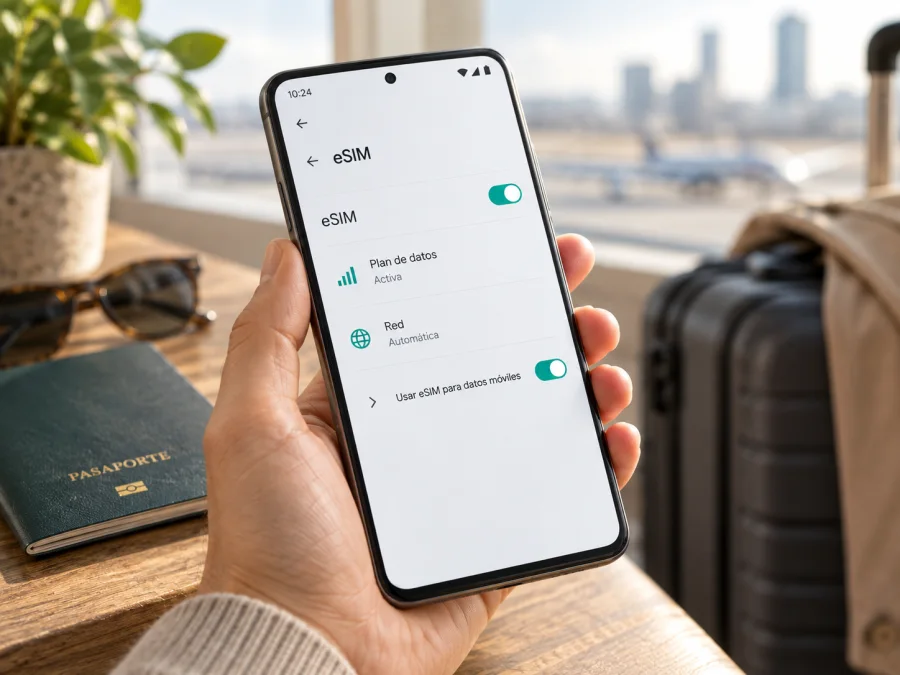
eSIM en Motorola G52J 5G 256GB: compatibilidad y configuración
Respuesta breve: la documentación oficial japonesa de Motorola para moto g52j indica una configuración de nanoSIM física y eSIM, y contempla una versión con 256 GB de almacenamiento. Por ello, Motorola G52J 5G 256GB puede admitir eSIM si corresponde a esa variante. El nombre comercial por sí solo no garantiza que todas las unidades vendidas en otros países tengan el mismo hardware, firmware o función habilitada. Motorola también advierte que no todos los operadores admiten eSIM.
Antes de contratar un plan, confirma el código de modelo, el EID o la opción para añadir una SIM en el teléfono concreto. Esto es importante si la unidad es importada, procede de una operadora o se compró usada. Las ediciones cercanas —como moto g52j 5G II y moto g52j 5G SPECIAL— no deben tratarse automáticamente como el mismo dispositivo: el almacenamiento, el paquete comercial y la configuración pueden variar.
¿Motorola G52J 5G 256GB es compatible con eSIM?
Para la variante japonesa documentada por el fabricante, sí: la ficha oficial incluye nanoSIM y eSIM en una configuración dual SIM. La misma documentación enumera distintas capacidades de almacenamiento, incluida 256 GB. No obstante, la compatibilidad de una unidad individual depende de la versión regional, el firmware y el operador. La ficha japonesa consultada el 26 de septiembre de 2026 respalda la función para la configuración publicada y advierte que ciertos operadores pueden no admitirla. Si tu móvil se vendió fuera de Japón, confirma el modelo exacto con el vendedor o Motorola.
| Comprobación | Qué debes saber |
|---|---|
| Dispositivo solicitado | Motorola G52J 5G 256GB |
| Configuración publicada para moto g52j | NanoSIM física + eSIM en la documentación japonesa |
| Almacenamiento | La familia incluye una opción de 256 GB; esto no identifica por sí solo la región ni la RAM |
| Conclusión práctica | Puede ser compatible en la variante con eSIM; comprueba la unidad en Ajustes |
| Factores adicionales | Firmware, bloqueo de operador y disponibilidad del servicio en el país |
| Uso del plan de viaje | Datos móviles, salvo que las condiciones indiquen también voz o SMS |
Comprueba el teléfono que vas a usar
- Abre Ajustes y busca «eSIM», «SIM» o «Añadir eSIM». Los nombres pueden cambiar según la versión de Android.
- En Acerca del teléfono, anota el número de modelo y la versión de software. Compáralos con la caja y el comprobante de compra.
- Busca el EID en la información de estado o en los detalles de SIM. Es el identificador de la eSIM integrada. Su presencia es una señal útil; si no aparece, revisa también el menú, porque la ubicación depende del software.
- Confirma que haya una opción como Añadir eSIM o Descargar una SIM. Pregunta al operador si admite ese modelo y la activación en tu mercado.
- Si no aparecen EID ni la opción de añadir un perfil, consulta al vendedor o a Motorola con el código de modelo antes de comprar un plan.
Qué revisar antes de contratar un plan eSIM
- [ ] Variante exacta: el código de modelo coincide con la unidad, no solo con el nombre de la familia.
- [ ] EID o menú eSIM: aparece un EID o una opción para añadir/descargar una SIM; si no, solicita confirmación oficial.
- [ ] Operador y región: el perfil puede emitirse para el modelo y el firmware de tu mercado.
- [ ] Desbloqueo: el dispositivo no tiene una restricción de red impuesta por un operador. El menú eSIM no elimina el bloqueo.
- [ ] Software y conexión: Android está actualizado, el teléfono se ha reiniciado y hay Wi‑Fi disponible para la descarga.
- [ ] Condiciones del plan: revisa destinos incluidos, cantidad de datos, duración, inicio de validez, recargas y uso compartido.
- [ ] Respaldo: conserva las instrucciones de instalación y no borres el perfil durante el viaje.
Si un perfil no se descarga, no significa automáticamente que falte compatibilidad de hardware: puede tratarse de un bloqueo, una restricción regional, un QR usado o un problema de conexión. Comprueba cada posibilidad antes de volver a intentarlo.
Antes de elegir un plan, conviene distinguir entre la capacidad teórica de una familia y la configuración que lleva una unidad concreta. Una ficha de venta puede resumir características comunes, mientras que el software instalado y el mercado de origen determinan qué opciones aparecen en el menú. Si se trata de un regalo, una compra de segunda mano o un teléfono importado, pide al vendedor el código de modelo completo y verifica que el equipo se pueda desbloquear. Guarda esta información junto con las condiciones del plan: te ayudará a identificar si el problema corresponde al teléfono, a la activación o a la cobertura del destino.
Puedes comprobar la compatibilidad de tu dispositivo.
Cómo instalar y activar una eSIM
Instala el perfil con Wi‑Fi fiable y el QR o los datos de activación del plan. Descargarlo no siempre inicia el periodo de validez: puede comenzar al instalar, activar o conectar el perfil en el destino. Revisa las condiciones antes de escanear el código.
Antes de empezar
- Confirma que el teléfono admite eSIM y está desbloqueado.
- Comprueba que el destino esté incluido y que las condiciones se ajusten a tu viaje.
- Carga el teléfono, instala actualizaciones disponibles y conéctate a Wi‑Fi.
- Abre el QR en otro dispositivo o utiliza una copia impresa. Si no es posible, consulta si se ofrece activación manual.
- Mantén el QR privado; algunos códigos son de un solo uso.
Pasos de instalación
- Ve a Ajustes > Red e Internet, Red móvil o SIM. La ruta depende de la versión de software.
- Pulsa Añadir eSIM, Descargar una SIM o la opción equivalente. Si no existe, detente y confirma la compatibilidad de esta unidad.
- Elige escanear un código QR y sitúalo dentro del marco de la cámara.
- Acepta la descarga del perfil y sigue las instrucciones en pantalla. Introduce un código de confirmación solo si el proveedor lo ha facilitado para ese perfil.
- Asigna un nombre reconocible, como «Viaje» o el destino, para distinguirlo de la nanoSIM habitual.
- Elige qué SIM se utilizará para llamadas y mensajes, y cuál para datos. Si usarás la eSIM solo para internet, selecciónala como línea de datos cuando corresponda.
- Consulta si el plan requiere itinerancia de datos. Actívala para esa línea solo según las instrucciones del plan.
- Al llegar, enciende la línea si estaba apagada, selecciónala para datos y espera a que se registre en una red admitida. Prueba una página o una aplicación de mensajería.
Los nombres de los menús pueden cambiar con una actualización. Si no encuentras la ruta, busca «SIM» en Ajustes. Para pasos generales, consulta la guía de instalación de eSIM en Android. Si preparas también un iPhone para el viaje, puedes consultar la guía de instalación de eSIM en iOS; esta última no corresponde a este Motorola.
Instalación y activación pueden ser momentos distintos
El perfil se puede instalar en casa y quedar desactivado hasta el viaje, si las condiciones lo permiten. En otros planes, la validez empieza al instalarlo o al registrarse en la red de destino. Comprueba cuándo empieza el periodo para evitar activarlo demasiado pronto o llegar con la línea apagada.
Cuando el plan esté activo, revisa que la eSIM esté encendida, seleccionada para datos y que la itinerancia esté configurada de la forma indicada. Si mantienes activa la nanoSIM, asegúrate de que el teléfono no la use por error para datos en el extranjero.
Usar Motorola G52J 5G 256GB durante un viaje
Antes de salir, añade el perfil con Wi‑Fi y ponle una etiqueta clara. Conserva tu SIM habitual para las funciones que necesites, pero selecciona la eSIM de viaje para datos si esa es la configuración deseada. El comportamiento de voz, datos y cambio automático puede depender del sistema y del operador; revisar ambas líneas antes del viaje evita sorpresas.
Al llegar, enciende la línea de viaje y permite que se registre. Si el plan especifica una red o ajuste manual, sigue esas instrucciones; en caso contrario, deja la selección en automático y espera unos minutos. Prueba primero una página sencilla. Mapas, reservas y mensajería pueden funcionar con datos; las llamadas por aplicaciones usan internet, pero no proporcionan por sí solas un número telefónico tradicional. Voz y SMS solo están incluidos si las condiciones lo indican.
Escenarios prácticos
Preparación en casa: confirma EID y compatibilidad, revisa el destino, la cantidad de datos y el inicio de validez. Instala el perfil en Wi‑Fi cuando lo recomiende el proveedor y conserva instrucciones privadas.
Al aterrizar: activa la eSIM, selecciónala para datos y habilita itinerancia para esa línea si así se requiere. Comprueba que la SIM personal no haya quedado seleccionada para internet.
Ruta por varios países: verifica que el plan cubra cada parada. La cobertura regional y las excepciones se determinan por sus condiciones; no des por supuesto que el perfil seguirá funcionando al cruzar una frontera.
Uso moderado o trabajo: estima si usarás sobre todo mapas y mensajería o también vídeo. Para controlar los datos, limita actualizaciones y descargas automáticas. Prueba el perfil antes de salir cuando el plan lo permita y conserva una alternativa de conexión.
Kaspersky eSIM Store es una aplicación y un sitio donde puedes elegir, tramitar y activar una eSIM con un plan de datos para un viaje al extranjero. Antes de seleccionar uno, compara destino, duración, cantidad de datos y reglas de activación. La compatibilidad del teléfono y las condiciones del plan deben confirmarse por separado.
Problemas frecuentes y comprobaciones
No aparece «Añadir eSIM»
Busca «eSIM» en Ajustes, revisa Acerca del teléfono, busca el EID, instala actualizaciones y reinicia. Si la opción y el identificador siguen sin aparecer, confirma con Motorola o el vendedor si esa variante regional admite eSIM. No compres un plan como prueba.
El QR no se escanea o el perfil no se descarga
Aumenta el brillo de la pantalla donde se muestra el QR, evita reflejos y comprueba que el código esté completo y no se haya usado. Revisa Wi‑Fi y reinicia. Si el sistema dice que el código ya fue utilizado, contacta al proveedor: puede hacer falta otro código. No uses QR de foros ni compartas el tuyo.
Hay eSIM instalada, pero no hay señal
Confirma que la línea esté encendida, que el plan esté vigente y que el destino tenga cobertura. Prueba selección automática de red, activa y desactiva el modo avión una vez y reinicia. Si las instrucciones señalan una red específica, síguelas.
Hay señal, pero no funcionan los datos
Verifica que la eSIM sea la línea de Datos móviles y habilita itinerancia para ella si el plan lo requiere. Comprueba consumo, vigencia y posibles límites del punto de acceso. Cambia el APN solo si el proveedor da valores concretos; no copies ajustes de otro modelo.
El teléfono está bloqueado o solo conecta en 4G
Pregunta al operador original por el desbloqueo: ver un EID no elimina una restricción de red. Si solo aparece 4G, comprueba cobertura, bandas, plan y ajustes; 5G no está disponible en todos los lugares y no es requisito para que los datos funcionen.
No se puede volver a instalar el perfil
La transferencia o reinstalación puede requerir asistencia y un QR nuevo. No borres un perfil activo para resolver un fallo temporal. Eliminarlo no cancela necesariamente el plan ni garantiza que puedas restaurarlo.
Si necesitas pedir ayuda, anota el mensaje de error, modelo, Android, país y hora. No envíes públicamente EID, IMEI, QR ni contraseña de Wi‑Fi. Consulta al proveedor del perfil por activación o condiciones del plan y al operador original por bloqueo o registro de red.
Preguntas frecuentes
¿Toda versión de Motorola G52J 5G 256GB admite eSIM?
No puede asegurarse solo por el nombre. La documentación japonesa de Motorola para moto g52j incluye eSIM y la opción de 256 GB, pero la unidad debe comprobarse según su código de modelo, mercado y firmware.
¿Un plan de viaje incluye llamadas y SMS?
No necesariamente. Los planes descritos aquí se orientan a datos móviles. Comprueba las condiciones; una llamada por mensajería utiliza internet y no equivale a un número telefónico normal.
¿Debo activar la itinerancia?
Depende del plan. Algunos perfiles de viaje la requieren en la línea eSIM. Sigue sus instrucciones y confirma cuál SIM está seleccionada para datos.
¿Cuándo empieza la validez y puedo transferir la eSIM?
El inicio y las reglas de transferencia dependen del plan. Consulta sus condiciones antes de instalar, borrar o trasladar el perfil. Algunos QR solo se pueden utilizar una vez.
En resumen: comprueba el teléfono y elige la eSIM del viaje
Motorola G52J 5G 256GB puede ser compatible cuando corresponde a la variante japonesa documentada por Motorola, que enumera nanoSIM y eSIM. La configuración de cada unidad puede depender del mercado, firmware y operador. Antes de contratar, confirma el EID o la opción de añadir eSIM en Ajustes, además de que el teléfono esté desbloqueado.
Después, elige un plan que incluya todos los destinos y fechas, y revisa los datos disponibles y cuándo empieza la validez. Instálalo con Wi‑Fi; al llegar, selecciona la eSIM para datos y configura la itinerancia según sus instrucciones. Desde la aplicación y el sitio de Kaspersky eSIM Store puedes elegir, tramitar y activar una eSIM con un plan de datos para viajar al extranjero. Comprueba que el dispositivo y el plan sean compatibles con tu ruta antes de salir.
<a id="kesim-device-compatibility"></a>


