Guía de conectividad para viajes
Motorola G52J 5G y eSIM: compatibilidad y uso
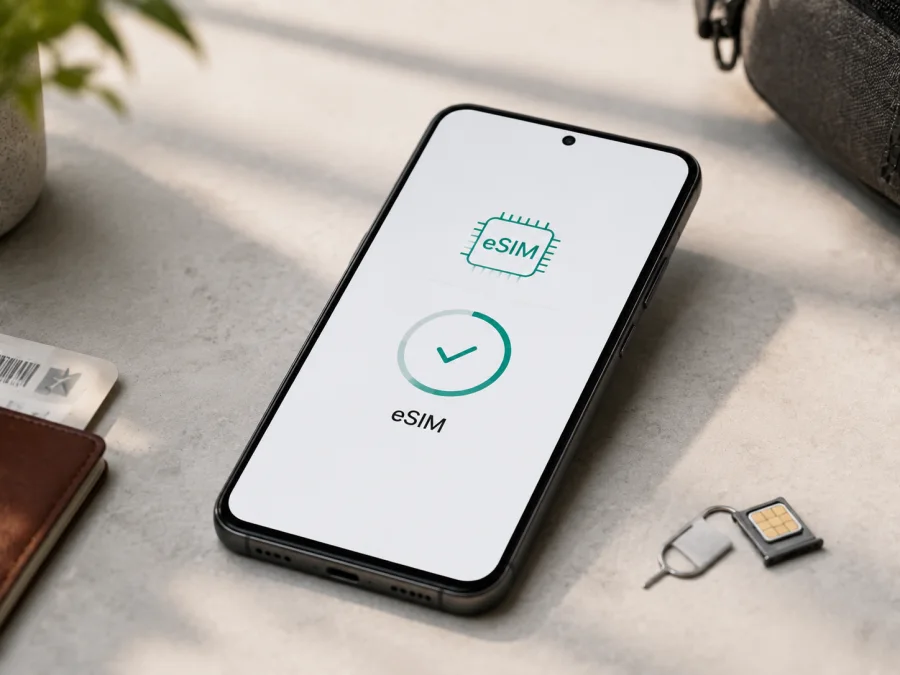
Motorola G52J 5G y eSIM: compatibilidad, instalación y uso en viajes
Si está preparando un viaje y quiere mantener el acceso al móvil sin cambiar la tarjeta física, es normal preguntarse si Motorola G52J 5G admite una eSIM. La respuesta para la versión japonesa identificada por este nombre es sí: la ficha técnica oficial de Motorola indica nanoSIM/eSIM y una configuración Dual SIM Dual Standby. Eso significa que el teléfono incorpora la posibilidad técnica de usar una tarjeta física y un perfil eSIM, pero todavía debe comprobarse el ejemplar concreto y la compatibilidad del operador antes de comprar un plan.
La denominación exacta importa. Esta página trata de Motorola G52J 5G, no de otro moto g52, de una versión internacional parecida ni de una generación distinta. Motorola presentó el modelo con la letra J como un modelo original para Japón. Su ficha oficial enumera Android 12, 5G, una bandeja para nanoSIM y microSD, y eSIM; también aclara que el uso de eSIM no está disponible con todos los operadores. Por eso, la comprobación en el propio teléfono es el paso decisivo cuando el dispositivo se compró de segunda mano, se importó o recibió un firmware diferente.
Respuesta rápida: ¿Motorola G52J 5G es compatible con eSIM?
Motorola G52J 5G sí puede ser compatible con eSIM, siempre que se trate de la variante compatible con la especificación oficial y que el operador admita activar una eSIM en ese equipo. En el modelo japonés, Motorola describe una combinación de nanoSIM y eSIM, no dos nanoSIM físicas simultáneas. La eSIM se utiliza como perfil digital dentro del teléfono; no se introduce ninguna tarjeta en la bandeja.
La frase «puede ser compatible» no contradice la ficha del fabricante. El hardware, el firmware, el operador y la red del destino deben coincidir. Antes de pagar, busque el EID o la opción para añadir una eSIM en Ajustes; si ninguno aparece, no dé por válida la compra solo porque el nombre del teléfono incluya 5G.
Datos principales de esta variante
| Elemento | Información relevante |
|---|---|
| Dispositivo analizado | Motorola G52J 5G |
| Sistema indicado por Motorola | Android 12 en la ficha del modelo |
| Red móvil | 5G, además de redes 4G, 3G y 2G según bandas y disponibilidad |
| SIM | nanoSIM física y eSIM en la configuración indicada por Motorola |
| Funcionamiento de dos líneas | DSDV: las líneas pueden estar disponibles en espera, según la red y los ajustes |
| Ranura física | Una nanoSIM; la bandeja también admite microSD, según la configuración del equipo |
| EID | Debe aparecer en los detalles del dispositivo si la eSIM está disponible |
| Límite importante | No todos los operadores admiten eSIM en este teléfono |
La tabla resume la documentación oficial, pero compruebe siempre el equipo: 5G y un teléfono libre no prueban por sí solos la presencia de eSIM.
Versiones regionales y operador
La ficha oficial de Motorola para moto g52j enumera nanoSIM/eSIM y advierte que no todos los operadores las admiten. Es la base para responder «sí» a la versión japonesa correspondiente a Motorola G52J 5G, no para cualquier unidad con un nombre parecido. Compruebe especialmente si el teléfono se compró fuera de Japón, el anuncio omite la letra J, añade otra edición o el equipo fue actualizado con software de otra región. Que aparezca 5G tampoco sustituye al EID.
Cómo comprobar la eSIM antes de comprar un plan
Haga la comprobación con el Motorola G52J 5G delante, conectado a Wi‑Fi o a una red móvil. Los nombres exactos pueden cambiar ligeramente entre versiones de Android, pero la idea es localizar tanto el identificador EID como el menú de SIM.
- Abra Ajustes.
- Entre en Acerca del teléfono o Información del teléfono.
- Abra Detalles del dispositivo, Estado o una sección similar.
- Busque un campo llamado EID, eSIM o Identificador eSIM.
- Regrese a Ajustes y abra Red e Internet, Red móvil o SIM.
- Busque Añadir eSIM, Descargar una SIM, Añadir plan móvil o una opción equivalente.
La guía de Motorola usa los detalles del dispositivo para encontrar el EID cuando el teléfono admite eSIM. Es un identificador distinto del número de teléfono, el IMEI y el número de serie; no lo publique en capturas.
Lista de comprobación de compatibilidad
- [ ] El nombre del teléfono y la variante coinciden exactamente con Motorola G52J 5G.
- [ ] Aparece un EID en los detalles del dispositivo.
- [ ] Existe una opción para añadir o descargar una eSIM.
- [ ] El equipo no está bloqueado por un operador.
- [ ] Android está actualizado y tiene Wi‑Fi o una conexión estable.
- [ ] El plan elegido cubre el país, la región o el recorrido de su viaje.
- [ ] El operador del plan acepta ese modelo o su EID.
- [ ] Ha leído los datos, la duración, el inicio del servicio y si es solo de datos.
Si falta el EID o la opción de añadir eSIM, deténgase. Reinicie y busque de nuevo tras una actualización oficial, pero no compre mientras la función no sea visible. Si aparece, confirme con el operador que la activación sirve en su mercado.
Para una comprobación rápida puede usar compruebe su dispositivo. Revise el modelo y la región antes de seleccionar un plan.
Qué debe revisar en el plan de viaje
Una eSIM compatible no determina por sí sola si el plan es adecuado. Seleccione el destino, confirme las fronteras del recorrido y compare volumen de datos y duración con su uso. Compruebe cuándo inicia la validez, si permite tethering, si exige itinerancia de datos y si es solo de Internet. En Kaspersky eSIM Store, no presuponga un número local, llamadas o SMS salvo que el plan lo indique; para mensajes puede usar aplicaciones mediante datos.
Cómo instalar una eSIM en Motorola G52J 5G
Instale el perfil cuando tenga conexión a Internet, el código QR o los datos de activación a mano y tiempo para completar el proceso. Si el plan empieza a contar en el momento de la instalación, quizá le convenga añadirlo cerca de la salida o hacerlo al llegar, según sus condiciones. No elimine su SIM física antes de confirmar que la eSIM funciona.
- Conéctese a una red estable. Use Wi‑Fi o la línea que ya funciona para que el teléfono pueda comunicarse con el servidor de activación.
- Abra Ajustes. Busque Red e Internet, Red móvil o SIM, porque la etiqueta puede variar con la versión de Android.
- Seleccione añadir una eSIM. Toque Añadir eSIM, Descargar una SIM o la opción equivalente.
- Lea la información del operador. Compruebe que el nombre y el destino coinciden con el plan que eligió.
- Escanee el código QR. Use el lector que aparece en la pantalla de eSIM y enfoque el código completo.
- Introduzca un código de confirmación si se solicita. Utilice únicamente el código proporcionado con su activación.
- Espere a que se descargue el perfil. No apague el teléfono ni cambie de red durante la descarga.
- Asigne un nombre a la línea. Use un nombre claro, como «Viaje» o el país de destino, para no confundirla con su línea personal.
- Elija la SIM para datos móviles. Seleccione el perfil de viaje si quiere que el tráfico de datos se facture al plan eSIM.
- Decida qué línea usará para llamadas. Mantenga su SIM principal si necesita recibir llamadas, o desactívela si quiere evitar cargos de roaming.
- Active la itinerancia de datos si el plan lo exige. Hágalo solo para la línea eSIM y confirme las condiciones del plan.
- Compruebe la conexión. Apague el Wi‑Fi, active los datos móviles y espere unos minutos para que el teléfono registre la red.
La descarga puede tardar unos minutos. No vuelva a escanear repetidamente el mismo QR: algunos códigos son de un solo uso. Si se cierra el asistente, revise primero si el perfil aparece en la lista de SIM.
Para consultar instrucciones generales de Android, visite las instrucciones de instalación para Android. Aunque el teléfono use Android 12, los nombres de los menús pueden diferir por la versión de software. La página de instalación para iOS describe el proceso para dispositivos Apple y sirve como referencia independiente, pero no debe aplicarse literalmente al Motorola G52J 5G.
Activación y configuración para una salida al extranjero
La instalación coloca el perfil en el teléfono; la activación consiste en asignarlo a los datos y permitir que se registre en una red cubierta. Si la validez comienza al instalar, espere hasta el momento conveniente.
Al llegar, abra la pantalla de SIM, active el perfil y elija la eSIM en Datos móviles. Desactive el cambio automático de datos si el sistema pudiera saltar a la SIM principal. Deje desactivados los datos de la línea personal cuando quiera evitar consumo accidental; conservarla para llamadas o SMS puede tener costes según el operador de origen.
Pruebe una página o un mensaje. Si hay cobertura, pero no datos, revise el APN solo con valores del operador. Algunos planes exigen itinerancia porque la eSIM usa una red asociada; siga las condiciones del plan y consulte soporte si no están claras.
Tres situaciones habituales
Viaje a un solo país. Instale el perfil, seleccione la eSIM como línea de datos al aterrizar y mantenga la SIM personal solo para el uso decidido. Controle el consumo en la aplicación o el sitio de gestión cuando esa información esté disponible.
Ruta por varios países. Verifique que el plan incluye cada frontera del itinerario y no solo el primer aeropuerto. Si cambia de país y no se registra la red, revise las condiciones de itinerancia antes de modificar ajustes avanzados.
Escala corta. Elija un volumen y una validez coherentes con unas horas de uso. Evite instalar una eSIM en un segundo dispositivo: los perfiles pueden estar vinculados al primer equipo y no siempre se transfieren.
El Motorola G52J 5G puede mantener una nanoSIM y una eSIM en espera, pero el comportamiento exacto depende de la red. Cuando una línea está en una llamada, la otra puede no recibir datos o llamadas. Para el viaje, la configuración más clara suele ser una línea principal para llamadas y la eSIM seleccionada explícitamente para datos.
Problemas frecuentes y cómo resolverlos
No aparece «Añadir eSIM»
El menú puede estar dentro de SIM, Red móvil o Red e Internet. Busque también Descargar una SIM. Si existe EID pero no aparece el asistente, puede haber una limitación del firmware, del país o del operador. Anote la versión de Android y el modelo que aparece en Ajustes y consulte soporte antes de comprar.
El código QR no se escanea
Suba el brillo de la pantalla que muestra el código, limpie la cámara y coloque el teléfono a una distancia que permita enfocar todo el cuadrado. Si el código está en el mismo Motorola G52J 5G, abra el lector y use la opción para seleccionar una imagen cuando el sistema la ofrezca, o muestre el QR en otro dispositivo. Compruebe que no esté caducado ni utilizado. Si el QR es de un solo uso, solicite al proveedor un método alternativo en vez de generar muchos intentos.
La eSIM aparece, pero no hay red
Abra los ajustes de la línea y confirme que está activada. Seleccione esa eSIM para datos móviles, active la itinerancia de datos únicamente si el plan la requiere y reinicie el teléfono. Compruebe que el destino está cubierto, que la validez ya empezó y que no se agotó el paquete. La selección manual de red solo debe hacerse siguiendo indicaciones del operador; una red visible no necesariamente pertenece a la cobertura del plan.
Si hay red, pero las aplicaciones no cargan, revise la SIM seleccionada para datos, desactive el cambio automático, compruebe el APN indicado por el proveedor y pruebe sin Wi‑Fi. Si falla todo, contacte con soporte con el modelo, el estado de la eSIM y el país.
Preguntas frecuentes
¿Motorola G52J 5G admite eSIM?
Sí, la ficha oficial de Motorola para la variante japonesa indica nanoSIM/eSIM. La activación concreta depende del operador, del mercado, del firmware y de la unidad. Confirme que el EID y la opción para añadir eSIM aparecen en su teléfono.
¿Qué es Kaspersky eSIM Store?
Kaspersky eSIM Store es una aplicación y un sitio donde puede elegir, formalizar y activar una eSIM con un plan adecuado para móvil por datos durante un viaje al extranjero. No es un operador, no posee la red y no proporciona directamente la cobertura móvil. Las condiciones de la conexión dependen del plan y de las redes asociadas a ese servicio.
Conclusión: compruebe el teléfono y elija la eSIM para su viaje
Para Motorola G52J 5G, la especificación oficial es favorable: la variante japonesa admite una nanoSIM y una eSIM. El paso que protege su compra es comprobar el EID y Añadir eSIM en el equipo. La letra J, el mercado, el firmware, el operador y las condiciones del plan importan; una versión distinta no debe tratarse como idéntica.
Antes de comprar, confirme esta secuencia:
- Verifique que el nombre del equipo es exactamente Motorola G52J 5G.
- Localice el EID y el menú para añadir una eSIM.
- Confirme que el teléfono no está bloqueado y que el operador admite su variante.
- Elija el país o la región de destino, el volumen de datos y la duración.
- Lea si la validez comienza al instalar o al conectarse a la red.
- Instale el perfil con Wi‑Fi y seleccione la eSIM para datos móviles.
- Pruebe la conexión al llegar y controle el consumo durante el viaje.
Cuando estos puntos están claros, Kaspersky eSIM Store puede ayudarle a preparar el proceso desde la aplicación o el sitio: revisar las opciones disponibles para su destino, formalizar el plan elegido y seguir la activación de la eSIM en un dispositivo compatible. Compruebe siempre las condiciones del plan, la cobertura indicada y las restricciones del operador antes de viajar.


