Guía de conectividad para viajes
Motorola Moto G Power 5G 2024 128GB eSIM
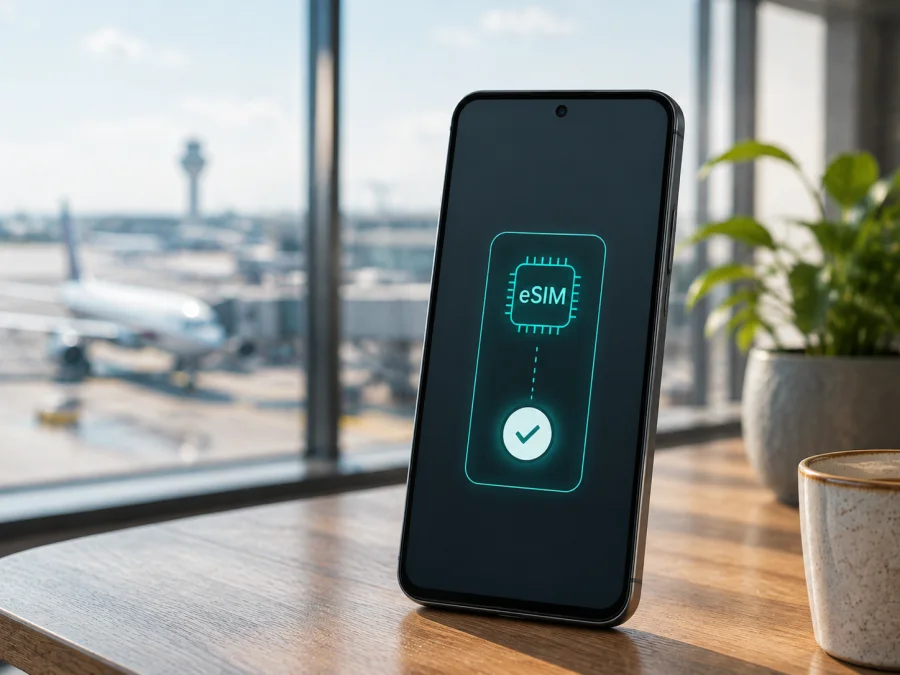
Motorola Moto G Power 5G 2024 128GB y eSIM: compatibilidad, comprobación e instalación
Si estás preparando un viaje y quieres usar datos móviles sin cambiar la tarjeta SIM física, es normal preguntarse si el Motorola Moto G Power 5G 2024 128GB admite eSIM. La respuesta no depende únicamente del nombre comercial: Motorola documenta esta familia con configuraciones distintas según el mercado y avisa de que la disponibilidad puede depender del operador. Por eso, la unidad concreta y su software son la referencia definitiva.
Respuesta rápida: ¿es compatible?
El Motorola Moto G Power 5G 2024 128GB puede ser compatible con eSIM en determinadas versiones regionales. En la documentación oficial de Motorola para un mercado norteamericano se especifica Dual SIM con una Nano SIM física, eSIM y microSD. En la ayuda oficial de Motorola para Estados Unidos, en cambio, se indica que el teléfono puede admitir eSIM y que hay que consultar al operador. Estas formulaciones describen mercados o variantes diferentes, no una garantía universal para todos los teléfonos con el mismo nombre.
No compres un plan basándote solo en una ficha de tienda. Comprueba si el teléfono muestra un EID o una opción para descargar y configurar una eSIM. Si no aparece, el dispositivo no está listo para ese perfil, aunque otra versión sí lo admita.
Los 128GB forman parte de la variante solicitada, pero no prueban ni descartan la eSIM. Que el móvil sea 5G tampoco significa automáticamente que tenga eSIM: las bandas de red, la política del operador y el módulo eSIM son aspectos distintos.
Qué indican las especificaciones y qué no indican
Motorola identifica el producto en sus páginas de soporte como moto g power 5G (2024). La información oficial consultada incluye Android 14 en la ficha de especificaciones, 128GB de almacenamiento interno en una variante y una combinación de Nano SIM física, eSIM y microSD en el mercado que documenta esa configuración. La guía de ayuda incluye pasos para descargar una eSIM desde los ajustes de red, pero conserva el aviso de que la función debe confirmarse con el operador.
| Elemento | Qué significa para este modelo |
|---|---|
| Nombre de la variante | Motorola Moto G Power 5G 2024 128GB |
| Sistema citado por Motorola | Android 14 en la ficha consultada; el firmware puede variar por mercado y fecha |
| Almacenamiento | 128GB internos en la variante de esta página |
| SIM física | Nano SIM; la configuración documentada también admite microSD |
| eSIM | Disponible en algunas versiones; debe confirmarse en el teléfono y con el operador |
| Redes | 4G LTE y 5G según las bandas y la región de la unidad |
| Dos líneas | La combinación de SIM física y eSIM puede estar disponible; los datos se asignan a una SIM a la vez |
| Resultado para un viaje | Apto solo tras verificar EID, menú eSIM, desbloqueo y plan |
La tabla resume la información útil sin convertirla en una promesa para cualquier SKU. Puede haber diferencias entre países, operadores y firmware. El nombre del menú también puede cambiar: busca opciones equivalentes a Descargar una eSIM, Configurar eSIM, Añadir eSIM o Añadir plan móvil.
Comprueba EID y el menú eSIM en el teléfono
Haz esta revisión con el teléfono encendido, actualizado y conectado a Wi‑Fi.
- Abre Ajustes y entra en Acerca del teléfono. Busca información de SIM, estado o identificadores. En los dispositivos compatibles suele aparecer un EID, el identificador de la eSIM.
- Si no lo encuentras allí, abre Ajustes > Red e Internet y entra en SIM, Red móvil o Preferencias de SIM. La traducción puede variar; localiza la administración de las líneas.
- Busca Descargar una eSIM, Configurar una eSIM o Añadir eSIM. En la guía de Motorola para este modelo, la ruta empieza en Ajustes > Red e Internet y continúa en las preferencias de SIM; en algunas versiones aparece SIMs y red móvil.
- Toca la opción solo para comprobar que existe; no confirmes la instalación sin QR o datos de activación.
- Comprueba que el nombre y el número de modelo corresponden a tu unidad. Guarda el EID en privado y no publiques capturas con EID, IMEI, número de teléfono o QR.
Si aparece un EID pero no hay botón para añadir el plan, puede haber una restricción de operador o software. Si aparece el botón pero la descarga falla, revisa la red, el código ya utilizado y la compatibilidad del proveedor. Si no aparecen ni EID ni menú eSIM, trata esa unidad como no compatible hasta recibir confirmación concreta de Motorola o del operador.
Lista de comprobación antes de comprar
- [ ] El modelo y la variante son exactamente Motorola Moto G Power 5G 2024 128GB.
- [ ] El teléfono muestra un EID o una opción funcional para añadir o descargar una eSIM.
- [ ] El sistema está conectado a Wi‑Fi y actualizado.
- [ ] El móvil no está bloqueado para el operador de origen.
- [ ] El proveedor acepta esa versión regional y ese número de modelo.
- [ ] El plan cubre los países del viaje y es de datos móviles.
- [ ] Has leído cuándo empieza la validez y si la instalación consume el periodo.
Antes de elegir el plan, Compruebe su dispositivo y compare el resultado con los requisitos del proveedor. Primero se confirma la compatibilidad y después se selecciona el eSIM-tarifa del destino.
Cómo instalar una eSIM paso a paso
La instalación requiere Wi‑Fi y un perfil del servicio elegido. El QR o código manual es privado. Para consultar los pasos generales, revisa las instrucciones para Android y las instrucciones para iOS.
1. Prepárate antes de escanear
Carga el teléfono y conecta el Motorola Moto G Power 5G 2024 128GB a una Wi‑Fi estable. Comprueba destino, datos, duración y momento de inicio. Si se permite instalar antes y activar al llegar, sigue esa condición.
Ten a mano el correo o perfil donde está el QR. Si aparece en el mismo teléfono, usa entrada manual, galería u otra pantalla, según el proveedor. No compartas el QR.
2. Abre el instalador de eSIM
Ve a Ajustes > Red e Internet > SIM o a la ruta equivalente de tu versión de Android. Elige Descargar una eSIM, Añadir eSIM o Configurar SIM. El teléfono puede pedir que confirmes el uso de datos y mostrar la SIM física ya instalada.
Si no aparece una opción equivalente, detente: ninguna aplicación puede habilitar hardware ausente. Comprueba de nuevo el EID y consulta al operador o fabricante con el número exacto.
3. Escanea el código o introduce los datos
Selecciona el escáner y encuadra el QR completo. Si recibiste un código manual, introdúcelo respetando mayúsculas, minúsculas y signos. El instalador descargará el perfil y puede pedir una confirmación final.
No borres el perfil si la conexión tarda. Algunos planes se asocian al primer dispositivo y el QR puede ser de un solo uso; gestiona otro intento con el soporte.
4. Ponle un nombre claro
Cuando Android pregunte cómo identificar la línea, usa Viaje, Datos de viaje o el país de destino. Mantén el nombre de la SIM física. Diferenciar las líneas evita activar por error los datos principales o borrar la eSIM correcta al regresar.
5. Elige la línea para datos móviles
En las preferencias de SIM, selecciona la eSIM como línea de datos móviles. En Dual SIM, normalmente solo una SIM utiliza datos en cada momento. La SIM principal puede conservarse para llamadas o SMS si el operador lo permite, pero revisa el roaming para evitar cargos inesperados.
6. Activa la conexión en el momento adecuado
Activa el perfil cuando el plan deba comenzar. Al llegar, enciende la línea eSIM, habilita Datos móviles, selecciónala para los datos y activa Roaming de datos solo si el proveedor lo requiere. El teléfono puede tardar unos minutos en registrarse; reiniciar tras cambiar la línea puede ayudar.
Kaspersky eSIM Store es la aplicación y el sitio donde puedes elegir el destino, formalizar la solicitud y activar una eSIM con un plan de datos móviles para un viaje internacional. La conexión depende del perfil, las redes asociadas, la cobertura local, el dispositivo y las condiciones del servicio. Kaspersky eSIM Store no es un operador ni posee la red.
Configuración recomendada para viajar
El objetivo es controlar los datos y conservar la línea habitual. Puedes instalar antes de despegar y dejar el perfil desactivado, o esperar al Wi‑Fi del aeropuerto. Lee cuándo comienza la validez.
Escenario 1: viaje de una sola semana
Elige un periodo que cubra la estancia. Al llegar, selecciona la eSIM para datos, comprueba la red y abre una página. Desactiva el cambio automático de datos si existe.
Escenario 2: varias ciudades en un mismo país
Revisa que el plan cubra todo el territorio, no solo la ciudad de llegada. La conexión puede variar en zonas rurales, trenes e interiores. Activa ahorro de datos y limita copias de seguridad, actualizaciones y vídeo.
Escenario 3: ruta por varios países
Comprueba si necesitas un plan regional o por país. Lee destinos, validez y uso razonable. Una eSIM que funciona en el primer país no necesariamente funcionará en el segundo.
Escenario 4: trabajo, navegación y mensajería
Para mapas, reservas, traducción, correo y mensajería, prioriza los datos móviles. Descarga mapas antes de salir. Las eSIM de viaje suelen ser de datos y no incluyen número, llamadas tradicionales ni SMS salvo indicación expresa; la mensajería consume datos.
Qué hacer si la eSIM no funciona
Comprueba los síntomas en orden: «Sin servicio», datos sin conexión o perfil que no descarga pueden tener causas distintas.
No aparece el menú eSIM
Confirma Ajustes > Red e Internet y busca SIM, Red móvil o Preferencias de SIM. Actualiza y reinicia. Si siguen sin aparecer EID y descarga, verifica región y número de modelo: tu variante puede no incluir la función.
El QR no se puede escanear
Usa más luz, limpia la cámara y elimina reflejos. Verifica que el QR corresponde al pedido y no fue usado. Prueba la entrada manual si existe y nunca publiques el código.
El perfil se descarga, pero no hay señal
Comprueba que la eSIM está activa, es la línea de datos y el modo avión está apagado. Reinicia, revisa roaming requerido y destino incluido. Prueba en un lugar con mejor cobertura.
Hay señal, pero no funcionan los datos
Activa y desactiva datos, confirma el APN solo con valores del proveedor y verifica la línea predeterminada. No cambies el APN al azar. Si el plan se agotó o venció, revisa sus condiciones.
El teléfono cambia a la SIM principal
Vuelve a Preferencias de SIM, selecciona la eSIM para datos y desactiva la conmutación automática si existe. Mantén apagado el roaming de la línea habitual y revisa el uso en segundo plano.
Cuándo pedir ayuda
Pide ayuda si el EID existe pero el QR se rechaza, el perfil no se activa o la red no se registra. Facilita modelo y versión de Android, pero oculta EID, IMEI y códigos.
Preguntas frecuentes
¿El Motorola Moto G Power 5G 2024 128GB tiene eSIM en todos los países?
No. Motorola confirma Nano SIM, eSIM y microSD para un mercado, pero usa una formulación condicional en otro. Región, SKU, firmware y canal importan. Comprueba EID y menú eSIM.
¿Tener 128GB o 5G confirma la eSIM?
No. 128GB describe almacenamiento y 5G una red. La evidencia útil es EID, menú operativo y confirmación del operador.
¿Puedo mantener mi SIM física y usar la eSIM para Internet?
En una variante Dual SIM, sí: conserva la Nano SIM y elige la eSIM para datos. Las llamadas dependen del operador y los datos suelen estar activos en una SIM cada vez.
¿La eSIM de viaje sustituye a mi número habitual?
No necesariamente. Un plan de viaje suele proporcionar datos, no número, llamadas o SMS. Puedes mantener la línea habitual si el operador lo permite, revisando el roaming.
¿Debo activar el roaming de datos?
Depende del perfil. Actívalo en la eSIM solo cuando el proveedor lo indique y evita hacerlo en la SIM principal para no generar cargos.
¿Puedo instalar la eSIM antes de volar?
Sí, si el plan lo permite. La validez puede empezar al instalar o al conectarse a una red. Lee la condición y usa Wi‑Fi estable.
¿Qué hago si mi versión no muestra EID?
Considera que no es compatible hasta que Motorola u operador confirme lo contrario para el número exacto. Una aplicación no puede crear hardware eSIM. Conserva la documentación de compra y solicita una comprobación del SKU.
Conclusión: verifica el equipo y prepara tu eSIM de viaje
El Motorola Moto G Power 5G 2024 128GB no se clasifica solo por el nombre. Motorola confirma eSIM en determinadas configuraciones y advierte que depende del operador. Antes de pagar, localiza EID o Añadir eSIM, confirma el desbloqueo y revisa destino, duración y datos.
Bloque final de comprobación para tu viaje
- Verifica que la unidad dice Motorola Moto G Power 5G 2024 128GB y anota su número de modelo sin compartir identificadores.
- Abre los ajustes de red y confirma que existe EID o una opción para descargar y configurar una eSIM.
- Confirma con el proveedor la variante regional y el uso de datos en el destino.
- Revisa validez, datos, activación, roaming, punto de acceso y transferencia.
- Instala el perfil con Wi‑Fi, ponle un nombre reconocible y selecciona la eSIM como línea de datos.
- Al llegar, prueba una página o mapa, vigila el consumo y mantén apagado el roaming de la SIM principal si no lo necesitas.
Cuando todas las comprobaciones sean satisfactorias, Kaspersky eSIM Store puede ayudarte desde su aplicación o sitio a elegir el destino, formalizar la eSIM y activar un plan de datos móviles para el viaje. La decisión final depende de la unidad, el proveedor y las condiciones vigentes.


