Guía de conectividad para viajes
Motorola Moto G35 y eSIM: compatibilidad y uso
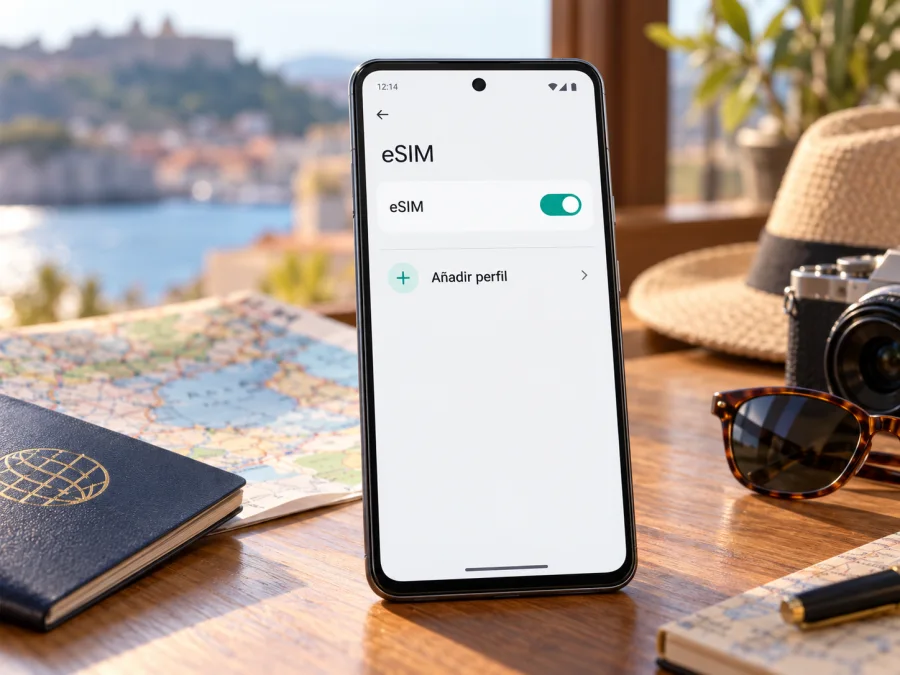
Motorola Moto G35 y eSIM: compatibilidad, comprobación y configuración
Respuesta breve: ¿Motorola Moto G35 admite eSIM?
La respuesta es sí en determinadas versiones, pero no puede darse por hecho en cualquier Motorola Moto G35. La documentación oficial de Motorola describe el eSIM como una opción para el modelo con una sola SIM física. La guía de inicio de Motorola para moto g35 5G presenta una bandeja de una SIM y otra de dos SIM, y aclara que la opción eSIM corresponde a la variante con una SIM física. Además, la página de soporte de Motorola en español advierte que la disponibilidad puede cambiar según el país y el proveedor de servicio. Por eso, el nombre comercial por sí solo no basta para confirmar la compatibilidad de una unidad concreta.
Antes de comprar un plan, comprueba el teléfono que tienes delante: busca la opción para añadir o descargar una eSIM en Ajustes, revisa si aparece un EID y confirma el número exacto de modelo con quien te lo vendió o con Motorola. Si la bandeja admite dos tarjetas nano-SIM físicas o el menú no ofrece eSIM, no interpretes que la conectividad 5G significa que el teléfono tiene eSIM. En ese caso, solicita confirmación para esa unidad y su mercado; si no llega, cuenta con que no podrás instalar un perfil eSIM.
La información de Motorola citada aquí se consultó el 1 de noviembre de 2026. La ficha de soporte en español incluye “Nano SIM ó Esim” y avisa que las versiones del modelo pueden variar entre países o puntos de compra. La guía de inicio oficial especifica que la eSIM puede estar disponible en el modelo con una SIM física. Es la mejor base para orientar la comprobación, aunque la última palabra sobre una unidad concreta la tienen sus ajustes, su variante regional y el proveedor que emitirá el perfil.
Variantes, país de compra y bloqueo del teléfono
Un mismo nombre comercial puede cubrir configuraciones de bandeja y software diferentes. En este caso importa si la unidad corresponde a la variante con una SIM física, para la que Motorola contempla la opción eSIM, o a otra configuración. La marca advierte que las versiones pueden variar entre países y puntos de compra. Por ello, solicita al vendedor el número completo de modelo, el mercado de origen y una confirmación aplicable a ese ejemplar.
No confundas “dual SIM” con una configuración idéntica en todos los mercados: puede referirse a dos tarjetas físicas o a una física más una digital. Revisa la bandeja y Ajustes. Tampoco el 5G, la memoria, el color ni una ficha genérica de tienda prueban que eSIM esté habilitada.
Un bloqueo de operador es otro asunto: aunque el hardware admita eSIM, el teléfono bloqueado puede rechazar perfiles de otro proveedor. Si compraste el equipo con contrato, confirma que está liberado para usar una línea de viaje.
| Comprobación | Qué indica | Qué no garantiza |
|---|---|---|
| Referencia y mercado | Variante probable | eSIM habilitada |
| Menú “Añadir eSIM” | Flujo disponible en Android | Ausencia de bloqueo |
| EID visible | Identificador eSIM | Aceptación de cualquier plan |
| Confirmación del proveedor | Posibilidad de emitir un perfil | Cobertura en cada destino |
Cómo comprobar la compatibilidad en tu Motorola Moto G35
Haz estas comprobaciones en el teléfono que vas a usar. Los nombres cambian según idioma y versión de Android; busca “SIM”, “eSIM” o “EID” desde Ajustes si no ves las mismas etiquetas.
Comprueba el menú y el EID
- Conéctate a Wi-Fi y abre Ajustes.
- Entra en Internet y redes o Redes e Internet > Tarjetas SIM y red móvil.
- Busca Descargar nueva SIM, Añadir eSIM o una opción equivalente. Puedes abrirla para comprobar que aparece, pero sal antes de instalar un perfil.
- Busca EID en Acerca del teléfono > Estado/Estado de SIM. En algunos móviles también se muestra al marcar *#06# en Teléfono. Las rutas pueden variar; su ausencia no diagnostica por sí sola la unidad.
- Anota el número de modelo en Acerca del teléfono. No publiques EID, IMEI ni número de serie.
Motorola indica en su ayuda en español que el flujo suele estar en Ajustes > Internet y redes > Tarjetas SIM y red móvil y recomienda contactar al proveedor si la opción no aparece. Actualiza Android y vuelve a comprobar; si sigue ausente, consulta a Motorola o al vendedor con la referencia exacta. No intentes habilitar eSIM mediante aplicaciones de terceros.
Lista de comprobación antes de pagar
- [ ] Es el Motorola Moto G35 concreto que vas a usar; tienes su referencia y mercado.
- [ ] Aparece “Añadir/Descargar eSIM” o Motorola confirma esa referencia.
- [ ] El teléfono está desbloqueado para perfiles de otro proveedor.
- [ ] El emisor confirma que su perfil funciona con esa variante.
- [ ] El plan incluye el país y la duración de tu viaje.
Comprueba si tu dispositivo es compatible antes de elegir el plan. Si no logras confirmarlo, espera una respuesta fiable o considera una SIM física compatible.
Qué necesitas para instalar una eSIM
Prepara una conexión Wi-Fi, el QR o código del proveedor y sus instrucciones de instalación. Revisa países incluidos, vigencia, datos disponibles y posibles restricciones antes de empezar. Mantén privado el QR y evita instalar el perfil demasiado pronto: según el plan, el periodo puede comenzar al instalarlo o al conectarse por primera vez. Si el inicio no está claro, consulta al proveedor antes de activarlo.
Instalación y activación paso a paso
Los rótulos pueden cambiar con Android. Sigue primero las indicaciones de Motorola y después las del proveedor del plan.
- Conéctate a Wi-Fi y comprueba que el teléfono esté actualizado. Si el QR está en una pantalla, muéstralo en otro dispositivo.
- Abre los ajustes de SIM: Ajustes > Internet y redes > Tarjetas SIM y red móvil > Descargar nueva SIM (o la opción equivalente).
- Revisa las condiciones del perfil, incluido el destino y cuándo empieza la vigencia. Escanea el QR o introduce el código manual en el flujo de Android. No compartas el código.
- Espera la descarga sin cerrar el proceso. Etiqueta la línea para reconocerla y actívala cuando corresponda según las condiciones del plan.
- Al llegar, selecciona la eSIM como línea de datos. Activa la itinerancia de datos para ese perfil solo si así lo pide el proveedor; verifica que no hayas habilitado el roaming de tu SIM habitual por error.
- Prueba la conexión apagando temporalmente el Wi-Fi. Comprueba que el plan cubre tu ubicación y que los datos móviles usan la eSIM.
Motorola recomienda Wi-Fi para descargar el perfil y ubica la configuración en las opciones de SIM. Para más ayuda, consulta la guía de instalación de eSIM para Android. La guía de instalación para iOS se aplica a iPhone, no a los menús del Moto G35.
Cómo usarla durante un viaje
Si quieres conservar tu número habitual, deja esa SIM activa para las funciones que necesites y selecciona la eSIM de viaje para datos. Desactiva los datos o la itinerancia de la línea principal si quieres evitar cargos accidentales; consulta a tu operador si recibir llamadas o mensajes fuera del país puede generar costes. Guarda con antelación el mapa de llegada y las instrucciones del plan: la conexión inicial puede requerir Wi-Fi.
Para una ruta de varios países, confirma cada destino y las escalas donde usarás datos. Una tarifa de un solo país no necesariamente cubre una región completa. Para reducir el consumo, limita copias automáticas, vídeo de alta resolución y actualizaciones en segundo plano; revisa el uso en Android y en la cuenta del plan.
Los planes de viaje de Kaspersky eSIM Store están orientados a datos móviles; revisa las condiciones para saber si incluyen llamadas o SMS. Kaspersky eSIM Store es una aplicación y un sitio donde puedes elegir, contratar y activar una eSIM con un plan para viajar; no es el operador de red.
Ejemplos: Para un viaje de una semana, comprueba destino y vigencia, instala con Wi-Fi y activa los datos al llegar. En una ruta regional, verifica la lista de países y el cambio de red. Si no hay señal al aterrizar, activa y desactiva el modo avión, confirma la línea elegida y consulta el estado del plan mediante Wi-Fi.
Cuando llegues, espera unos minutos a que el perfil se registre en una red local; evita borrar y volver a instalarlo por impaciencia, porque el QR podría ser de un solo uso. Si el teléfono permite elegir una red manualmente, prueba esa opción únicamente si el proveedor la recomienda. Anota qué perfil seleccionaste antes de cambiar ajustes, así podrás volver a la configuración inicial si la conexión se interrumpe. Mantén Wi-Fi disponible para consultar las instrucciones o contactar con soporte sin gastar los datos del plan.
Problemas frecuentes y comprobaciones
- No aparece “Añadir eSIM”. Busca en Ajustes, actualiza Android y comprueba de nuevo. Si sigue sin salir, confirma el modelo y mercado con Motorola o el vendedor; no supongas que una aplicación puede añadir soporte ausente.
- No encuentras el EID. Revisa Estado de SIM, Acerca del teléfono o marca *#06#. Si no se muestra, consulta a soporte con la referencia exacta y protege públicamente IMEI y EID.
- El QR no se lee o no descarga el perfil. Usa Wi-Fi estable, aumenta el brillo del código y verifica que no se haya usado antes. Pregunta al proveedor por el método manual antes de solicitar un QR nuevo.
- Hay perfil, pero no Internet. Comprueba que el plan esté vigente y cubra el país, que la eSIM esté seleccionada para datos y que roaming esté activado para ese perfil si se requiere. Reinicia y deja la selección de red en automático. Configura un APN solo si el proveedor lo especifica.
- La conexión es lenta o no hay señal. Prueba en otra ubicación y verifica cobertura y redes compatibles con el proveedor local. El icono 5G no asegura disponibilidad en todos los lugares.
- La línea habitual usa datos. Confirma cuál SIM está seleccionada para datos y desactiva la itinerancia de la línea de casa si quieres evitar cargos.
- El perfil desapareció tras un restablecimiento. No borres la eSIM como primer paso. Motorola avisa que quizá debas contactar con el proveedor para restaurarla; consulta antes de restablecer o eliminar perfiles.
Preguntas frecuentes
¿Todos los Motorola Moto G35 tienen eSIM?
No. Motorola contempla la opción en una variante con una SIM física y advierte de diferencias por país y proveedor. Comprueba tu unidad.
¿Tener 5G significa que tiene eSIM?
No. 5G es conectividad de red; eSIM es un perfil SIM digital. Son funciones distintas.
¿Puedo usar eSIM y nano-SIM a la vez?
La guía oficial describe eSIM además de SIM física para una variante. El uso simultáneo y las funciones de cada línea dependen del modelo, Android y el proveedor; compruébalo en Ajustes.
¿La eSIM de viaje incluye llamadas y SMS?
No lo des por hecho. Revisa las condiciones del plan; puedes usar mensajería por Internet o conservar tu línea habitual, considerando cargos de roaming.
¿Debo instalarla antes de viajar?
Puede ser práctico descargarla con Wi-Fi, pero el periodo de validez podría comenzar durante la instalación. Confirma las condiciones y activa en el momento indicado.
Conclusión: comprueba primero, elige el plan después
El Motorola Moto G35 puede admitir eSIM en una configuración concreta, pero la documentación de Motorola limita la opción al modelo con una sola SIM física y señala variaciones por país y proveedor. Antes de comprar, verifica en tu propio teléfono Añadir/Descargar eSIM, busca el EID si está disponible, confirma el código de modelo y pregunta por el bloqueo de red y la compatibilidad con el proveedor del plan. Si falta alguna de esas confirmaciones, no cuentes con que la eSIM vaya a funcionar.
Cuando la compatibilidad esté clara, elige un plan para el país o la ruta, compara su vigencia y cantidad de datos, e instala el perfil siguiendo las indicaciones Android. En Kaspersky eSIM Store puedes consultar las opciones para tu destino y elegir un plan de datos para la estancia; confirma siempre que se ajuste a tu itinerario y a tu teléfono antes de finalizar. Consulta el sitio en español y elige opciones para tu destino y revisa de nuevo la compatibilidad del dispositivo antes de contratar.


