Guía de conectividad para viajes
Motorola Moto G53 256GB y eSIM: compatibilidad
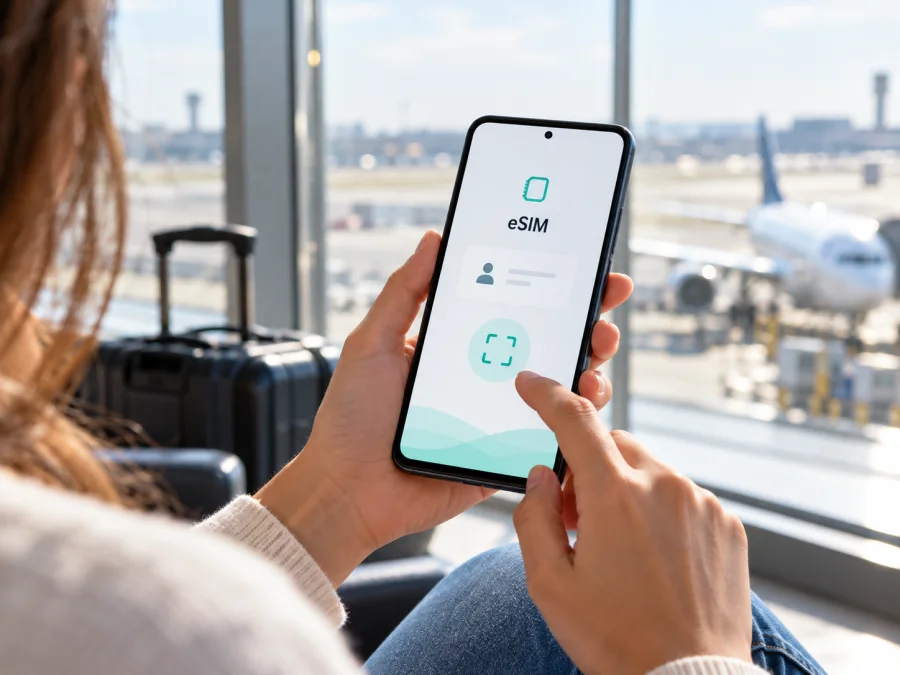
Motorola Moto G53 256GB y eSIM: compatibilidad, comprobación y configuración
Respuesta breve: ¿el Motorola Moto G53 256GB admite eSIM?
No se puede dar un «sí» universal para todas las unidades llamadas Motorola Moto G53 256GB. Motorola documenta funciones eSIM para algunas variantes regionales del moto g53 5G: una ficha oficial de especificaciones enumera una configuración híbrida de una eSIM y una nano-SIM, y la guía oficial de soporte explica cómo descargar y configurar un perfil eSIM. Sin embargo, la documentación de soporte también advierte que el teléfono podría admitir eSIM y recomienda confirmarlo con el operador. Además, no hemos podido verificar una ficha oficial que identifique específicamente la variante de almacenamiento de 256 GB y confirme que conserva esa función en todos los mercados.
La conclusión útil es condicional: una unidad de la familia moto g53 puede admitir eSIM, pero el nombre comercial y los 256 GB por sí solos no demuestran que esta unidad concreta tenga eSIM. Antes de adquirir un plan, verifica el número de modelo, la región de venta, la presencia de un EID y el menú para añadir una eSIM. Si no aparecen esas señales, consulta con Motorola o con el vendedor antes de contar con esta opción. La capacidad de almacenamiento es una variante comercial, no un indicador de conectividad eSIM.
La denominación «moto g53 5G» en una ficha regional no demuestra que todas las unidades de 256 GB sean iguales. Ni 5G ni doble SIM prueban por sí solos que haya eSIM.
Qué está confirmado y qué debe comprobarse
| Aspecto | Qué se puede afirmar | Qué comprobar en tu unidad |
|---|---|---|
| Identificación solicitada | Motorola Moto G53 256GB | Número de modelo, código de región y mercado original en Ajustes o en la etiqueta de la caja |
| Familia documentada | Motorola publica una guía para moto g53 5G que contempla una posible eSIM | Que la versión concreta de 256 GB incluya el componente eSIM y el software necesario |
| Configuración regional | Hay documentación oficial regional que enumera una eSIM y una nano-SIM híbridas | Si tu variante es esa misma configuración o una edición con bandeja física distinta |
| Activación | En el manual del modelo, la configuración eSIM se realiza desde Preferencias de SIM, si la opción está disponible | Que aparezca «Descargar una eSIM», «Añadir eSIM» o una opción equivalente |
| Servicio | El plan debe ser compatible con el equipo y el destino | Que el perfil eSIM, la política de activación y las bandas/roaming funcionen para el país que visitarás |
La guía de Motorola para moto g53 5G contempla una posible eSIM y la ruta Ajustes > Redes e Internet > Preferencias de SIM. Algunas fichas regionales oficiales especifican una eSIM más una nano-SIM. Esto confirma que existen configuraciones compatibles, no que toda unidad Motorola Moto G53 256GB la incluya.
Variantes regionales y del operador
Los fabricantes pueden vender un mismo nombre de familia con diferentes números de modelo, bandejas, bandas móviles, firmware y capacidades SIM según el país. También puede cambiar el soporte del operador: una eSIM puede estar integrada en el equipo y, aun así, el operador local no ofrecer perfiles para ese modelo; o un perfil de viaje puede requerir que el teléfono esté desbloqueado y acepte una red asociada en el destino.
Distingue la compatibilidad del teléfono de la aceptación por parte del operador. Una bandeja para dos nano-SIM no demuestra que haya eSIM, y una ficha de otro país no identifica necesariamente tu unidad importada.
Pide al vendedor el número de modelo completo y el país de venta; compara esos datos con Ajustes > Acerca del teléfono y la caja. Si anuncia eSIM, solicita confirmación de EID y del menú disponible en esa unidad.
Cómo comprobar si tu Motorola Moto G53 256GB es compatible
Haz estas comprobaciones antes de comprar o instalar un plan. La primera es revisar los ajustes; la segunda, identificar el equipo. Si una comprobación no es concluyente, pídele al operador o al servicio de Motorola que confirme el número de modelo exacto.
1. Busca la opción para añadir una eSIM
- Conéctate a una red Wi‑Fi estable y abre Ajustes.
- Entra en Redes e Internet y luego en Preferencias de SIM. Los nombres pueden cambiar un poco según el idioma y la versión de Android.
- Busca Descargar una eSIM, Añadir eSIM, Añadir una SIM o una opción similar para configurar un perfil móvil.
- Si aparece, abre la opción solo para comprobar que existe. No escanees un código QR de compra hasta estar listo para instalar el perfil en ese teléfono.
- Si no aparece, reinicia el equipo, instala las actualizaciones de software disponibles y vuelve a mirar. Si sigue ausente, no des por hecho que el almacenamiento de 256 GB implique soporte: confirma la variante con Motorola o con el operador.
La ruta publicada por Motorola para el manual del modelo es Ajustes > Redes e Internet > Preferencias de SIM; después se toca la opción para descargar y configurar la eSIM. En algunas compilaciones puede aparecer otro texto o estar bajo Red móvil. El manual recomienda tener Wi‑Fi si no hay una conexión de red disponible. No todos los teléfonos con la misma denominación muestran los mismos menús.
2. Comprueba si el teléfono muestra un EID
El EID es el identificador del componente eSIM. En Android, suele encontrarse en Ajustes > Acerca del teléfono > Estado de SIM o dentro del estado de la SIM, aunque la ubicación exacta cambia por versión. También puedes usar el buscador de Ajustes y escribir «EID». Si aparece un identificador EID, anótalo de forma privada para consultarlo con el operador; no lo publiques ni lo compartas en una página abierta.
Si no aparece el EID, actualiza el software y consulta a Motorola con el código de modelo. Si también falta el menú para añadir perfil, trata la compatibilidad como no confirmada hasta recibir respuesta específica.
3. Revisa la versión física y el bloqueo
La bandeja ayuda a identificar la configuración física, pero no demuestra eSIM. Consulta el modelo en el sistema y la etiqueta. Si lo compraste a un operador, confirma que no tenga bloqueo de red.
Puedes usar este comprobador de compatibilidad del dispositivo como paso adicional. El comprobador y la revisión del EID ayudan a detectar señales; cuando haya una variante importada o de operador, el número de modelo completo sigue siendo la referencia para una confirmación individual.
Lista rápida antes de elegir un plan
- [ ] Sé el número de modelo exacto y el país de venta del teléfono.
- [ ] He encontrado la opción para descargar o añadir una eSIM en Ajustes.
- [ ] El equipo muestra un EID, o el fabricante/operador ha confirmado que este número de modelo admite eSIM.
- [ ] El teléfono está desbloqueado para usar otro perfil o red.
- [ ] El proveedor del plan confirma que su eSIM se puede instalar en este Android y que ofrece servicio en el destino.
- [ ] He leído las condiciones de instalación, activación, vigencia, tráfico y roaming del plan.
Si una casilla clave no se puede confirmar, pospón la compra del plan eSIM. Para mantenerte conectado, puedes usar la SIM física de tu operador si ofrece roaming, pedir una eSIM compatible confirmada para tu versión, o recurrir temporalmente a una red Wi‑Fi fiable. Comprueba las condiciones y los costes de cada alternativa antes del viaje.
Preparación para usar una eSIM durante un viaje
Una vez confirmada la compatibilidad, revisa destino, datos incluidos, vigencia, activación y uso compartido. No presupongas que un plan de datos incluya número telefónico, llamadas o SMS.
El Kaspersky eSIM Store es una aplicación y un sitio web donde puedes elegir, contratar y activar una eSIM con un plan de datos móviles para un viaje al extranjero. Consulta allí las opciones del destino y las condiciones vigentes; la disponibilidad, el precio, los datos, la vigencia y las redes disponibles pueden variar según el país y el plan mostrado. La aplicación y el sitio ayudan a gestionar el plan seleccionado, mientras que la cobertura y el acceso a la red dependen del proveedor de conectividad y de las redes disponibles en el destino.
Si tu unidad confirma compatibilidad, puedes explorar los destinos y planes de datos de Kaspersky eSIM Store y revisar los detalles actuales antes de elegir. Esa página sirve para consultar las opciones publicadas; no representa una tarifa específica de un país hasta que selecciones el destino correspondiente. Compara el volumen de datos con lo que harás: mapas y mensajería consumen menos que las videollamadas, el vídeo en alta resolución o las copias en la nube. Descarga mapas y documentos por Wi‑Fi para reducir el consumo durante el trayecto.
Instalar y activar: pasos para Android
La instalación exacta depende del firmware del Motorola y de cómo se entregue el perfil. Sigue primero las instrucciones que acompañan a la eSIM. En general, el flujo es el siguiente:
- Verifica compatibilidad y desbloqueo. Confirma el EID, el menú de eSIM y el número de modelo. Si el equipo tiene bloqueo de operador, resuélvelo antes.
- Prepara Wi‑Fi. Mantén el Motorola conectado a una red estable y con batería suficiente. Ten disponible el código QR en otro dispositivo o en una copia impresa; no suele ser posible escanear un QR mostrado únicamente en la pantalla del mismo teléfono.
- Abre Preferencias de SIM. Ve a Ajustes > Redes e Internet > Preferencias de SIM y selecciona la opción para descargar o añadir una eSIM.
- Añade el perfil. Escanea el QR o introduce manualmente los datos solo si el proveedor los facilita. Revisa el destino y la etiqueta antes de confirmar. Si el código ya se utilizó, el sistema puede no permitir otra instalación.
- Espera a que termine la descarga. No cierres el asistente ni elimines el perfil durante la configuración. Al finalizar, el perfil puede quedar instalado pero aún sin conexión al destino.
- Ponle una etiqueta clara. Por ejemplo, «Viaje» o el nombre del destino. Conserva tu SIM habitual identificada para no seleccionar la línea equivocada.
- Configura los datos móviles. En Preferencias de SIM, activa el perfil y elige la eSIM como línea de datos cuando corresponda. Para un plan que requiera roaming, activa la itinerancia de datos en ese perfil, no a ciegas en la SIM principal.
- Activa en el momento indicado. Algunos planes empiezan al instalarse; otros, al conectarse a una red cubierta o en una fecha programada. Sigue las condiciones del plan y no borres el perfil si tarda en registrarse.
- Comprueba la conexión. Al llegar, desactiva el modo avión, selecciona la eSIM para datos y espera unos minutos. Abre una página sencilla y verifica el consumo en la aplicación o el sitio donde gestionas el plan.
La guía del fabricante recomienda conectarse a Wi‑Fi, entrar en Preferencias de SIM y tocar la opción de descarga y configuración. Para la secuencia de QR y ajustes generales, consulta las instrucciones de instalación para Android. Esa guía describe un ejemplo de Android y señala que los pasos cambian según el modelo; en un Motorola, los nombres de menús pueden no coincidir exactamente.
También está disponible una guía para instalar una eSIM en iOS. No es una guía para configurar el Motorola, pero permite a quien prepara el viaje desde otro dispositivo revisar cómo mostrar el código QR o gestionar el perfil en un iPhone. Usa siempre los pasos correspondientes al teléfono donde se instalará la eSIM.
Al llegar al destino
Al llegar, elige la eSIM para datos si así lo establece el plan. Si mantienes activa tu SIM habitual para llamadas o mensajes, consulta posibles cargos de roaming y desactiva los datos de esa línea si quieres evitar su uso. Algunos perfiles de viaje requieren itinerancia en la eSIM: comprueba qué línea tiene activada esa opción.
Los planes de viaje pueden ser solo de datos y no incluir número, llamadas convencionales ni SMS. Las llamadas por mensajería consumen datos; si necesitas códigos de verificación, confirma que tu línea principal seguirá activa.
Problemas habituales y cómo revisarlos
No aparece «Añadir eSIM»
Busca «SIM» o «eSIM» en Ajustes, revisa Redes e Internet > Preferencias de SIM y confirma que el sistema esté actualizado. Reinicia el teléfono y vuelve a comprobar. Si sigue sin aparecer, verifica el número de modelo y la región con Motorola o el vendedor. La guía general de moto g53 no prueba que cada variante 256GB tenga esa capacidad: no compres un plan basándote únicamente en el nombre del producto.
No encuentro el EID
Usa la búsqueda de Ajustes y prueba también en Acerca del teléfono > Estado de SIM. Si no aparece, toma nota del modelo completo, la versión de Android y el país de comercialización y solicita confirmación al fabricante o al operador. No compartas públicamente el EID, el QR ni los códigos de activación; son datos vinculados a la configuración de la línea.
El QR no se puede escanear o el perfil no se descarga
Comprueba que el QR esté completo y visible en otra pantalla, y conecta el móvil a una Wi‑Fi estable. Si figura como usado o inválido, consulta al proveedor antes de borrar el perfil o pedir otro código; algunos son de un solo uso.
El perfil está instalado, pero no hay datos
Activa la eSIM como línea de datos, desactiva el modo avión y comprueba itinerancia, APN y vigencia según las instrucciones del plan. Reinicia una vez y espera el registro de red; también puede faltar señal en interiores.
La red aparece, pero no navega
Comprueba que el paquete siga vigente, que haya datos disponibles y que el APN coincida exactamente con el indicado por el proveedor. Si la señal aparece y el plan sigue activo, solicita asistencia al servicio asociado a la compra.
La línea habitual empieza a usar datos en el extranjero
Selecciona la eSIM para datos y revisa si hay cambio automático entre SIM. Desactivar o eliminar un perfil no cancela los servicios contratados; consulta el consumo con tu operador habitual.
¿Debo eliminar la eSIM para volver a intentarlo?
No la elimines como primer paso: recuperarla puede requerir al operador y borrarla no cancela el servicio. Revisa selección de SIM, roaming, APN y vigencia; restablécela solo si el proveedor lo indica y puedes volver a instalarla.
Escenarios prácticos
El menú muestra una opción para añadir eSIM y aparece el EID. Son señales favorables de que el teléfono puede tener eSIM habilitada. Confirma aún el modelo regional y que el proveedor del plan acepte esa versión. Después podrás instalar el perfil mediante el flujo de Android y definir la eSIM para datos al viajar.
El perfil se instaló antes del viaje, pero no hay señal en el aeropuerto. Verifica si el plan se activa solo en el destino, si la itinerancia está habilitada en la eSIM y si el área está cubierta. Selecciona la eSIM para datos, reinicia una vez y espera unos minutos. Si continúa sin servicio, consulta la información de red y soporte vinculada al plan, sin eliminar el perfil.
Preguntas frecuentes
¿El Motorola Moto G53 256GB tiene eSIM de fábrica?
No se puede confirmar para todas las unidades con esa denominación. Motorola documenta eSIM en ciertas configuraciones regionales del moto g53 5G, pero la ficha pública específica para la variante de 256 GB no quedó verificada. Comprueba el EID, el menú de eSIM y el número de modelo de tu teléfono.
¿Tener 256 GB significa que es la versión con eSIM?
No. El almacenamiento identifica una capacidad comercial, no la presencia de un componente eSIM. Dos unidades con la misma capacidad pueden pertenecer a mercados o revisiones diferentes. Usa el código de modelo y los ajustes del dispositivo para confirmar.
¿Puedo usar una nano-SIM y una eSIM al mismo tiempo?
Algunas fichas regionales de moto g53 5G describen una configuración híbrida de eSIM más nano-SIM. La disponibilidad simultánea y qué funciones se pueden asignar dependen de la variante, del operador y de los ajustes de SIM dual. Confirma que la unidad concreta tenga ese menú.
¿La eSIM de viaje incluye llamadas y SMS?
No lo presupongas. Los planes de viaje que se consultan en Kaspersky eSIM Store se presentan como opciones de datos; revisa las condiciones concretas para saber qué incluye el plan. Las llamadas por aplicaciones de mensajería usan datos, mientras que llamadas telefónicas y SMS dependen de una línea que ofrezca esos servicios.
¿Qué hago si el teléfono no es compatible?
No intentes forzar una instalación si falta la opción de eSIM. Confirma primero el modelo con Motorola. Si la unidad no admite eSIM, puedes revisar roaming con tu operador, usar una SIM física adecuada para el destino o conectarte a Wi‑Fi fiable cuando esté disponible. Cada alternativa puede tener costes, disponibilidad y condiciones diferentes.
Conclusión: verifica la unidad y el plan antes de viajar
El nombre Motorola Moto G53 256GB no basta para garantizar eSIM. La documentación oficial confirma que hay variantes de moto g53 5G con instrucciones o especificaciones eSIM, pero la compatibilidad de la edición exacta de 256 GB depende del número de modelo, el mercado y el software. Comprueba el EID y la opción de añadir una eSIM; si no aparecen o los datos regionales no coinciden, pide confirmación a Motorola o al operador antes de comprar.
Cuando el equipo esté confirmado y desbloqueado, compara el plan para tu destino, la cantidad de datos, la vigencia y el momento de activación. Elige la línea correcta para los datos y revisa cuidadosamente la itinerancia al llegar. Así podrás decidir con información suficiente si una eSIM de viaje encaja con tu Motorola Moto G53 256GB y evitar depender de una compatibilidad que todavía no has verificado.


