Guía de conectividad para viajes
Motorola Moto G53 eSIM: compatibilidad y configuración
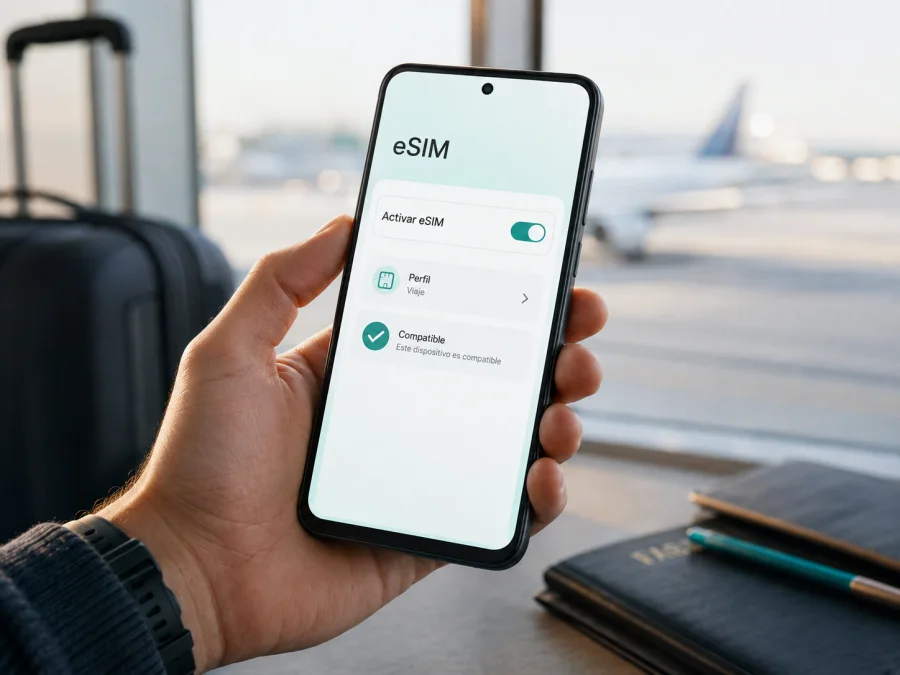
Motorola Moto G53 eSIM: compatibilidad, comprobación y activación para viajes
El Motorola Moto G53 puede utilizar eSIM, pero la compatibilidad no debe darse por supuesta en todas las unidades. La documentación oficial de Motorola contempla el uso de una eSIM junto con una nano-SIM física y, al mismo tiempo, advierte que la disponibilidad puede depender de la versión del teléfono y del operador. Por eso, antes de comprar un plan para un viaje, conviene comprobar la unidad concreta que tiene en la mano.
La eSIM es una SIM digital integrada en el dispositivo. Permite añadir un perfil móvil sin insertar una tarjeta física y resulta práctica para datos en el extranjero. Puede mantener su SIM habitual para llamadas o mensajes y usar una eSIM separada para Internet, si su Motorola Moto G53 admite esa configuración y no está bloqueado por un operador.
La comprobación previa importa porque unidades con el mismo nombre comercial pueden diferir según mercado u operador. El método más fiable es revisar los ajustes y confirmar que aparece la opción para descargar o añadir una eSIM.
¿Motorola Moto G53 admite eSIM?
Sí, el Motorola Moto G53 cuenta con soporte eSIM en las variantes compatibles. Motorola describe una configuración híbrida con una eSIM y una nano-SIM y proporciona pasos para descargar y configurar un perfil eSIM desde los ajustes de red. Sin embargo, la documentación de soporte también utiliza una formulación condicional y recomienda consultar al operador. Por eso no conviene afirmar que todas las unidades vendidas en todos los mercados funcionarán de la misma manera.
En la práctica, Motorola documenta soporte eSIM para la familia, pero la unidad concreta debe comprobarse, sobre todo si fue comprada a un operador, importada o adquirida de segunda mano.
Si aparece el menú para descargar una SIM digital, la función eSIM está habilitada. Si no aparece, descarte una variante sin eSIM, una restricción del operador o una diferencia de firmware.
Resumen de compatibilidad
| Comprobación | Qué esperar en una unidad compatible | Si no aparece |
|---|---|---|
| Tipo de SIM | Posibilidad de usar eSIM junto con nano-SIM | Puede ser una variante distinta |
| Menú de eSIM | Opción para descargar o configurar una eSIM | Revise región, software y operador |
| Conexión | Wi-Fi o datos durante la instalación | La descarga puede no completarse |
| EID | Identificador eSIM en información del dispositivo o menús relacionados | Compruebe también la opción de añadir eSIM |
| Bloqueo | El equipo acepta perfiles permitidos por su configuración | Un bloqueo puede impedir la activación |
| Viaje | La eSIM puede seleccionarse para datos móviles | Puede requerir itinerancia de datos |
Diferencias regionales y versiones de operador
La compatibilidad eSIM no depende solo del nombre “Motorola Moto G53”. Una misma familia puede comercializarse con configuraciones distintas según país, operador, canal de venta o lote. Motorola también señala que la posibilidad de usar eSIM puede estar condicionada por el operador.
Esto importa si el teléfono fue comprado con contrato, importado o adquirido de segunda mano. Puede existir un bloqueo de operador o una configuración diferente. Una actualización también puede cambiar el nombre o la ubicación de los menús.
La comprobación más útil es funcional: abra los ajustes y busque la opción de añadir, descargar o configurar una eSIM. Si no está, confirme el estado del dispositivo con el vendedor u operador antes de pagar un plan.
Cómo comprobar si su Motorola Moto G53 tiene eSIM
Antes de comprar, dedique unos minutos a verificar la función directamente en el teléfono. Los nombres de los menús pueden variar ligeramente según la versión de Android.
Método 1: buscar la opción para descargar una eSIM
- Abra Ajustes.
- Entre en Red e Internet.
- Busque SIM, Preferencias de SIM, Red móvil o un apartado equivalente.
- Compruebe si aparece Descargar SIM, Añadir eSIM, Configurar eSIM o una opción similar.
- Abra esa función sin completar la activación si solo está comprobando compatibilidad.
Motorola sitúa el proceso en Ajustes > Red e Internet y después en las preferencias de SIM. El nombre exacto puede cambiar con la versión del sistema, pero lo importante es que exista una función para descargar o configurar la eSIM.
Método 2: buscar el EID
El EID es el identificador asociado al componente eSIM. Según la versión de Android, puede aparecer en Ajustes > Acerca del teléfono, en información de estado, de SIM o dentro de los menús relacionados con eSIM. Si encuentra un EID, el dispositivo dispone del componente necesario para gestionar perfiles eSIM.
Si no localiza el EID, no concluya automáticamente que el teléfono es incompatible. Vuelva a la sección de red y compruebe si existe la opción de descargar o añadir una eSIM.
Método 3: comprobar el bloqueo del operador
Un Motorola Moto G53 compatible con eSIM puede seguir teniendo limitaciones si está bloqueado por un operador. Si fue comprado con contrato, confirme si acepta perfiles eSIM de otras redes cuando viaje. En un teléfono libre, la activación dependerá sobre todo de que la variante admita eSIM y de que el perfil sea válido para el destino.
Checklist antes de comprar un plan eSIM
- [ ] El teléfono muestra una opción para añadir, descargar o configurar una eSIM.
- [ ] Ha localizado el EID o confirmado que el menú eSIM está habilitado.
- [ ] El Motorola Moto G53 no tiene un bloqueo que impida usar un perfil de viaje.
- [ ] Tiene Wi-Fi u otra conexión estable para descargar el perfil.
- [ ] El plan funciona en el país o región de su viaje.
- [ ] El volumen de datos y el periodo de validez encajan con su viaje.
- [ ] Ha comprobado cuándo comienza la validez y si requiere itinerancia de datos.
- [ ] Entiende que un plan de datos puede no incluir número, llamadas tradicionales ni SMS.
Cuando haya verificado estos puntos, puede comprobar su dispositivo antes de continuar con la elección de un plan.
Cómo instalar y activar una eSIM en Motorola Moto G53
Realice la instalación con una conexión estable. Si prepara la eSIM antes de viajar, puede descargar el perfil en casa y dejarlo sin usar como línea de datos hasta el momento adecuado, siempre que las condiciones del plan lo permitan.
1. Prepare el teléfono
Conecte el Motorola Moto G53 a Wi-Fi y tenga a mano el QR o los datos de activación. No retire su SIM habitual si quiere conservarla para llamadas o mensajes.
2. Abra los ajustes de SIM
Vaya a Ajustes > Red e Internet y entre en el apartado de SIM. En una unidad compatible debería aparecer una opción para descargar o configurar una eSIM.
3. Inicie la descarga
Toque la opción para añadir o descargar la eSIM. El sistema puede pedir que escanee un código QR o introduzca datos manuales de activación. Siga las instrucciones incluidas con su perfil.
4. Complete la instalación
Espere a que el teléfono descargue y registre la eSIM. No cierre el proceso si sigue en curso. La operación puede tardar varios minutos según la conexión y la red.
5. Identifique la línea
Si Android permite renombrarla, use un nombre como “Viaje” o el país de destino. Así reducirá el riesgo de seleccionar por error la SIM habitual para datos.
6. Elija la eSIM para datos móviles
En las preferencias de SIM, seleccione la nueva eSIM como línea de datos. Puede mantener la nano-SIM para llamadas y SMS si su configuración lo permite.
7. Revise la itinerancia
Algunas eSIM de viaje necesitan itinerancia de datos para conectarse a redes asociadas en el destino. Actívela solo en la línea de viaje cuando las condiciones del plan lo indiquen.
Puede seguir las instrucciones de instalación para Android. Si también necesita preparar otro dispositivo Apple, consulte las instrucciones para iOS.
Kaspersky eSIM Store es una aplicación y un sitio donde puede elegir, tramitar y activar una eSIM con un plan de datos móviles para un viaje al extranjero. No es un operador ni una red móvil: ayuda a gestionar el proceso de selección y activación de un plan compatible.
Cómo usar la eSIM para Internet móvil durante un viaje
Una configuración útil es conservar la nano-SIM habitual para llamadas o SMS y seleccionar la eSIM de viaje para datos móviles. Así reduce el riesgo de que el teléfono utilice el roaming de datos de su línea principal.
Antes de salir, compruebe qué SIM está elegida para datos. Al llegar, active la eSIM si estaba deshabilitada y espere a que se registre en una red disponible. Si el plan requiere itinerancia, actívela solo en la eSIM de viaje. Después abra mapas o una página ligera para verificar la conexión.
Escenario 1: viaje corto
Para dos o tres días, probablemente necesitará mapas, mensajería, reservas y transporte. Puede instalar la eSIM con antelación y seleccionarla al llegar. Compruebe siempre cuándo empieza a contar la validez.
Escenario 2: viaje de trabajo
Si depende del correo o de videollamadas, calcule un margen de datos mayor y pruebe la configuración antes de una reunión importante. Mantenga Wi-Fi disponible durante la instalación inicial.
Escenario 3: varios países
Un plan válido en un solo país puede dejar de funcionar al cruzar una frontera. Si su itinerario incluye varios destinos, revise si necesita un plan regional o perfiles separados. No asuma que una eSIM activada en el primer país funcionará en todos los siguientes.
Problemas frecuentes y qué comprobar
No aparece la opción de añadir eSIM
Reinicie el teléfono, compruebe si hay actualizaciones y revise de nuevo Red e Internet. Si la opción sigue sin aparecer, la unidad puede pertenecer a una variante distinta o estar limitada por el operador. Confirme la versión antes de comprar.
El QR no se puede escanear
Compruebe que el código corresponde al perfil correcto y que no fue utilizado si es de un solo uso. Si dispone de datos manuales de activación, introdúzcalos siguiendo las instrucciones del servicio. No comparta el QR públicamente.
El perfil se instala, pero no hay Internet
Compruebe que la eSIM está activa y seleccionada para datos. Revise si requiere itinerancia, active y desactive el modo avión y espere unos minutos. Si sigue sin funcionar, revise los parámetros del plan y cualquier APN indicado para ese perfil.
El teléfono usa datos de la SIM principal
Seleccione explícitamente la eSIM de viaje para datos móviles. Si Android ofrece cambio automático de datos, desactívelo temporalmente si quiere evitar consumo en la línea principal.
La eSIM aparece como inactiva
Puede significar que aún no se ha registrado en una red del destino o que el plan todavía no está activo. Revise las condiciones, la ubicación y la itinerancia antes de borrar el perfil.
Eliminó la eSIM por error
No reutilice el mismo QR sin comprobar si admite una nueva descarga. Algunos perfiles limitan las instalaciones. Consulte las instrucciones del servicio con el que adquirió el plan.
FAQ sobre Motorola Moto G53 y eSIM
¿Motorola Moto G53 tiene eSIM?
Sí, Motorola documenta soporte eSIM, pero la disponibilidad puede depender de la variante, el mercado, el operador y el software. Compruebe el menú eSIM de su unidad antes de comprar.
¿Puedo usar eSIM y nano-SIM al mismo tiempo?
En variantes compatibles, Motorola describe una configuración con una eSIM y una nano-SIM. La gestión de llamadas, SMS y datos puede depender del software y del operador.
¿Dónde se añade una eSIM?
Normalmente desde Ajustes > Red e Internet > SIM o un menú equivalente. Busque una opción para descargar, añadir o configurar una eSIM.
¿Necesito Wi-Fi para instalarla?
Es recomendable. La guía de Motorola indica que necesita una conexión de red para descargar el perfil, y Wi-Fi suele ser la opción más estable.
¿Una eSIM de viaje incluye llamadas y SMS?
No necesariamente. Muchos planes para viajes están orientados a datos móviles y no incluyen número, llamadas o SMS salvo que sus condiciones lo indiquen.
¿Tengo que activar la itinerancia de datos?
Puede ser necesario porque el perfil puede conectarse a redes asociadas en el destino. Active la itinerancia solo en la eSIM cuando el plan lo requiera.
¿Qué hago si no encuentro el EID?
Busque primero el menú para añadir o descargar una eSIM. Si tampoco aparece, compruebe la versión del teléfono y consulte al vendedor u operador.
¿Puedo comprar un plan antes de comprobar el teléfono?
No es recomendable. Una variante sin eSIM o un dispositivo bloqueado puede impedir la activación.
Conclusiones
El Motorola Moto G53 dispone de soporte eSIM en variantes compatibles y Motorola proporciona un procedimiento para descargar y configurar el perfil desde los ajustes de red. Aun así, la compatibilidad puede variar según mercado, operador y software, por lo que la verificación debe hacerse en la unidad concreta.
Antes de viajar, confirme que existe la opción de añadir o descargar una eSIM, busque el EID si está disponible, revise que el teléfono no tenga un bloqueo incompatible y compruebe las condiciones del plan. Después instale el perfil con una conexión estable, seleccione la eSIM para datos móviles y active la itinerancia en esa línea solo cuando sea necesaria.
Compruebe el dispositivo y elija una eSIM para su viaje
Antes de elegir un plan, vuelva a comprobar su dispositivo y asegúrese de que su Motorola Moto G53 muestra la función eSIM. Luego puede usar Kaspersky eSIM Store para elegir, tramitar y activar una eSIM con un plan de datos móviles adecuado para el país o la región de su viaje. Revise siempre el volumen de datos, el periodo de validez, el momento de activación y las condiciones aplicables antes de pagar.


