Guía de conectividad para viajes
Motorola Moto G54 5G y eSIM: compatibilidad
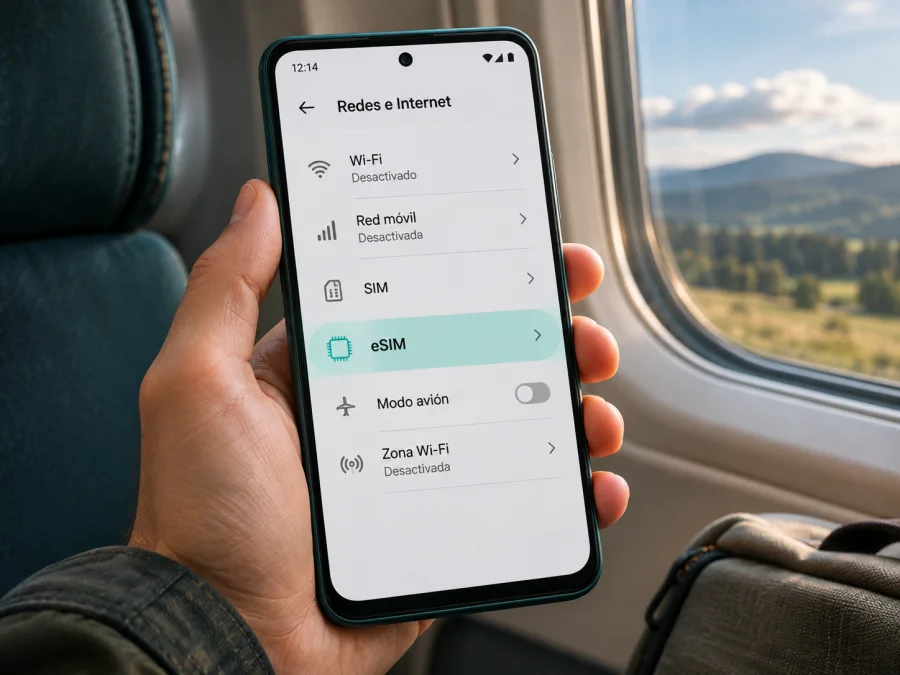
Motorola Moto G54 5G y eSIM: compatibilidad, instalación y uso en viaje
Respuesta rápida
El Motorola Moto G54 5G puede admitir eSIM en determinadas versiones, pero el nombre comercial por sí solo no permite confirmar que todas las unidades la incorporen. La documentación oficial de Motorola formula la disponibilidad como una posibilidad dependiente del teléfono y del operador; una ficha regional de Lenovo identifica una configuración con una nano-SIM física y una eSIM, mientras que otra ficha regional de Motorola enumera una ranura nano-SIM física y no especifica eSIM. Por tanto, no compres un plan basándote únicamente en «Moto G54 5G» ni en que el teléfono tenga 5G: comprueba el número de modelo y, sobre todo, el EID y el menú de SIM de tu unidad.
La diferencia práctica es sencilla: si el dispositivo muestra un EID y permite añadir o descargar una eSIM, y el operador no lo ha bloqueado, puedes continuar con la instalación. Si no aparecen esos indicios, trata la unidad como no compatible hasta que Motorola o el operador confirmen lo contrario. La disponibilidad de una función puede variar por mercado, variante de hardware, canal de venta, operador y software instalado.
Datos que conviene tener presentes
| Aspecto | Qué se puede afirmar | Qué debes comprobar en tu unidad |
|---|---|---|
| Nombre del dispositivo | Motorola Moto G54 5G | El nombre y número de modelo exactos en Ajustes > Acerca del teléfono |
| Conectividad móvil | La familia incluye conectividad 5G | Que el modelo y las bandas sean adecuados para el país y la red que usarás |
| SIM | Hay variantes documentadas con una nano-SIM y eSIM; otras fichas regionales describen solo una SIM física | EID, menú «Añadir eSIM» y configuración regional del dispositivo |
| Operador | La activación depende también del proveedor de la eSIM | Que acepte el modelo, el perfil y el uso en el país de destino |
| Bloqueo | El nombre del modelo no confirma que el teléfono esté desbloqueado | Solicita confirmación al vendedor o al operador de origen |
| Uso en viaje | Una eSIM de datos puede servir para conectarse a redes locales disponibles | Cobertura, condiciones, vigencia, datos y reglas de roaming del plan |
La tabla resume la información útil para decidir qué comprobar. No representa una certificación universal de compatibilidad de todas las unidades vendidas con ese nombre.
¿Por qué hay respuestas distintas sobre la eSIM?
La información oficial no es idéntica en todos los mercados. La guía de usuario de Motorola dice que el moto g54 5G podría admitir eSIM además de una SIM física y recomienda consultar al operador. Una ficha regional de Motorola enumera una ranura nano-SIM; una ficha de Lenovo para otra configuración comercial indica una nano-SIM más eSIM. Cada ficha describe una variante de venta concreta y no permite generalizar a todas las unidades.
La configuración puede variar por número de modelo, mercado, firmware u operador. «Dual SIM» tampoco confirma eSIM: puede significar dos tarjetas físicas o una combinación distinta. La conectividad 5G no implica que el equipo tenga eUICC. Antes de comprar, pide el número completo de modelo y confirmación de EID; no te bases en una descripción genérica de tienda o en la experiencia con otro Moto G54.
Cómo identificar tu variante antes de comprar
- Consulta Ajustes > Acerca del teléfono y anota el modelo completo y la versión de software.
- Compara el código con la ficha oficial de Motorola del mercado de venta; no extrapoles desde otra región.
- Pide al vendedor que confirme eSIM/EID. «Doble SIM» sin detalles no basta.
- Confirma que el equipo esté desbloqueado y acepte perfiles de viaje.
- Si puedes, revisa el EID y la opción de añadir eSIM antes de pagar.
Cómo comprobar si tu Motorola Moto G54 5G admite eSIM
Haz estas comprobaciones en el mismo teléfono que llevarás de viaje. El aspecto de los menús cambia según la versión de Android, la traducción y el operador, así que los nombres pueden no coincidir exactamente.
1. Busca el EID
Abre la aplicación Teléfono y marca *#06#. En algunas versiones aparece una pantalla con identificadores del dispositivo. Busca una línea llamada EID (identificador de eUICC), normalmente un número largo de 32 dígitos. También puedes revisar Ajustes > Acerca del teléfono > Estado de SIM o información de estado, si el menú está disponible.
- Si aparece un EID, es una señal sólida de que esa unidad tiene un componente eSIM. Aun así, confirma que el menú permita descargar un perfil y que el equipo no tenga una restricción del operador.
- Si no aparece, revisa el menú de SIM y consulta el número de modelo con Motorola o el operador. La ausencia del EID es una señal de que la unidad puede no admitir eSIM; no intentes instalarla mediante aplicaciones de terceros ni cambios no oficiales.
- No compartas públicamente el EID, IMEI, número de teléfono ni códigos QR de activación. Son datos vinculados al dispositivo o al perfil.
2. Busca la opción para añadir eSIM
Ve a Ajustes > Redes e Internet > SIMs y red móvil (o una ruta parecida, como Red móvil > Añadir eSIM). Comprueba si aparece una opción como Descargar una SIM, Añadir eSIM o Configurar eSIM. En las instrucciones de Motorola, la instalación se inicia desde el apartado SIM y red móvil si el operador proporcionó una eSIM.
La opción visible es una comprobación útil, aunque no garantiza que cualquier plan sea aceptado: el operador puede exigir una activación concreta, y un perfil puede fallar por bloqueo, región o estado de la cuenta. Si no ves el control, actualiza el sistema, reinicia el dispositivo y vuelve a revisar. Si sigue ausente, solicita confirmación para el número exacto de modelo. No borres perfiles existentes para «hacer aparecer» el menú.
3. Confirma bloqueo y servicio con el operador
Un móvil puede incluir eSIM y aun así rechazar un perfil si está bloqueado, si el operador no permite su instalación o si hay una incidencia de cuenta. Pregunta al operador original si el teléfono está desbloqueado, si permite perfiles de viaje y si se requiere una versión de software específica. El vendedor, el operador de origen y el proveedor que emite el plan cumplen funciones distintas: confirma el dispositivo con el primero y las condiciones del perfil con el segundo.
Comprueba si tu dispositivo es compatible antes de elegir un plan. Si la verificación no es concluyente, espera a tener una confirmación fiable o prepara una alternativa, como una SIM física local o una conexión Wi-Fi segura.
Qué revisar antes de elegir un plan eSIM
La compatibilidad del teléfono es solo el primer filtro. Revisa también el país de destino, duración de la estancia, cantidad de datos prevista, política de activación y si el plan funciona en todos los destinos de una ruta. Lee el detalle de cada plan antes de confirmar: condiciones, vigencia y cobertura pueden diferir según destino y proveedor de red local.
Kaspersky eSIM Store es una aplicación y un sitio web donde puedes consultar opciones, elegir y formalizar una eSIM con un plan de datos para un viaje internacional. La conexión se presta a través de las redes disponibles según las condiciones del plan seleccionado; Kaspersky eSIM Store no es el operador de telefonía ni el propietario de esas redes. En la Tienda de eSIM de Kaspersky puedes consultar los destinos y condiciones actuales. Esa página es un punto de partida general para revisar opciones; no equivale a una tarifa específica de un país.
Antes de contratar, confirma si el plan es solo de datos. Los planes de viaje de datos no necesariamente incluyen número local, llamadas celulares tradicionales o SMS. Las llamadas por aplicaciones de mensajería pueden funcionar con datos, pero conserva acceso a tu número habitual si lo necesitas para códigos de verificación, llamadas importantes o mensajes.
Cómo instalar y activar una eSIM
Instala el perfil solo después de confirmar que tu unidad tiene EID, muestra la opción eSIM y está desbloqueada. Necesitarás Wi-Fi estable, batería suficiente y el QR o método entregado por el proveedor. Comprueba cuándo empieza la vigencia: al instalar, al conectarse en destino o en una fecha programada.
Instalación desde un código QR
- Conecta el teléfono a Wi-Fi y revisa si hay actualizaciones oficiales pendientes.
- Abre Ajustes > Redes e Internet > SIMs y red móvil y toca Añadir eSIM o Descargar una SIM. El nombre varía según el software.
- Escanea el QR o usa el método manual indicado por el proveedor. No compartas ni reutilices el código.
- Confirma la descarga y espera a que Android termine. Introduce un código de confirmación solo si te lo proporcionó el emisor.
- Pon un nombre reconocible al perfil, por ejemplo «Viaje». Conserva la SIM física si quieres mantener tu número habitual.
- Selecciona la línea de viaje para datos cuando corresponda. Activa el perfil en el momento previsto por las condiciones del plan.
- Al llegar, desactiva modo avión, selecciona la eSIM para datos y habilita roaming en esa línea solo si las instrucciones lo requieren.
Motorola describe la ruta Ajustes > Redes e Internet > SIMs y red móvil para descargar y configurar el perfil. Consulta también las instrucciones para Android; las instrucciones para iOS corresponden a teléfonos iPhone, no a los menús de este Android.
Activar datos sin perder la línea habitual
En Ajustes > Redes e Internet > SIMs, elige por separado la SIM de datos, llamadas y SMS. Para reducir cargos, desactiva datos móviles o roaming en la SIM habitual si no vas a usarla, pero confirma con tu operador si necesitas recibir mensajes o llamadas. Si el proveedor pide roaming en la eSIM, actívalo para esa línea y verifica que la línea de datos seleccionada sea la correcta. Al aterrizar, prueba la conexión con Wi-Fi apagado.
Usar la eSIM del Motorola Moto G54 5G durante un viaje
Una eSIM de datos puede servir para mapas, transporte, reservas, correo y mensajería sin cambiar una tarjeta física. Antes de salir, guarda las instrucciones y la forma de contactar con el proveedor; instala con antelación solo si las reglas de activación lo permiten.
Estima el consumo y limita actualizaciones automáticas, copias de seguridad y vídeo en alta resolución si el volumen de datos es limitado. Comprueba el consumo en Android y, si está disponible, en la aplicación o sitio donde gestionas el plan. Para una ruta multinacional, confirma que cada país esté incluido y que la vigencia cubra todo el viaje; «regional» o «global» no garantiza todos los destinos. La cobertura y velocidad dependen de la red local, ubicación, congestión y bandas admitidas.
En las variantes compatibles, la SIM física y la eSIM son líneas distintas. Puedes mantener la SIM habitual para llamadas o SMS y elegir la eSIM para datos. Los planes de viaje pueden ser solo de datos; verifica condiciones de llamadas, mensajes y hotspot antes de depender de ellos.
Escenarios prácticos
- Un país: elige destino y vigencia que coincidan con las fechas; activa los datos al llegar según las condiciones.
- Varios países: comprueba cada destino y compara un plan regional con opciones individuales.
- Conservar tu número: asigna llamadas/SMS a la SIM habitual y datos a la eSIM; consulta cargos de roaming.
- Sin eSIM confirmada: usa una SIM física, Wi-Fi de confianza o un punto de acceso portátil.
Problemas habituales y comprobaciones
No aparece «Añadir eSIM»
Busca también «Descargar una SIM» y revisa el EID. Instala actualizaciones oficiales, reinicia y comprueba el modelo completo. Si no aparece EID ni opción de eSIM, consulta a Motorola o al operador: puede ser una variante sin soporte o una limitación regional. No borres perfiles ni restablezcas el teléfono como primera medida.
El QR no se lee o no descarga el perfil
Usa Wi-Fi estable, aumenta el brillo de la pantalla que muestra el QR y verifica que el código corresponda a ese plan y no se haya usado. Los códigos suelen ser de un solo uso. Solicita un método alternativo al proveedor por un canal oficial y no publiques el QR.
Hay perfil, pero no internet o aparece «Sin servicio»
Comprueba que la eSIM esté activada y elegida para datos, que el destino esté cubierto y que el plan siga vigente. Desactiva modo avión, reinicia o vuelve a seleccionar la red según las instrucciones. Activa roaming solo en la eSIM si el proveedor lo indica; revisa APN únicamente con los valores proporcionados. Si persiste, confirma que el móvil no esté bloqueado y pide al emisor que compruebe el perfil.
La línea habitual no recibe mensajes o genera cargos
Revisa por separado las líneas predeterminadas de datos, llamadas y SMS. Desactiva el roaming de la SIM habitual si no quieres usarlo, pero consulta antes si necesitas recibir códigos o llamadas: el operador puede aplicar cargos. No elimines un perfil eSIM para solucionar un fallo salvo indicación del proveedor, pues quizá no puedas reinstalarlo con el mismo QR.
Lista de verificación antes de salir
- [ ] Confirmé el número de modelo exacto del Motorola Moto G54 5G y la región de venta.
- [ ] Encontré el EID o confirmé con Motorola/el operador que mi unidad admite eSIM.
- [ ] Vi la opción Añadir eSIM o Descargar una SIM en los ajustes.
- [ ] Confirmé que el teléfono está desbloqueado y que el proveedor acepta el modelo.
- [ ] Revisé países incluidos, duración, datos, activación y condiciones de roaming del plan.
- [ ] Instalé el perfil sobre una conexión estable siguiendo las instrucciones del proveedor.
- [ ] Sé qué línea usará datos y qué línea conservará llamadas y SMS.
- [ ] Guardé instrucciones y datos de asistencia accesibles durante el viaje.
- [ ] Tengo una alternativa si la variante no admite eSIM o la red no está disponible.
Preguntas frecuentes
¿Motorola Moto G54 5G es compatible con eSIM?
Algunas configuraciones están documentadas con eSIM, pero no todas las unidades se pueden confirmar solo por el nombre. Verifica número de modelo, EID y opción para añadir eSIM. La propia guía de Motorola formula el soporte como posibilidad.
¿Tener 5G significa que admite eSIM?
No. 5G es una tecnología de red; eSIM es un perfil digital instalado en un componente del teléfono. Una función no demuestra la otra.
¿Puedo usar la SIM física y la eSIM a la vez?
La guía de Motorola contempla ambas en equipos compatibles, pero depende de la variante y del operador. Comprueba los ajustes. Tener varios perfiles guardados no significa que todos puedan estar activos a la vez.
¿La eSIM incluye llamadas y SMS?
Depende del plan. Muchos planes para viajar son solo de datos y no incluyen número local, llamadas celulares ni SMS. Revisa las condiciones concretas.
¿Cuándo debo instalar el plan?
Lee cuándo comienza la vigencia. Si empieza al instalar, espera al momento adecuado; si comienza al conectar en destino o permite programación, sigue esa opción. Necesitarás internet para descargar el perfil.
¿Qué hago si no veo EID?
Revisa modelo y ajustes actualizados. Si tampoco aparece la opción eSIM y el fabricante u operador no confirma compatibilidad, considera que tu unidad puede no admitirla y prepara una SIM física o Wi-Fi.
Comprueba el teléfono y prepara tu conexión de viaje
Antes de elegir, verifica el EID, el menú de eSIM y el número de modelo de tu Motorola Moto G54 5G. Confirma también que el dispositivo está desbloqueado y que el plan cubre todos los destinos de tu itinerario, con datos y vigencia adecuados. Si la unidad supera estas comprobaciones, puedes consultar en Kaspersky eSIM Store las opciones disponibles para tu ruta, elegir y formalizar un plan de datos para el viaje y seguir las instrucciones de instalación. Si no puedes confirmar la compatibilidad, espera la respuesta del fabricante o del operador y considera una SIM física o Wi-Fi como alternativa.


