Guía de conectividad para viajes
Motorola Razr 40 eSIM: compatibilidad y guía
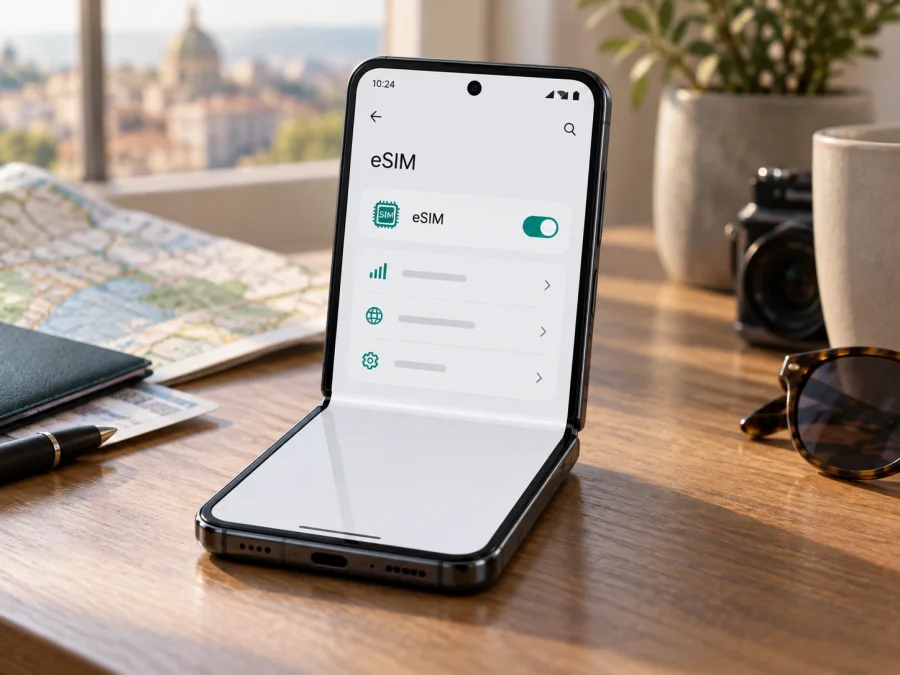
Motorola Razr 40 y eSIM: compatibilidad, instalación y uso en viaje
El Motorola Razr 40 puede utilizar eSIM en las versiones compatibles. Motorola España incluye eSIM junto a Nano SIM en las especificaciones del modelo, y la guía oficial explica cómo añadir un perfil desde los ajustes. Sin embargo, el propio fabricante advierte que la función puede depender de la versión del teléfono y del operador. Por eso, antes de contratar un plan para viajar, confirme que su unidad concreta muestra la opción de eSIM y que está desbloqueada para usar otra red.
La eSIM es una SIM digital que se instala como perfil en el teléfono, sin insertar otra tarjeta física. En un viaje puede servir para conectarse a datos móviles con un plan para el destino y conservar la SIM habitual en el dispositivo, siempre que el operador, el modelo regional y los ajustes permitan usar ambas líneas. La disponibilidad de redes, los datos incluidos y las condiciones dependen del plan elegido y de los operadores locales.
Respuesta rápida: ¿Motorola Razr 40 admite eSIM?
Sí, el Motorola Razr 40 tiene versiones con eSIM. La ficha española de Motorola especifica «Nano SIM (4FF) / eSIM» y la guía del Razr 40 describe la descarga y configuración de una eSIM desde Ajustes > Redes e Internet > Tarjetas SIM. Esto confirma la compatibilidad del modelo documentado por Motorola España, pero no permite asegurar que todas las unidades vendidas en todos los países tengan el mismo hardware, firmware o configuración del operador.
| Dato | Qué debe saber |
|---|---|
| Modelo de esta guía | Motorola Razr 40 |
| eSIM | Sí en las versiones compatibles; Motorola España enumera Nano SIM y eSIM |
| SIM física | La ficha consultada también indica Nano SIM; la configuración puede variar por mercado |
| Cómo añadirla | Ajustes > Redes e Internet > Tarjetas SIM; el nombre puede cambiar según la versión de Android |
| Qué confirmar antes de comprar | EID o menú para añadir eSIM, país/SKU de la unidad, desbloqueo de red y condiciones del plan |
| Uso típico en viaje | Asignar el perfil de viaje a los datos móviles y conservar la línea habitual si la configuración lo permite |
El nombre «Motorola Razr 40» identifica la familia comercial, pero no revela por sí solo el número de modelo, la región de venta ni la política del operador que lo suministró. La prueba decisiva es el menú disponible en su teléfono y la información de su variante exacta. Si el aparato se compró de segunda mano, a través de un operador o importado de otro mercado, verifíquelo con especial atención.
Qué cambia entre regiones y operadores
Motorola publica fichas del Razr 40 para distintos mercados. La española confirma Nano SIM/eSIM; la guía del fabricante advierte que la función puede depender de la versión y del operador. No es una contradicción: existen variantes documentadas con eSIM, pero no se debe extrapolar esa configuración a toda unidad vendida bajo el mismo nombre.
El país de venta, el número de modelo, el firmware y las restricciones del operador pueden influir. Un teléfono importado o comprado a una compañía puede tener un menú diferente, estar bloqueado para una red o requerir que el operador registre primero el EID. Una actualización puede cambiar la interfaz, pero no garantiza añadir la función a una variante que no la admite.
Revise el número de modelo en Ajustes > Acerca del teléfono y compárelo con la ficha de Motorola del mercado correspondiente. Si la procedencia no está clara, solicite el SKU al vendedor o consulte a Motorola. Pregunte también al operador si la unidad está desbloqueada y si admite activar el perfil elegido.
Cómo comprobar la compatibilidad de su unidad
Antes de comprar un plan, busque la opción eSIM en Ajustes y, si está disponible, el EID. El EID identifica el hardware eSIM; verlo no garantiza por sí solo que funcionen todos los planes, ya que también importan el bloqueo, el operador y las condiciones del perfil.
Lista de verificación
- [ ] Abra Ajustes > Redes e Internet > Tarjetas SIM. Busque «Descargar una SIM», «Añadir eSIM» o una opción equivalente.
- [ ] Revise Acerca del teléfono > Estado de SIM para encontrar el EID. En algunas versiones,
*#06#muestra identificadores del equipo; la ausencia del EID en esa pantalla no es una conclusión definitiva. - [ ] Confirme el número de modelo y la región de venta en Ajustes, la caja o la documentación de compra.
- [ ] Compruebe que el teléfono esté desbloqueado y pregunte al operador si necesita registrar el EID.
- [ ] Confirme con el proveedor del plan que admite el Motorola Razr 40 de su mercado.
- [ ] Instale actualizaciones disponibles y reinicie si la opción no aparece.
Motorola indica la ruta Ajustes > Redes e Internet > Tarjetas SIM; en algunas traducciones puede figurar como «Redes móviles» o «Tarjetas SIM y red móvil». Si no ve la opción, confirme con Motorola la compatibilidad del SKU y consulte al operador. Para una comprobación adicional, verifique la compatibilidad de su dispositivo. No elimine un perfil activo como prueba: quizás necesite un nuevo código para instalarlo otra vez.
Cómo instalar y activar una eSIM
Tenga Wi‑Fi estable, batería suficiente y el QR o los datos de activación del proveedor. Lea las condiciones antes de empezar: la instalación no siempre inicia la vigencia del paquete, y algunos perfiles solo se pueden descargar una vez. Siga las instrucciones del plan si difieren de los pasos generales.
Instalación con código QR
- Confirme compatibilidad y desbloqueo. Compruebe la opción eSIM y que el Razr 40 pueda usar otra red.
- Conéctese a Wi‑Fi. Mantenga la conexión durante la descarga.
- Abra los ajustes de SIM. Vaya a Ajustes > Redes e Internet > Tarjetas SIM y elija añadir o descargar una eSIM.
- Escanee el QR. Use el lector que abra Android. Si recibió datos de activación manual, introdúzcalos exactamente como fueron enviados.
- Descargue el perfil. Confirme la instalación y espere el aviso de finalización.
- Identifique la línea. Asígnele un nombre como «Viaje» y elija su función. Seleccione esa eSIM para datos móviles si es el uso previsto.
- Active en el momento indicado. Algunos planes aconsejan esperar hasta llegar al destino; otros permiten activar antes. Compruebe las condiciones.
- Pruebe la conexión. En destino, seleccione el perfil de viaje para datos y habilite la itinerancia solo si las instrucciones del plan la requieren.
Consulte las instrucciones de instalación de eSIM en Android o la guía de instalación de eSIM en iOS si también prepara un iPhone. Los pasos de esta guía son para Android en el Motorola Razr 40.
Algunos proveedores permiten activar desde su aplicación o introducir una dirección SM-DP+ y un código. Use solo los datos que recibió para su compra. No comparta el QR ni el código de activación: pueden dar acceso al perfil. Kaspersky eSIM Store es una aplicación y un sitio donde puede elegir, tramitar y activar una eSIM con un plan de datos para viajar al extranjero. Revise allí el destino, la vigencia y el volumen incluidos. Kaspersky eSIM Store no es un operador ni propietario de la red; la conexión depende del perfil y de las redes locales admitidas.
Uso del Motorola Razr 40 durante un viaje
Si necesita conservar su línea habitual para llamadas o mensajes, puede mantenerla activa y asignar los datos a la eSIM de viaje cuando su variante y sus operadores permitan el uso dual. Motorola explica que la configuración de SIM física y eSIM se administra desde Tarjetas SIM; las opciones concretas dependen del operador.
Antes de salir
- Compruebe que el plan cubra todos los países de la ruta y que su vigencia coincida con las fechas del viaje.
- Estime el uso de mapas, videollamadas y copias en la nube; descargue mapas sin conexión si le resulta útil.
- Instale el perfil con Wi‑Fi y anote cómo activarlo. Guarde la información de soporte accesible sin conexión.
- Revise los costes de roaming de su línea habitual. Desactivar sus datos no necesariamente desactiva llamadas o SMS.
Al llegar
- Abra Ajustes > Redes e Internet > Tarjetas SIM.
- Active la eSIM de viaje cuando corresponda.
- Selecciónela como línea para datos móviles.
- Active itinerancia para ese perfil solo si lo piden sus instrucciones.
- Desactive el modo avión y espere a que se registre en una red.
- Pruebe una página web con Wi‑Fi apagado.
La señal, las redes disponibles y el registro dependen del lugar y de las condiciones del plan. Una eSIM instalada no necesariamente conecta antes de su periodo de activación.
Escenarios prácticos
Fin de semana: deje el perfil preparado y use datos para mapas, transporte y mensajería. Viaje de trabajo: mantenga la línea principal para llamadas y seleccione la eSIM de viaje para datos; compruebe qué SIM se usa por defecto. Ruta internacional: confirme cobertura del plan en cada destino y pruebe primero la selección automática de red. Zona Wi‑Fi personal: si el plan lo permite, supervise el consumo de otros dispositivos, que puede crecer con actualizaciones y sincronización.
Problemas frecuentes y cómo revisarlos
No aparece «Añadir eSIM»
Busque «Descargar una SIM» en Tarjetas SIM, revise las actualizaciones y confirme el número de modelo y región. Si sigue sin aparecer, consulte a Motorola y al operador: la variante puede no admitir eSIM o la función estar restringida. No compre el plan hasta confirmarlo.
El QR no descarga el perfil
Compruebe Wi‑Fi y que el código corresponda a su compra. Si ya se usó o aparece como inválido, no intente repetidamente: pregunte al proveedor si permite reinstalarlo o si debe emitir otro. Verifique también que fecha y hora sean automáticas.
El perfil está instalado, pero no conecta
Confirme que esté activo y seleccionado para datos. Desactive y reactive el modo avión, reinicie y espere el registro. Active itinerancia solo si se requiere. Verifique vigencia y destino cubierto; después contacte al proveedor del plan si persiste.
Hay señal, pero no hay Internet
Compruebe que los datos móviles estén habilitados para la eSIM y desactive temporalmente Wi‑Fi para probar. Revise los límites de consumo. Cambie el APN solo si el proveedor indica un valor concreto.
La línea habitual dejó de funcionar
En Tarjetas SIM, confirme que siga activa y seleccionada para llamadas o mensajes. Revise modo avión y condiciones del operador principal. Consulte posibles cargos de roaming antes de volver a usarla.
Se eliminó la eSIM por error
No restablezca los ajustes como primer paso. Motorola advierte que borrar el perfil elimina sus funciones del teléfono y que restaurarlo puede requerir contactar al operador. Pregunte al proveedor si permite descargarlo otra vez o si debe emitir uno nuevo.
Preguntas frecuentes
¿El Motorola Razr 40 admite eSIM en todas sus versiones?
No debe suponerse. Motorola España especifica Nano SIM/eSIM, mientras que su guía indica que la función puede depender de la versión y del operador. Compruebe el SKU y el menú de su unidad.
¿Cómo compruebo si tiene eSIM?
Busque la opción de añadir o descargar eSIM en Ajustes > Redes e Internet > Tarjetas SIM y revise si aparece un EID en el estado de SIM o al marcar *#06#. Si los datos no coinciden, confirme con Motorola.
¿Puedo conservar mi SIM habitual?
En una unidad compatible, puede configurar la SIM física y la eSIM, aunque las opciones de doble SIM dependen del equipo y de los operadores. Elija qué perfil se usa para datos, llamadas y mensajes.
¿La eSIM de viaje incluye llamadas y SMS?
No necesariamente. Los planes de viaje centrados en datos suelen ofrecer Internet, no un número telefónico. Revise las condiciones; las aplicaciones de mensajería funcionan mediante datos si están disponibles.
¿Tengo que instalarla antes de viajar?
Depende del plan. Algunos perfiles se pueden instalar antes y activar al llegar; otros tienen reglas distintas. Lea las instrucciones antes de escanear el código.
¿La compatibilidad garantiza cobertura?
No. El teléfono debe admitir eSIM, el perfil estar activo y el plan cubrir el destino con una red disponible en el lugar.
Conclusión: compruebe su Motorola Razr 40 antes del viaje
El Motorola Razr 40 cuenta con versiones compatibles con eSIM, y Motorola España documenta Nano SIM/eSIM para el modelo. La región, el número de modelo, el firmware y el operador pueden cambiar la disponibilidad en una unidad concreta. Confirme el EID o la opción de añadir eSIM, verifique que el teléfono esté desbloqueado y revise las instrucciones de activación antes de contratar.
Cuando la compatibilidad esté clara, compare el destino cubierto, la cantidad de datos, la duración y las condiciones de activación. En Kaspersky eSIM Store puede usar la aplicación o el sitio para elegir, tramitar y activar una eSIM con un plan de datos para su viaje al extranjero. Compruebe de nuevo el Motorola Razr 40 y las condiciones del plan antes de salir; así llegará con los pasos preparados y sabrá qué perfil seleccionar para conectarse.


