Guía de conectividad para viajes
Motorola Razr 40 Ultra 128GB y eSIM: compatibilidad
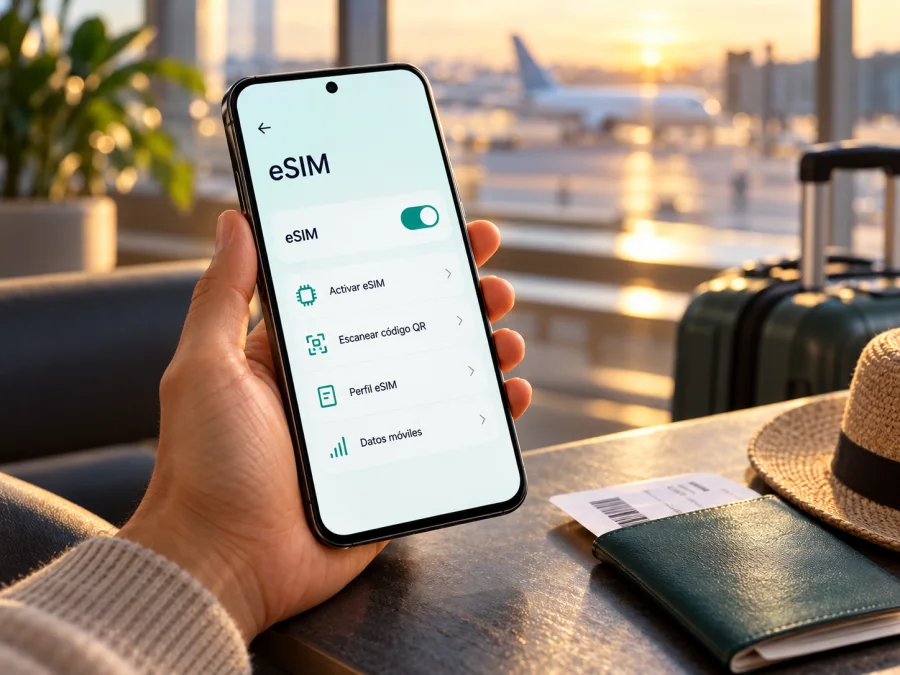
Motorola Razr 40 Ultra 128GB y eSIM: compatibilidad y configuración
Si está valorando usar una eSIM en un Motorola Razr 40 Ultra 128GB, la respuesta requiere una comprobación del ejemplar concreto. La documentación oficial de Motorola describe el uso de eSIM en el Razr 40 Ultra y publica configuraciones de esta familia con eSIM y nano-SIM. Sin embargo, la página española consultada muestra 512 GB, no 128 GB, y la guía de soporte advierte que el teléfono puede admitir eSIM según la versión y que debe confirmarse con el operador. Por eso, no se puede afirmar solo por el nombre comercial que toda unidad etiquetada como «128GB» incorpore eSIM.
La memoria de 128 GB no identifica por sí misma el mercado, el número de modelo, el firmware ni la configuración de SIM. Antes de comprar un plan, compruebe el EID y la opción de añadir una eSIM en su teléfono, y confirme con Motorola o con el vendedor el modelo exacto. Si aparecen las opciones correspondientes y el dispositivo está desbloqueado, podrá valorar un plan compatible para los datos móviles durante un viaje.
Resumen de compatibilidad
| Dato | Qué se puede confirmar |
|---|---|
| Nombre solicitado | Motorola Razr 40 Ultra 128GB |
| Compatibilidad de la familia Razr 40 Ultra | Motorola documenta eSIM para algunas configuraciones; su página de especificaciones española enumera nano-SIM y eSIM. |
| Variante de 128 GB | No queda confirmada por la ficha oficial española consultada, que indica 512 GB. La capacidad de almacenamiento no basta para determinar la función eSIM. |
| Respuesta práctica | Compruebe el EID y el menú de SIM del ejemplar. Si no aparecen, no dé por hecho que se puede instalar una eSIM. |
| Requisitos adicionales | Firmware adecuado, dispositivo no bloqueado y compatibilidad del proveedor del plan y del operador de destino. |
| Uso típico de una eSIM de viaje | Datos móviles; llamadas convencionales, SMS y número telefónico no están incluidos salvo que las condiciones del plan indiquen expresamente lo contrario. |
La conclusión más segura es: el Razr 40 Ultra puede admitir eSIM, pero el soporte de la variante denominada Motorola Razr 40 Ultra 128GB no queda verificado solo con la capacidad indicada. La guía oficial de Motorola para esta familia indica que la disponibilidad puede depender de la unidad y remite a confirmar los detalles con el operador. Use los pasos siguientes para comprobar su propio teléfono antes de pagar.
Qué puede cambiar entre versiones
Los teléfonos con un mismo nombre comercial pueden venderse con configuraciones distintas según el país, el canal de venta o el operador. También puede haber variantes destinadas a un mercado concreto, unidades importadas y versiones de software con menús diferentes. Estas diferencias pueden afectar a las bandas móviles, a la gestión de dos SIM, al desbloqueo de red y a la disponibilidad de eSIM. La forma plegable o el nombre «Ultra» no permiten deducir ninguna de esas características.
En la información oficial consultada hay dos señales que conviene leer juntas. La página española de especificaciones del Razr 40 Ultra incluye «Nano SIM / eSIM», pero identifica 512 GB de almacenamiento y 12 GB de RAM. En cambio, la guía de soporte de Motorola dice que el teléfono puede admitir eSIM y presenta el paso de descarga de una SIM digital. Ninguna de estas páginas identifica una versión de 128 GB. Por tanto, los datos de una configuración regional no deben trasladarse automáticamente a otra unidad anunciada con esa capacidad.
Antes de comprar un teléfono anunciado como 128 GB, pida al vendedor una foto de Ajustes > Acerca del teléfono > Detalles del dispositivo y de Ajustes > Red e Internet > SIM. Solicite también el número de modelo completo que aparece en los ajustes o en la etiqueta de la caja. Compare esos datos con la asistencia de Motorola correspondiente al país de venta. El nombre mostrado en un anuncio, una caja distinta o una ficha de una tienda no sustituyen esa comprobación.
Una versión de operador puede tener restricciones adicionales. Aunque el teléfono cuente con hardware eSIM, una política de bloqueo, una línea no elegible o la falta de soporte de eSIM por parte del operador pueden impedir la descarga o activación de un perfil. Para una unidad importada, confirme además que el dispositivo se pueda usar con otro operador y que sea compatible con las redes del destino. No basta con que se conecte a Wi-Fi o acepte una SIM física.
Cómo comprobar si su unidad admite eSIM
Realice estas comprobaciones con el teléfono actualizado y conectado a internet. Los nombres exactos de los menús pueden variar con el idioma, la versión de Android y el software de la región.
- Busque el EID. Abra Ajustes y consulte «Acerca del teléfono» o «Detalles del dispositivo». Si aparece un EID, el dispositivo dispone de una identidad eSIM integrada. Anote el dato para la verificación, pero no lo publique ni lo comparta en espacios abiertos.
- Revise el menú de SIM. Vaya a Ajustes > Red e Internet > SIM y red móvil. Busque «Descargar una SIM», «Añadir eSIM» o una opción equivalente. En algunas versiones se accede primero a «SIM» o «Red móvil».
- Compruebe la pantalla de descarga sin completar una compra. Si el teléfono muestra la opción para añadir un perfil, deténgase antes de escanear un QR si todavía no tiene un plan. Ver el menú es una señal útil, aunque el proveedor aún debe aceptar ese modelo y la línea.
- Confirme el número de modelo y la región. Compare el identificador de la unidad con la información oficial de Motorola para el mercado donde se vendió. La capacidad 128 GB, por sí sola, no resuelve la compatibilidad.
- Consulte el bloqueo y la elegibilidad. Pida al operador o vendedor que confirme por escrito que el teléfono está desbloqueado y que puede instalar eSIM de otro proveedor. En caso de duda, contacte con Motorola usando el número de modelo.
Si encuentra EID y el menú para descargar una eSIM, la evidencia del propio teléfono es más pertinente para su unidad que una lista genérica de modelos. Si no encuentra ninguno, reinicie el dispositivo, instale las actualizaciones disponibles y vuelva a revisar. Si siguen sin aparecer, no compre un plan contando con que la eSIM funcionará: solicite confirmación a Motorola o al vendedor.
Compruebe la compatibilidad de su dispositivo antes de elegir el plan. La comprobación debe referirse al modelo exacto y a la versión que tiene en sus manos, no solo a la familia Razr 40 Ultra.
Qué revisar antes de elegir un plan
Además de la función eSIM, confirme que el teléfono no esté bloqueado para un operador y que el plan cubra el país o la región de su viaje. Si va a recorrer varios destinos, revise si el plan sirve para cada parada y si el periodo de validez se ajusta a las fechas. Las condiciones pueden especificar el volumen de datos, la duración, el momento en que empieza a contar el periodo y cualquier restricción de uso compartido de internet.
Una eSIM de viaje está pensada habitualmente para datos móviles. No presuponga que incluye un número local, llamadas telefónicas o SMS. Si necesita recibir códigos en su número habitual, mantenga activa su SIM principal si el operador lo permite y compruebe sus tarifas de itinerancia. Puede usar aplicaciones de mensajería y llamadas por internet con los datos de la eSIM, sujeto a la disponibilidad de cada aplicación y a las condiciones locales.
La instalación puede requerir una conexión Wi-Fi estable, especialmente si el perfil se descarga mediante la aplicación o el menú del teléfono. No elimine un perfil eSIM instalado para intentar solucionar un fallo sin instrucciones del proveedor: un perfil borrado puede requerir una nueva emisión y no siempre se puede volver a descargar con el mismo código. Revise las condiciones de transferencia, reinstalación y reembolso antes de la compra.
Cómo instalar y activar una eSIM
Los nombres de las opciones pueden variar en el Razr 40 Ultra 128GB según la región y el software. Siga primero las instrucciones que reciba con el plan. La guía oficial de Motorola para Razr 40 Ultra describe la descarga de la eSIM desde el menú de SIM y recomienda conectarse a Wi-Fi si no hay conexión de red.
- Confirme la compatibilidad. Verifique el EID, la opción para descargar una eSIM y el desbloqueo del teléfono. Compruebe también que el plan sea válido en el destino.
- Prepare la conexión. Conecte el teléfono a una red Wi-Fi estable. Mantenga la batería cargada y tenga a mano el QR o los datos de instalación entregados después de elegir el plan.
- Abra el ajuste de eSIM. Vaya a Ajustes > Red e Internet > SIM y red móvil y elija «Descargar una SIM» o «Añadir eSIM». Si el texto cambia, busque el apartado de SIM dentro de los ajustes de red.
- Añada el perfil. Escanee el QR cuando el teléfono lo solicite, o introduzca manualmente los datos si las instrucciones del plan ofrecen esa alternativa. Si el QR está en la pantalla del mismo teléfono, ábralo en otro dispositivo o use el método manual permitido.
- Espere a que finalice la descarga. Mantenga la conexión activa y no cierre el asistente. La descarga y el registro pueden tardar unos minutos. No escanee varias veces ni borre un perfil que aparece como instalado.
- Asigne un nombre reconocible. Por ejemplo, «Viaje» o el nombre del destino. Esto ayuda a distinguir la eSIM de su SIM habitual en el menú.
- Seleccione la línea para datos. En los ajustes de SIM, elija la eSIM de viaje como línea de datos móviles cuando quiera usarla. Conserve la SIM principal para llamadas o mensajes si esa es su preferencia y si el dispositivo permite ambas líneas activas.
- Active los datos en el momento adecuado. Algunos perfiles se instalan antes del viaje y se conectan al llegar; otros pueden iniciar el periodo de validez al instalarse o al registrarse en una red. Revise las condiciones concretas para saber cuándo empieza el plan.
- Compruebe la conexión. Al llegar al destino, active la línea eSIM, habilite los datos móviles para ella y, si las instrucciones del plan lo requieren, active la itinerancia de datos de esa eSIM. Pruebe una página web o una aplicación que no dependa de contenido guardado en caché.
Para ver una guía general de Android, consulte cómo instalar una eSIM en Android. La guía de instalación de eSIM en iOS puede servir si está preparando la línea desde otro dispositivo Apple, pero los menús anteriores corresponden a Android. En caso de que el proceso de Motorola difiera, siga la pantalla del teléfono y las instrucciones específicas del proveedor del perfil.
Instalación antes del viaje o al llegar
Instalar con antelación puede ser práctico si tiene una conexión Wi-Fi fiable y ha confirmado cuándo comienza la validez del plan. Añada el perfil antes de salir solo si las condiciones lo permiten y puede mantenerlo sin activar el uso de datos hasta el momento previsto. Si el paquete empieza a contar al instalarse, espere hasta una fecha adecuada.
También puede instalarlo al llegar, pero necesitará acceso a internet para descargar el perfil. Organice una conexión alternativa, como el Wi-Fi del aeropuerto o del alojamiento, sin depender de ella para navegar durante todo el viaje. Antes de salir, guarde las instrucciones de configuración y los datos de soporte en un lugar accesible sin conexión.
Usar la eSIM para datos durante el viaje
Una vez instalado el perfil, abra los ajustes de SIM y compruebe tres selecciones: que la eSIM esté activada, que se haya elegido como línea de datos y que la SIM principal no esté seleccionada por error para navegar. La opción de itinerancia de datos debe coincidir con las instrucciones del plan. Algunos perfiles requieren activarla; otros no. No cambie ajustes al azar si las condiciones explican un método concreto.
Si mantiene dos líneas, asigne nombres claros y revise qué línea se usa para cada función. Puede dejar la SIM habitual para llamadas y SMS, y elegir la eSIM de viaje para datos, si la configuración del teléfono y los operadores lo permiten. Desactive la itinerancia de datos de la línea principal si quiere evitar cargos inesperados y no necesita datos con ella. Revise cualquier llamada saliente o SMS que pueda facturarse según su plan habitual.
Problemas frecuentes y comprobaciones
No aparece «Añadir eSIM»
Compruebe primero el EID, actualice Android y reinicie el teléfono. Revise el número de modelo y la región de venta: la unidad de 128 GB podría corresponder a una configuración distinta de la ficha española de 512 GB. Si la opción sigue ausente, solicite a Motorola o al vendedor una confirmación de compatibilidad basada en el modelo completo. No intente instalar el perfil con métodos no indicados para esa unidad.
El QR no se reconoce
Aumente el brillo de la pantalla que muestra el código, limpie la cámara y mantenga ambos dispositivos quietos. Compruebe que el QR corresponda a una eSIM y que no se haya usado o vencido. Si el proveedor permite introducción manual, revise cada carácter cuidadosamente. No comparta el código en una conversación pública: puede permitir descargar el perfil.
La descarga queda pendiente o falla
Conéctese a una Wi-Fi estable, desactive temporalmente una VPN si impide la descarga y vuelva a abrir el asistente de SIM. Compruebe que la fecha y hora sean automáticas y que haya espacio disponible en el teléfono. Si el perfil figura como instalado, evite repetir el proceso o eliminarlo. Anote el mensaje de error y consulte con el proveedor del plan.
La eSIM está instalada, pero no hay conexión
Confirme que la línea esté activada y seleccionada para datos móviles. Compruebe que esté en el país incluido y dentro del periodo de validez. Revise si el plan exige itinerancia de datos y, si procede, active ese ajuste solo para la eSIM de viaje. Active y desactive el modo avión una vez, espere el registro en la red y reinicie si hace falta. Si el teléfono sigue sin conectarse, solicite al proveedor los parámetros APN y la red compatible; no los invente.
Se eliminó el perfil por error
No vuelva a escanear el mismo QR repetidamente. Algunos códigos se pueden usar una sola vez o el perfil puede requerir una nueva emisión. Contacte con el proveedor del plan y siga su procedimiento para reinstalarlo. Motorola también indica que recuperar una eSIM borrada puede requerir contactar con el proveedor correspondiente.
Preguntas frecuentes
¿El Motorola Razr 40 Ultra 128GB es compatible con eSIM?
La familia Motorola Razr 40 Ultra incluye configuraciones con eSIM en documentación oficial, pero no se ha confirmado que la variante concreta de 128 GB tenga esa función. La ficha oficial española consultada identifica 512 GB. Busque el EID y la opción para añadir una eSIM en su unidad, y confirme el modelo completo con Motorola o el vendedor antes de comprar.
¿La eSIM de viaje incluye llamadas y SMS?
No necesariamente. Los planes de datos suelen estar orientados a internet móvil y no incluyen un número telefónico, llamadas convencionales ni SMS salvo que se indique expresamente. Consulte las condiciones del plan y conserve su línea habitual si necesita esos servicios.
¿Tengo que activar la itinerancia de datos?
Depende del perfil y del proveedor. Algunos planes de viaje requieren itinerancia para que la eSIM se conecte en el destino. Compruebe las instrucciones y asegúrese de habilitar el ajuste para la línea eSIM correcta, no para su SIM habitual por error.
Compruebe el dispositivo y elija un plan para su viaje
Para el Motorola Razr 40 Ultra 128GB, confirme primero el EID, el menú para añadir eSIM, el número de modelo y el estado de desbloqueo. La documentación de la familia Razr 40 Ultra confirma que algunas configuraciones admiten eSIM, pero no permite concluir que cualquier unidad de 128 GB tenga esa función. Si no encuentra el EID o el menú, pida una confirmación específica antes de pagar.
Cuando haya verificado la compatibilidad, elija el destino y compare el volumen de datos, la duración y las condiciones del plan. Kaspersky eSIM Store es una aplicación y un sitio donde puede elegir, tramitar y activar una eSIM con un plan para datos móviles durante un viaje internacional. Consulte los planes disponibles en el sitio de Kaspersky eSIM Store en español y compruebe que el destino esté incluido. Esa página permite revisar opciones actuales; no representa una tarifa específica para un país.
Guarde los pasos de instalación, añada el perfil cuando corresponda y seleccione la eSIM como línea de datos en el momento adecuado. Una comprobación del teléfono antes de la compra y una lectura atenta de las condiciones del plan ayudan a preparar la conexión sin confundir el almacenamiento anunciado con la compatibilidad real.


