Guía de conectividad para viajes
Motorola Razr 40 Ultra 512GB eSIM: compatibilidad
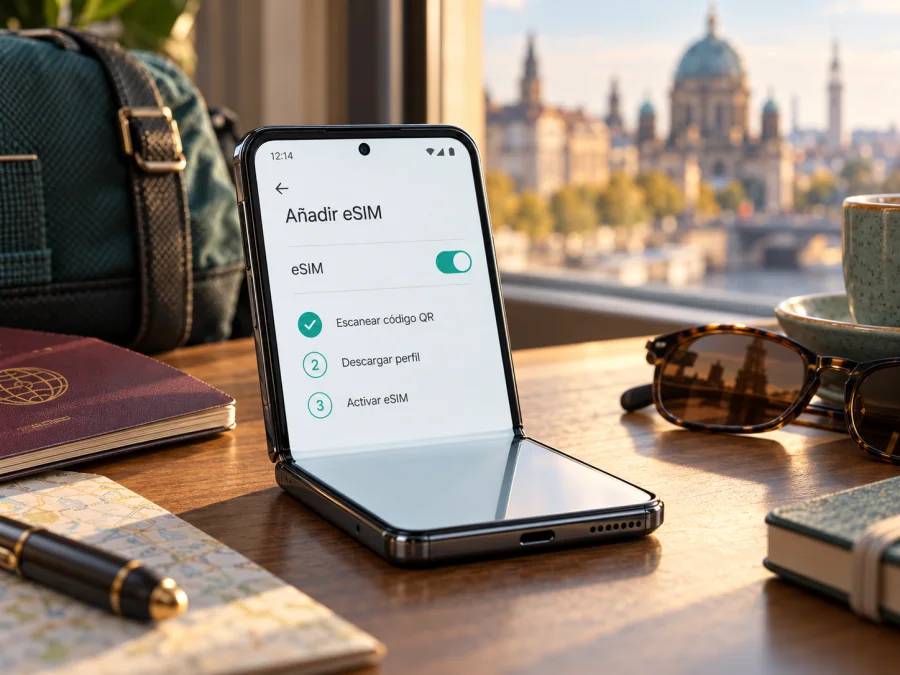
eSIM en Motorola Razr 40 Ultra 512GB: compatibilidad e instalación
Respuesta rápida: sí. La ficha oficial de Motorola para España del Motorola Razr 40 Ultra recoge almacenamiento interno de 512 GB y SIM física Nano SIM junto con eSIM. Por tanto, la configuración de 512 GB documentada para ese mercado admite eSIM. Aun así, antes de contratar un plan conviene comprobar el teléfono concreto: el nombre comercial no identifica por sí solo el país de venta, el número de modelo, el firmware ni el posible bloqueo de operador.
La capacidad de almacenamiento no activa ni desactiva la eSIM; sirve aquí para identificar la variante solicitada. Un dispositivo importado, una unidad asignada a otro mercado o un teléfono personalizado por un operador puede mostrar opciones distintas. La verificación final se hace en los ajustes del propio móvil y, si hay dudas, con el vendedor o el operador del mercado donde se usará.
¿Motorola Razr 40 Ultra 512GB admite eSIM?
Sí, según las especificaciones oficiales españolas del Motorola Razr 40 Ultra, que mencionan 512 GB de almacenamiento y el tipo de SIM «Nano SIM / eSIM». La documentación de ayuda de Motorola para este modelo también explica cómo descargar una eSIM desde los ajustes. Esto confirma la compatibilidad del modelo comercial descrito en esa documentación; no garantiza que cualquier unidad con una etiqueta de venta similar tenga la misma configuración regional o esté autorizada por todos los operadores.
| Dato | Información útil para eSIM |
|---|---|
| Dispositivo solicitado | Motorola Razr 40 Ultra 512GB |
| Almacenamiento en la ficha oficial española | 512 GB |
| Tipo de SIM indicado por Motorola España | Nano SIM física y eSIM |
| Configuración práctica | Puede combinarse una SIM física con un perfil eSIM, según la versión y las opciones disponibles en el teléfono |
| Comprobación decisiva | Buscar el EID o la opción para añadir/descargar una eSIM en Ajustes |
| Condiciones adicionales | Unidad desbloqueada, firmware compatible, operador y plan compatibles |
En algunos países el mismo producto aparece con una denominación o paquete comercial diferente. También puede haber variantes destinadas a otro mercado. Por eso, no basta con que la caja diga «Razr 40 Ultra» o con que el anuncio indique 512 GB: verifica el modelo completo en Ajustes > Acerca del teléfono y contrasta la disponibilidad de eSIM en esa unidad. El operador local puede limitar la activación aunque el hardware tenga eSIM; a la inversa, una opción visible no significa que cualquier plan sea válido para el país de destino.
La palabra «desbloqueado» se refiere a que el teléfono no está restringido para aceptar perfiles de otro proveedor. Si lo compraste con contrato o en un operador, pregunta si mantiene un bloqueo de red y si permite añadir una eSIM de viaje. La compatibilidad de radiofrecuencias y la cobertura también dependen del país y de las redes disponibles, así que no se deben deducir únicamente de la presencia de eSIM.
Cómo comprobar el EID y la opción de eSIM
El EID es un identificador asociado al componente eSIM del dispositivo. No es el código QR del plan, el número de teléfono ni una contraseña. Puedes revisar si el móvil está preparado antes de pagar un plan:
- Conecta el Motorola Razr 40 Ultra 512GB a una red Wi‑Fi.
- Abre Ajustes y entra en Acerca del teléfono.
- Abre Detalles del dispositivo o busca el apartado de estado e identificadores; los nombres pueden cambiar según la versión de Android.
- Comprueba si aparece EID. En algunas versiones también se muestra la etiqueta «EID – eSIM».
- Vuelve a Ajustes y busca Redes e Internet, SIM y red móvil o SIMs y red móvil.
- Busca una acción como Descargar nueva eSIM, Añadir eSIM o Añadir SIM.
También puedes abrir la búsqueda de Ajustes y escribir «eSIM» o «EID». Los menús cambian con el idioma, la actualización instalada y la personalización del operador. Un EID y una opción de descarga son indicios sólidos de que esa unidad puede gestionar perfiles eSIM; si no aparecen, actualiza el sistema y pide al vendedor o al operador que confirme la compatibilidad del número de modelo concreto. No publiques el EID: compártelo solo con un canal de soporte que lo necesite.
Lista rápida antes de elegir un plan:
- [ ] El teléfono muestra un EID o una opción para añadir/descargar una eSIM.
- [ ] La variante y el mercado de venta están identificados, no solo el nombre de la familia.
- [ ] El dispositivo no tiene bloqueo de operador que impida añadir el perfil.
- [ ] El plan cubre el país o las regiones del itinerario.
- [ ] Tienes Wi‑Fi disponible para instalar el perfil antes de salir.
- [ ] Has leído el volumen de datos, la vigencia, el momento de activación y las condiciones de uso.
Si el anuncio no especifica el número de modelo o el país de origen, pide una foto de la etiqueta del dispositivo o una confirmación escrita de la tienda antes de comprar. En un equipo de segunda mano, revisa además que no esté asociado a una cuenta de otra persona y que pueda conectarse a una red Wi‑Fi para completar la descarga. La compatibilidad del componente eSIM no confirma la elegibilidad del operador: este puede tener una lista propia de modelos admitidos, condiciones de activación o restricciones para equipos comprados en otro mercado. Si el teléfono se adquirió mediante un plan de financiación, confirma que no haya obligaciones o bloqueos pendientes.
La comprobación debe corresponder al mismo dispositivo que llevarás de viaje. No uses como prueba una captura de pantalla de otro Razr, un resultado de búsqueda genérico o la ficha de una versión con otro sufijo. Si el anuncio no permite distinguir la variante, solicita al vendedor el número de modelo completo antes del pago; si el menú y la información comercial se contradicen, pide confirmación a Motorola o al operador original.
Si quieres una comprobación adicional, comprueba la compatibilidad de tu dispositivo y compara el resultado con lo que ves en el menú del teléfono. Si el resultado de una herramienta y los ajustes no coinciden, no compres hasta confirmar la variante con Motorola, la tienda o el operador correspondiente.
Qué revisar antes de contratar una eSIM de viaje
La compatibilidad técnica es solo una parte de la preparación. Elige el destino real y revisa qué incluye el plan: países cubiertos, cantidad de datos, período de validez, condiciones de activación y si permite compartir conexión. Si vas a cruzar fronteras, confirma que el mismo plan incluya cada tramo y no solo el país de llegada.
Comprueba también cuándo empieza el período de validez. En algunos planes comienza al instalarse o activarse el perfil; en otros, al conectarse por primera vez a una red compatible en el destino. Sigue las condiciones que se muestran para el plan elegido y evita instalarlo con demasiada antelación si el proveedor indica que la instalación puede iniciar el período.
Kaspersky eSIM Store es una aplicación y un sitio web donde puedes elegir, tramitar y activar una eSIM con un plan de datos para un viaje al extranjero. No reemplaza la comprobación del teléfono ni garantiza la cobertura: revisa las condiciones del plan y las redes disponibles en el destino. Para explorar las opciones actuales por destino, visita la tienda de eSIM de Kaspersky en español.
Cómo instalar eSIM en Motorola Razr 40 Ultra 512GB
Instala el perfil cuando tengas conexión estable a Internet, acceso a los datos de activación y tiempo para completar el proceso. Puedes hacerlo en casa antes del viaje o, si el plan lo requiere, al llegar al destino. No elimines un perfil ya instalado para intentar resolver un error sin indicación de soporte: algunos códigos QR solo se pueden utilizar una vez.
- Confirma la compatibilidad. Comprueba el EID o la opción de añadir una eSIM y verifica que el teléfono no esté bloqueado por un operador.
- Prepara la conexión. Conecta el Razr a una red Wi‑Fi fiable y asegúrate de que tiene batería suficiente.
- Abre el menú SIM. Ve a Ajustes > Redes e Internet > SIM y red móvil. Según la versión, el nombre puede ser SIMs y red móvil.
- Inicia la incorporación. Pulsa Descargar nueva eSIM o la opción equivalente para añadir una SIM. Si el proveedor tiene un método de instalación desde su app, puedes seguir sus indicaciones.
- Escanea o introduce los datos. Utiliza el código QR proporcionado para tu plan. Si no puedes escanearlo, comprueba si recibiste datos manuales de activación y usa esa opción solo si el proveedor la ofrece.
- Confirma la descarga. Sigue los pasos en pantalla y espera a que el perfil se descargue. Mantén la conexión durante el proceso y no cierres el asistente antes de que indique que terminó.
- Pon un nombre al perfil. Elige una etiqueta fácil de reconocer, por ejemplo «Viaje», para distinguirlo de la SIM habitual.
- Decide cuándo activarlo. Si el plan empieza al conectarse en destino, puedes dejar el perfil instalado y desactivado hasta entonces. Si las condiciones indican otra cosa, sigue esas instrucciones.
- Selecciona la línea de datos. En los ajustes de SIM, asigna los datos móviles a la eSIM del viaje cuando quieras empezar a usarla.
- Activa la itinerancia solo si hace falta. Algunos planes de viaje requieren habilitar la itinerancia de datos en esa eSIM. Comprueba las indicaciones del plan y evita activarla en la línea habitual si quieres prevenir cargos de roaming.
- Comprueba la conexión. Al llegar al destino cubierto, activa la eSIM, selecciona la red automática y espera unos minutos. Prueba a abrir una página web con el Wi‑Fi apagado.
Motorola puede variar ligeramente la ruta de los menús por versión de Android o región. Si no encuentras una opción, usa la búsqueda de Ajustes o consulta la guía oficial de instalación de eSIM en Android. La guía de instalación en iOS corresponde a iPhone y no es el procedimiento para este Motorola; se incluye para quien necesite consultar la guía de otro dispositivo.
Si el perfil se descarga pero no se conecta, no repitas la compra inmediatamente. Revisa primero el estado de activación, el destino y la línea seleccionada. Si el código QR ya se utilizó, pide al equipo de soporte del plan que compruebe si el perfil quedó instalado.
Cómo usar la eSIM para datos durante un viaje
Puedes conservar la SIM física habitual para llamadas o mensajes y asignar la eSIM de viaje a los datos móviles, siempre que la versión del teléfono permita la combinación prevista. Antes de despegar, abre SIM y red móvil y confirma qué línea está elegida para cada función. Los nombres exactos varían, pero normalmente hay controles independientes para llamadas, mensajes y datos.
Al aterrizar, activa la eSIM y asegúrate de que está seleccionada para datos. Si el plan lo requiere, habilita la itinerancia para ese perfil. Mantén desactivada la itinerancia de datos de la SIM habitual si no deseas que se utilice para conectarse en el extranjero. Revisa la selección una vez más después de cualquier reinicio o cambio de SIM.
Para usar mapas, mensajería, correo y navegación, calcula el consumo según tus hábitos. Descarga mapas y contenidos grandes por Wi‑Fi cuando sea posible; reduce las actualizaciones automáticas y la reproducción de vídeo si el paquete de datos es limitado. Si compartes Internet con otro dispositivo, confirma que el plan y el Razr admiten el punto de acceso y considera que el consumo se repartirá entre ambos.
En un itinerario con varias escalas, consulta si el plan cubre todos los destinos y cómo cambia la red al cruzar una frontera. La cobertura depende de las redes locales disponibles y de las condiciones del plan. Si el teléfono permanece conectado a una red del país anterior, desactiva y reactiva el modo avión durante unos segundos o selecciona de nuevo la red automática; espera antes de cambiar la selección manualmente.
Problemas frecuentes y comprobaciones
No aparece «Añadir eSIM»
Comprueba si hay un EID en Acerca del teléfono, instala las actualizaciones disponibles y reinicia el dispositivo. Confirma el número de modelo y la región de compra con el vendedor. Algunas versiones regionales o de operador pueden no ofrecer la misma función. Si falta tanto EID como la opción de descarga, pide confirmación para esa unidad antes de adquirir un plan.
El código QR no se escanea
Aumenta el brillo del otro dispositivo o imprime el código si la cámara no lo enfoca. Asegúrate de que el QR pertenece al plan correcto y no se ha usado ya. Si la cámara no puede leerlo, pregunta al proveedor si permite introducir los datos manualmente. No compartas el código en redes sociales ni lo envíes a terceros.
La descarga se queda pendiente o falla
Confirma que el Wi‑Fi funciona, desactiva temporalmente cualquier VPN que interfiera con la descarga si la usas, reinicia el móvil y vuelve a abrir los ajustes SIM. Verifica que la fecha y hora sean automáticas y que haya espacio disponible. No borres perfiles ni restablezcas el teléfono como primer paso: contacta con soporte con el mensaje de error y la hora aproximada del intento.
La eSIM se instaló, pero no hay Internet
Comprueba que el perfil esté activado, que la eSIM de viaje esté asignada a datos móviles y que el país esté cubierto por el plan. Revisa si se requiere itinerancia de datos para esa eSIM. Prueba el modo avión durante unos segundos, vuelve a conectarte y espera un poco. Consulta si el plan empieza al instalarse o solo al llegar a una red compatible.
Se conecta, pero los datos no se consumen o la velocidad parece baja
Mira el saldo y la vigencia en la aplicación o el sitio donde gestionas el plan. Confirma que el teléfono está usando la eSIM para los datos y no la SIM habitual. La velocidad puede variar según la red local, la señal, la congestión y las condiciones del paquete. Si el problema persiste en una zona con cobertura, contacta con soporte antes de eliminar el perfil.
La eSIM de viaje no funciona con el teléfono bloqueado
Un bloqueo de operador puede impedir el uso de otro perfil aunque el equipo tenga EID. Solicita al operador original que confirme si el móvil está desbloqueado y si acepta perfiles eSIM de terceros. No hay un ajuste de APN que elimine una restricción de bloqueo.
Preguntas frecuentes
¿El Motorola Razr 40 Ultra 512GB es compatible con eSIM?
Sí. La ficha oficial española del Motorola Razr 40 Ultra indica 512 GB y compatibilidad con Nano SIM y eSIM. Confirma que tu unidad concreta pertenece a esa configuración y que el operador permite activarla.
¿Tener 512 GB garantiza que aparezca la eSIM?
No por sí solo. Los 512 GB identifican el almacenamiento, no el mercado, firmware o bloqueo del dispositivo. Comprueba el EID y la opción para añadir una eSIM en el propio teléfono.
¿Puedo mantener mi SIM física y añadir una eSIM de viaje?
La especificación contempla Nano SIM y eSIM. La disponibilidad de ambas líneas a la vez y las opciones de uso pueden depender de la versión de software y el operador. Revisa los controles de SIM y datos móviles de tu equipo.
¿Necesito Wi‑Fi para instalar el perfil?
Es recomendable contar con una conexión a Internet estable durante la descarga. Instalarlo antes del viaje ayuda a resolver cualquier problema con tiempo, pero respeta el momento de activación que indique el plan.
¿El plan de viaje incluye llamadas y SMS normales?
No necesariamente. Los planes de datos de viaje de Kaspersky eSIM Store están pensados para conectividad de datos y no incluyen por defecto un número, llamadas celulares ni SMS; consulta las condiciones del plan. Puedes usar servicios de mensajería por Internet con tus cuentas existentes.
¿Debo borrar la eSIM al terminar el viaje?
No la borres para solucionar un problema sin consultar al proveedor. Si el perfil puede reutilizarse o tiene vigencia restante depende de sus condiciones. Al cambiar de móvil, Motorola recomienda borrar una eSIM solo cuando el soporte lo indique; eliminarla no cancela necesariamente el servicio asociado.
Conclusión: comprueba el teléfono y el plan antes de viajar
El Motorola Razr 40 Ultra 512GB tiene compatibilidad con eSIM indicada por Motorola España para el modelo documentado. Para tu unidad, confirma el EID o el menú de descarga, identifica la región y el número de modelo, y verifica que no exista un bloqueo de operador. Después, revisa que el plan cubra cada destino y entiende cuándo empieza a contar su vigencia.
Con esas comprobaciones hechas, instala el perfil con Wi‑Fi, asigna la eSIM a los datos móviles al llegar y activa la itinerancia únicamente si las instrucciones del plan la requieren. Puedes consultar los destinos y opciones actuales en la tienda de eSIM de Kaspersky en español, donde se elige y activa una eSIM con un plan de datos para viajar. La compatibilidad del dispositivo y las redes disponibles siguen dependiendo de tu versión concreta, del operador y del destino.


