Guía de conectividad para viajes
Motorola Razr 40 Ultra 8GB RAM y eSIM
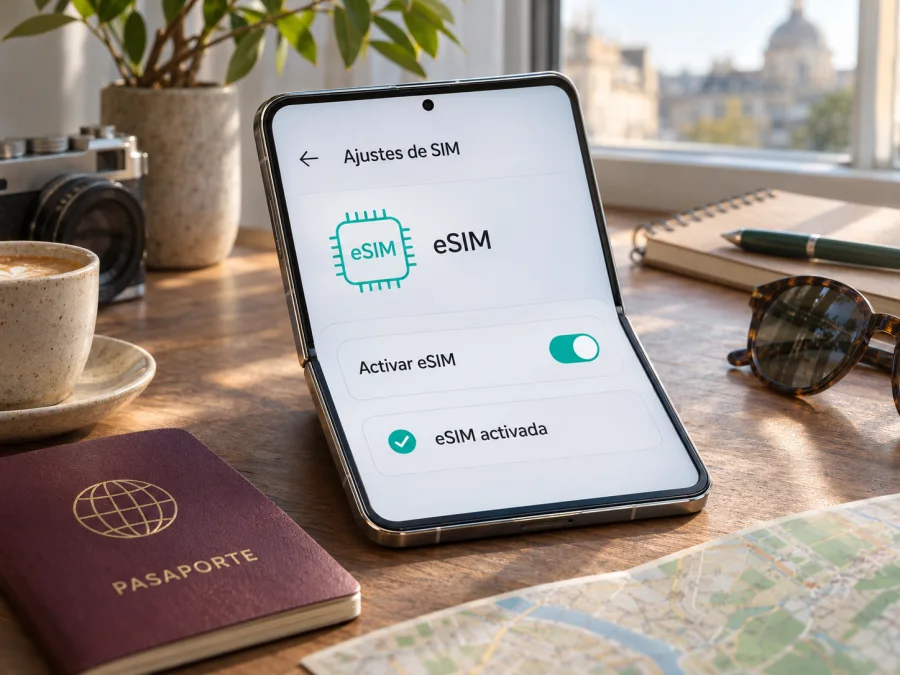
Motorola Razr 40 Ultra 8GB RAM y eSIM: compatibilidad y configuración
Respuesta breve: Motorola documenta una configuración del motorola razr 40 ultra con 8 GB de RAM para el mercado alemán que admite eSIM junto con una nano-SIM física. Sin embargo, “Motorola Razr 40 Ultra 8GB RAM” no identifica por sí solo el país de venta ni el código de modelo de una unidad concreta. La presencia de eSIM puede variar según el mercado, el operador y el software instalado. Antes de elegir un plan, compruebe el EID o la opción para añadir una eSIM en el teléfono que tiene delante.
La distinción importa: la memoria RAM no suele ser el dato que decide la compatibilidad, pero sí ayuda a localizar la configuración regional a la que se refieren las especificaciones. Motorola publica las características de una variante alemana de 8 GB de RAM y 256 GB de almacenamiento e indica eSIM + nano-SIM. La documentación de ayuda del fabricante para el Razr 40 Ultra explica, a la vez, que el teléfono “puede” admitir eSIM y condiciona la función al equipo y al proveedor de servicio. Por eso, la respuesta útil es afirmativa para la configuración regional documentada, pero hay que confirmar la unidad exacta antes de comprar.
Resumen de compatibilidad
| Dato | Qué se puede afirmar | Qué debe comprobarse |
|---|---|---|
| Modelo solicitado | Motorola Razr 40 Ultra 8GB RAM | Mantenga el nombre completo al buscar instrucciones o identificar el equipo. |
| eSIM en una variante oficial de 8 GB | Sí. La ficha alemana de Motorola especifica eSIM + nano-SIM en una configuración de 8 GB de RAM y 256 GB de almacenamiento. | Que el teléfono concreto sea esa variante y no una versión de otro mercado o canal. |
| SIM física | La ficha de la variante alemana indica una nano-SIM además de eSIM. | La bandeja y el menú de SIM de la unidad concreta. |
| Operador | La función depende también de que el proveedor admita eSIM y autorice la activación. | Bloqueo de red, elegibilidad y procedimiento del proveedor. |
| Comprobación recomendada | Buscar el EID y la opción “Descargar nueva SIM” en Ajustes. | Si no aparece ninguno, confirmar el código de modelo con Motorola o el vendedor antes de contratar. |
Las fichas de Motorola cambian entre países: por ejemplo, una página de soporte estadounidense consultada el 4 de noviembre de 2026 lista una configuración de 12 GB de RAM y 512 GB, mientras que la ficha alemana consultada ese mismo día detalla 8 GB y 256 GB. No deben mezclarse esas configuraciones ni darse por hecho que una especificación publicada para un país describe cada teléfono vendido con el mismo nombre comercial. La lista de bandas móviles también puede cambiar por región; que aparezca “5G” en una ficha no garantiza que el equipo funcione en todas las bandas de cada destino.
Qué significa para la versión de 8 GB
La indicación de Motorola en su ficha alemana es la evidencia más concreta para la variante pedida: esa configuración de 8 GB de RAM ofrece eSIM y nano-SIM. En la práctica, debería poder añadirse un perfil digital cuando el dispositivo conserva la función habilitada, no está restringido por el operador y el proveedor del plan acepta el modelo. No hay que asumir que todo Razr 40 Ultra de 8 GB comprado en cualquier país tendrá exactamente la misma configuración de radio, SIM o software.
El nombre comercial puede repetirse en distintos mercados y canales de venta. Una unidad importada, una edición destinada a otro operador o un teléfono reacondicionado pueden tener una configuración distinta de la esperada. Además, tener bandeja para nano-SIM no demuestra que exista eSIM, y que el teléfono acepte dos líneas no significa necesariamente que ambas estén disponibles de la misma manera. La pantalla de SIM del sistema y el EID son comprobaciones más directas que la descripción abreviada de una tienda.
Antes de concluir que existe una diferencia de hardware, también conviene descartar una restricción de software u operador. La opción puede no mostrarse si el sistema necesita actualizarse, si el dispositivo está gestionado o bloqueado, o si una variante regional no ofrece esa función. No borre perfiles existentes ni restablezca el teléfono como primer paso: borrar una eSIM puede eliminar del dispositivo el acceso asociado y exigir una nueva activación.
Cómo comprobar EID y eSIM en el teléfono
Haga las comprobaciones con el Razr 40 Ultra conectado a internet y con la pantalla desbloqueada:
- Abra Ajustes y entre en Acerca del teléfono. Busque Detalles del dispositivo o una sección de estado del SIM. En teléfonos que admiten eSIM, puede aparecer un número EID o una referencia “EID · eSIM”. Anote el EID de forma privada; no lo publique ni lo envíe a personas no verificadas.
- Vuelva a Ajustes y abra Redes e Internet > SIM y red móvil. El nombre puede cambiar ligeramente con la versión de Android. Busque Descargar nueva SIM, Añadir eSIM o una opción equivalente.
- Si aparece un EID y la opción para descargar una SIM, hay una señal sólida de que el equipo puede incorporar un perfil eSIM. La activación todavía depende del proveedor, del plan y del estado de bloqueo del dispositivo.
- Si solo encuentra una bandeja física, no lo tome como una prueba concluyente de que no exista eSIM. Compruebe los menús anteriores, busque actualizaciones del sistema y confirme el código de modelo y el mercado de origen en Acerca del teléfono, la caja o el comprobante de compra.
- Si no aparece EID ni menú de eSIM tras actualizar y reiniciar, consulte al vendedor o a Motorola con el código de modelo completo. Pregunte también al proveedor que emitirá el perfil si admite esa versión concreta.
En la guía de Motorola para el Razr 40 Ultra, la ruta de configuración publicada es Ajustes > Redes e Internet > SIM y red móvil y, después, la opción para descargar y configurar una eSIM. El manual advierte que, si no aparece, se contacte con el operador para confirmar la compatibilidad y las instrucciones de activación. El nombre preciso del menú puede variar según idioma y versión de Android.
Lista rápida antes de comprar
- [ ] Confirmé el EID o la opción de añadir/descargar una eSIM en mi propio Motorola Razr 40 Ultra 8GB RAM.
- [ ] Identifiqué el código de modelo y el país o mercado para el que se fabricó la unidad.
- [ ] Confirmé que el teléfono no tiene bloqueo que impida usar otro proveedor.
- [ ] Verifiqué que el plan elegido admite eSIM en el destino del viaje.
- [ ] Tengo acceso a Wi-Fi y al código QR o método de instalación cuando vaya a añadir el perfil.
- [ ] Revisé las condiciones de activación, vigencia, datos y uso compartido del plan antes de pagar.
Compruebe la compatibilidad de su teléfono antes de contratar un plan. Si la comprobación no es clara, espere a confirmar el EID y el código de modelo; no se guíe únicamente por la memoria RAM o el nombre comercial.
Instalar y activar una eSIM
Antes de empezar, tenga a mano el QR o los datos de instalación del proveedor, una conexión Wi-Fi estable y acceso al correo o cuenta donde recibió el perfil. En Android, la ruta exacta depende de la capa de software. Motorola indica para el Razr 40 Ultra la descarga de una nueva SIM desde los ajustes de SIM. La guía de instalación de eSIM en Android de Kaspersky eSIM Store ofrece una referencia visual, aunque señala que sus pasos detallados están basados en Samsung; en el Razr, utilice los nombres de menú de Motorola. La guía para iOS es para iPhone y no sustituye a los pasos de Android.
- Conéctese a Wi-Fi. El teléfono necesita una conexión para descargar el perfil si todavía no tiene datos móviles disponibles. Mantenga el dispositivo cargado y a mano el método de confirmación de compra.
- Abra la gestión de SIM. En el Motorola Razr 40 Ultra, vaya a Ajustes > Redes e Internet > SIM y red móvil. Busque Descargar nueva SIM o una opción equivalente para añadir una eSIM.
- Elija el método que le proporcionó el servicio. Si recibió un QR, seleccione la opción de escanearlo y muéstrelo desde otro dispositivo o una copia impresa. Si recibió un código de activación manual, introdúzcalo exactamente como se indica. No comparta el QR: puede permitir instalar el perfil en un dispositivo.
- Confirme la descarga del perfil. Siga las instrucciones en pantalla hasta que Android muestre la eSIM en la lista de SIM. La descarga instala el perfil; no siempre significa que el paquete de datos ya esté usando la red del destino.
- Asigne un nombre reconocible. Por ejemplo, “Viaje” o el nombre del destino. Esto ayuda a diferenciar el perfil de la SIM física habitual al elegir la línea para datos.
- Seleccione la SIM de datos adecuada. Abra la sección de SIM y configure la eSIM de viaje como línea para datos móviles cuando corresponda. Si necesita conservar su número habitual para llamadas o mensajes, compruebe qué línea queda seleccionada para esas funciones.
- Active los datos móviles del perfil y revise la itinerancia. Algunos planes de viaje requieren activar la itinerancia de datos en la eSIM para conectarse a la red asociada. Siga las instrucciones específicas del plan. Para reducir cargos inesperados de la SIM principal, desactive sus datos o la itinerancia de esa línea si no desea usarla en el extranjero.
- Compruebe el APN solo si se indica. La mayoría de usuarios no necesita cambiarlo manualmente. Si el proveedor da un APN y no hay conexión, introdúzcalo en la configuración del punto de acceso de la eSIM y guárdelo tal como aparece en las instrucciones.
- Espere el registro en la red. Tras llegar al destino, permita unos minutos para que el perfil se registre. Compruebe que el modo avión está desactivado, que la línea de datos es la correcta y que el teléfono muestra señal.
No elimine el perfil para “volver a intentar” salvo que el proveedor confirme que puede instalarse de nuevo. Algunos códigos QR son de un solo uso o están vinculados a una instalación. Si el proceso falla, guarde el mensaje de error, compruebe Wi-Fi, fecha y hora automáticas, actualización del sistema y la disponibilidad del EID; después consulte al servicio que emitió el perfil.
Usar el Razr 40 Ultra 8GB RAM durante un viaje
Una eSIM de viaje puede servir para tener datos móviles en el extranjero y usar mapas, mensajería, correo, reservas y llamadas por internet. Antes de salir, compruebe que el país o la región elegidos incluyen todos los lugares del itinerario. Un paquete para un solo país podría no cubrir una escala o un segundo destino. Revise también la cantidad de datos, la duración, cuándo comienza el periodo de uso, si existe activación programada y las reglas de tethering o punto de acceso. Esas condiciones dependen del plan específico y pueden cambiar.
Kaspersky eSIM Store es una aplicación y un sitio donde puede elegir, gestionar y activar una eSIM con un plan de datos para un viaje internacional. La disponibilidad del plan y las condiciones concretas se muestran para cada destino; no equivalen a una garantía de cobertura en todos los lugares ni convierten a Kaspersky en operador de red. Para revisar destinos y opciones actuales, puede consultar la tienda en español. Esa página es un punto de partida general, no una tarifa específica para un país.
Problemas frecuentes y comprobaciones
No encuentro “Descargar nueva SIM”. Confirme que está revisando el menú correcto de SIM y red móvil. Reinicie el teléfono, instale las actualizaciones disponibles y vuelva a buscar. Si sigue sin aparecer, compruebe el código de modelo y consulte a Motorola o al vendedor; una diferencia regional puede explicar que el menú no esté disponible.
No aparece ningún EID. Revise Acerca del teléfono > Detalles del dispositivo y los datos de SIM. Si no hay EID ni opción de eSIM, no dé por confirmado el soporte por el simple hecho de que la ficha de otra región lo liste. Pida al vendedor la referencia completa de la unidad y confirme con Motorola antes de adquirir un plan no reembolsable.
El QR da error o ya fue utilizado. Asegúrese de que el código pertenece a la compra y al dispositivo correctos, que la pantalla está nítida y que hay Wi-Fi. No comparta ni escanee repetidamente un QR de activación. Si Android indica que el código ya se usó, contacte con el emisor para que confirme si puede reactivarlo o emitir otro.
La eSIM figura instalada, pero no hay datos. Compruebe que el perfil está activado, que está seleccionado para datos móviles y que el plan corresponde al país donde se encuentra. Revise modo avión, roaming de la línea de viaje y APN indicado por el proveedor. Espere unos minutos y reinicie la conexión móvil. Si el problema continúa, solicite al emisor del perfil que confirme el estado de activación y la red disponible.
La SIM habitual sigue consumiendo datos. En el gestor de SIM, asigne los datos móviles a la eSIM de viaje. Revise los ajustes de la línea principal y desactive la itinerancia de esa SIM si no la necesita. Compruebe además las condiciones de su operador doméstico: desactivar una preferencia de datos no cancela servicios ni necesariamente evita todos los cargos asociados a llamadas o mensajes.
No se conecta en una zona concreta. La cobertura puede variar entre interiores, zonas rurales, edificios y redes asociadas al plan. Pruebe en un lugar abierto y consulte las redes o instrucciones permitidas por el proveedor. El soporte de una banda 4G o 5G depende de la variante del Razr y de la red local; el icono 5G no es una promesa de velocidad ni de servicio continuo.
Evite borrar la eSIM como medida rutinaria. Motorola advierte que al eliminarla se quita el perfil del teléfono, aunque eso no necesariamente cancela el servicio asociado. Si un técnico o proveedor recomienda eliminarlo, confirme primero cómo volver a instalarlo y si el código sigue siendo válido.
Preguntas frecuentes
¿El Motorola Razr 40 Ultra 8GB RAM admite eSIM?
Sí, Motorola documenta eSIM junto con nano-SIM en la configuración alemana de 8 GB de RAM y 256 GB consultada el 4 de noviembre de 2026. La respuesta no se debe extrapolar automáticamente a cada unidad mundial que comparta el nombre comercial. Confirme el EID, el menú de descarga de eSIM y el código de modelo de su teléfono.
¿Cómo sé si mi teléfono está desbloqueado?
Revise el estado de bloqueo con el vendedor o el operador que suministró el equipo. Una eSIM puede estar técnicamente disponible y aun así no activarse con un proveedor distinto si el dispositivo tiene una restricción de red. El EID confirma capacidad de eSIM, no la ausencia de bloqueo ni la elegibilidad de una cuenta.
¿Puedo mantener la nano-SIM habitual y usar una eSIM de viaje?
La ficha alemana de la variante de 8 GB lista una nano-SIM física además de eSIM. Si la unidad concreta permite ambos perfiles, Android ofrece ajustes para elegir la SIM de datos y gestionar las líneas. Compruebe qué funciones admite su software y qué línea tendrá llamadas, mensajes y datos; no todas las combinaciones se comportan igual.
¿La eSIM de viaje incluye llamadas y SMS normales?
No lo dé por supuesto. Los planes de Kaspersky eSIM Store se presentan para datos móviles; consulte las condiciones del plan antes de comprar. Las llamadas de voz y mensajes por aplicaciones pueden funcionar mediante datos, pero dependen de las cuentas y aplicaciones que ya utilice.
¿Qué hago si no aparece la opción eSIM después de una actualización?
Anote la versión de Android y el código de modelo; revise el EID una vez más y contacte con Motorola o con el vendedor. Si la unidad carece de esa función, una aplicación no puede añadirla por sí sola. Como alternativa, puede usar una SIM física local o el roaming de su operador, comparando sus condiciones y compatibilidad.
Antes de elegir un plan para el viaje
El Motorola Razr 40 Ultra 8GB RAM tiene respaldo oficial para eSIM en una configuración regional concreta de Motorola, pero el nombre comercial y la memoria no bastan para identificar todas las unidades. Compruebe el EID y la opción Descargar nueva SIM, confirme el modelo y el mercado de origen y verifique que no exista una restricción del operador. Después revise que el plan admita el destino, la duración y el uso que necesita.
Si el teléfono pasa estas comprobaciones, podrá preparar la instalación con Wi-Fi, añadir el perfil siguiendo las indicaciones de Android y seleccionar la eSIM como línea de datos al viajar. Para consultar las opciones vigentes, explore Kaspersky eSIM Store en español, donde puede revisar destinos y condiciones actuales. Si la compatibilidad sigue sin estar clara, confirme primero el dispositivo con Motorola o el vendedor y elija después entre eSIM, SIM física o roaming según las opciones disponibles para su viaje.


