Guía de conectividad para viajes
Motorola Razr 40 Ultra y eSIM: compatibilidad y guía
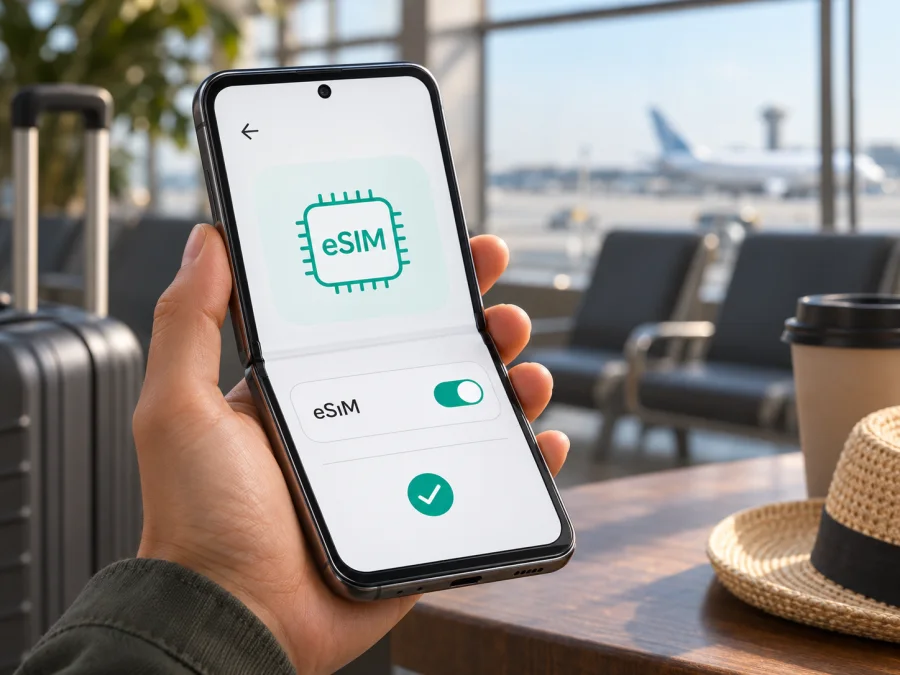
Motorola Razr 40 Ultra y eSIM: compatibilidad, instalación y uso en viaje
Respuesta breve: el Motorola Razr 40 Ultra puede usar eSIM, pero no conviene dar por hecho que todas las unidades vendidas con ese nombre tienen la función activa. Las especificaciones oficiales de Motorola en España incluyen eSIM junto con una nano-SIM para una configuración regional documentada. A la vez, la guía oficial del modelo dice que el teléfono puede admitir eSIM y recomienda confirmarlo con el operador. Por eso, la respuesta para su unidad concreta depende del código de modelo, el mercado donde se vendió, el software y la política del operador. Compruebe el EID y la opción para añadir una eSIM antes de elegir o pagar un plan.
La disponibilidad de eSIM en un teléfono y la cobertura de un plan en el extranjero son dos comprobaciones distintas. Que una versión del Razr permita instalar un perfil no garantiza que cualquier operador del país de destino lo acepte ni que una tarifa cubra ese destino. La guía siguiente explica cómo revisar ambos puntos y configurar los datos sin alterar por error su línea habitual.
¿Motorola Razr 40 Ultra admite eSIM?
Sí, algunas variantes del Motorola Razr 40 Ultra están documentadas con eSIM. En la ficha de soporte de Motorola para España, la combinación de SIM aparece como nano-SIM y eSIM. Esa ficha corresponde a una configuración regional concreta y no identifica todas las unidades comercializadas bajo el nombre Razr 40 Ultra en el mundo. La guía de usuario de Motorola es más cauta: indica que el teléfono puede admitir eSIM, dependiendo del dispositivo, y ofrece los pasos solo si aparece la opción de descarga.
En consecuencia, no basta con mirar el nombre comercial en la caja o en un anuncio. Una unidad importada, una variante destinada a otro mercado o un dispositivo preparado para un operador concreto podría presentar una configuración distinta. Tampoco la compatibilidad física del equipo garantiza que un operador permita activar su perfil: el servicio debe estar habilitado para la versión, el país y la cuenta del usuario. Si el teléfono está bloqueado por un operador, confirme el desbloqueo antes de comprar un plan de viaje.
| Comprobación | Qué se puede afirmar | Qué debe verificar en su unidad |
|---|---|---|
| Nombre tratado en esta guía | Motorola Razr 40 Ultra, sin añadir memoria, RAM ni una región no indicada | Confirme que el modelo de Ajustes coincide exactamente con el nombre del dispositivo |
| eSIM | Motorola publica una configuración regional del Razr 40 Ultra con nano-SIM y eSIM | Busque el EID y «Añadir/Descargar eSIM»; la ficha de una región no confirma cada SKU |
| SIM física | La documentación del modelo explica el uso de la bandeja para SIM física | El formato o número de ranuras puede depender de la versión; consulte la bandeja y la ficha de su SKU |
| Operador | Motorola indica que la activación también depende del operador | Pregunte al operador que emitirá el perfil si acepta el código de modelo y si el equipo está desbloqueado |
| Datos en destino | Dependen de la tarifa y de las redes disponibles en el país o región elegidos | Compruebe países incluidos, vigencia, volumen de datos y condiciones de itinerancia del plan |
Cómo comprobar el EID y la opción eSIM
El EID es el identificador del componente eSIM del teléfono. Su presencia es una señal útil de que el dispositivo dispone de esa función; la comprobación más práctica consiste en buscarlo junto con el menú para añadir una SIM digital. Los nombres de las opciones pueden variar un poco según la versión de Android, el idioma, el operador y las actualizaciones instaladas.
- Conéctese a una red Wi-Fi y abra Ajustes.
- Entre en Acerca del teléfono y revise Detalles del dispositivo, Estado de SIM o un apartado similar. En las unidades compatibles puede aparecer el campo EID. También puede buscar «EID» desde la búsqueda de Ajustes.
- Vuelva a Ajustes y abra Redes e Internet o Red e Internet. Entre en SIM, SIM y red móvil o Red móvil.
- Busque una acción como Descargar una SIM, Añadir eSIM o Descargar una nueva eSIM. En la guía de Motorola, la ruta publicada para este modelo es Ajustes > Redes e Internet > SIM y red móvil > Descargar nueva eSIM; el texto exacto puede cambiar.
- Si tiene una tarjeta física activa, observe si aparece separada de la opción para añadir una SIM digital. La lista de líneas por sí sola no confirma que la eSIM esté lista para activarse.
- Anote el código exacto del modelo que se muestra en Acerca del teléfono y compárelo con la ficha oficial del mercado de compra. Si no encuentra EID ni opción de descarga, confirme el resultado con Motorola o con el vendedor antes de adquirir un plan.
La opción de menú puede estar oculta por el operador, desactivada por el firmware o no existir en esa variante. En ese caso, reinicie el teléfono y compruebe que Android está actualizado; después pregunte a Motorola o al operador qué significa para su código de modelo. No intente desbloquear menús de servicio ni instalar perfiles de procedencia desconocida. No comparta públicamente el EID, el IMEI, el QR de activación ni los códigos recibidos: son datos identificativos o credenciales del perfil.
Lista rápida antes de elegir un plan
- [ ] El nombre del teléfono y su código de modelo coinciden con la unidad que tiene en la mano.
- [ ] En Ajustes aparece un EID y/o la opción para añadir o descargar una eSIM.
- [ ] Motorola o el vendedor confirma que esa variante admite eSIM en el mercado donde se compró.
- [ ] El operador que emitirá el perfil acepta ese código de modelo y el dispositivo está desbloqueado.
- [ ] El país o región del viaje figura entre los destinos del plan y las condiciones se ajustan a su estancia.
- [ ] Tiene Wi-Fi disponible para instalar el perfil y conservará el QR o los datos de activación hasta completar el proceso.
- [ ] Sabe qué línea usará para llamadas y mensajes y cuál seleccionará para los datos móviles.
Para una revisión adicional, compruebe la compatibilidad de su dispositivo; después confirme el código de modelo y el estado de desbloqueo con el operador correspondiente.
Cómo instalar una eSIM en Motorola Razr 40 Ultra
Instale el perfil con una conexión Wi-Fi estable. Tenga a mano el QR o el método de instalación proporcionado por el servicio que emitió la eSIM, y siga sus instrucciones si difieren de las del teléfono. Un QR suele poder usarse una sola vez; no lo escanee repetidamente si el asistente muestra un error. Si compró una eSIM para datos de viaje en Kaspersky eSIM Store, el perfil aparecerá en su cuenta o recibirá los detalles de instalación según el proceso indicado al finalizar. Kaspersky eSIM Store es una aplicación y un sitio para seleccionar, tramitar y activar una eSIM con un plan de datos para viajes internacionales.
- Prepare el teléfono. Conéctelo a Wi-Fi, cargue la batería y asegúrese de que puede desbloquear la pantalla. Si va a usar un QR, ábralo en otro dispositivo o imprímalo; normalmente no podrá escanear desde la pantalla que está usando para mostrarlo.
- Abra el apartado SIM. Vaya a Ajustes > Redes e Internet > SIM y red móvil. Si la ruta de su software es distinta, escriba «eSIM» o «SIM» en el buscador de Ajustes.
- Inicie la descarga. Pulse Descargar nueva eSIM, Añadir eSIM o el control equivalente. Confirme que desea añadir una SIM si Android lo solicita.
- Añada el perfil. Escanee el QR o introduzca los datos manuales únicamente si el proveedor de la eSIM los ha facilitado. Deje que el teléfono descargue el perfil y no cierre Ajustes mientras aparece el progreso.
- Asigne un nombre reconocible. Puede etiquetarlo como «Viaje» o con el destino para distinguirlo de su SIM habitual. La etiqueta solo ayuda a identificar la línea; no modifica el plan.
- Elija la línea de datos. En el menú SIM, seleccione la eSIM de viaje como línea para datos móviles cuando quiera empezar a usarla. Mantenga su línea habitual para llamadas o mensajes si así lo necesita y si su operador permite el uso simultáneo correspondiente.
- Revise la itinerancia. Algunos perfiles de viaje requieren activar la itinerancia de datos de esa eSIM para conectarse a redes asociadas. Hágalo solo para el perfil correcto y después de leer sus condiciones; evite activar por descuido la itinerancia de datos de la SIM habitual, que podría generar cargos de su operador.
- Pruebe la conexión. Cuando corresponda al lugar y al periodo de validez del plan, desactive el Wi-Fi por un momento y abra una página. Si no hay conexión, revise la línea de datos, la itinerancia del perfil de viaje, la cobertura local y las instrucciones del proveedor.
Los nombres de los menús de Android pueden cambiar por la versión de software y la región. Consulte también la guía de instalación para Android si utiliza Kaspersky eSIM Store. La guía de instalación para iOS corresponde a iPhone y no describe los menús del Razr; puede servir si está comparando el proceso en otro dispositivo.
Uso de eSIM para datos móviles durante un viaje
Una vez añadido el perfil, decida qué línea tendrá cada función. Puede conservar la SIM principal para llamadas y SMS y elegir la eSIM de viaje solo para datos, siempre que el Razr y los operadores admitan esa combinación. En SIM y red móvil, revise qué perfil está activo y cuál figura como SIM para datos. Si Android permite cambiar automáticamente de SIM para datos, desactive esa opción si quiere evitar que el móvil vuelva a la línea habitual sin que lo advierta.
Antes de salir, compruebe cuatro condiciones: el plan incluye el destino; la vigencia cubre las fechas; el volumen de datos encaja con su uso; y el teléfono se encuentra desbloqueado y preparado para eSIM. Considere mapas sin conexión, descargas previas y el acceso a Wi-Fi para reducir el consumo. Videollamadas, vídeo en alta resolución, copias de seguridad y actualizaciones pueden agotar los datos más deprisa que mensajes, correo o navegación ligera.
Al llegar, active la eSIM de viaje y selecciónela para datos móviles. Si el plan pide itinerancia para esa línea, habilítela solo en ese perfil. Mantenga apagada la itinerancia de datos de su SIM habitual si no desea utilizarla en el extranjero. Puede dejar esa SIM encendida para recibir llamadas o mensajes, pero las tarifas y la recepción dependen de su contrato; el uso de una línea no cancela ni modifica las condiciones de la otra.
Tras esa comprobación del teléfono y del destino, puede consultar los destinos y planes disponibles en español. Revise allí las condiciones que se muestran para el país o la región elegidos; la página general no significa que una tarifa concreta cubra todos los lugares.
Problemas frecuentes y cómo revisarlos
No aparece «Añadir eSIM»
Compruebe el EID y busque la opción tanto en Redes e Internet como mediante la búsqueda de Ajustes. Reinicie el teléfono y revise si hay una actualización de sistema disponible. Si el menú sigue ausente, no asuma que la variante tiene eSIM porque otra ficha del Razr 40 Ultra la mencione. Facilite el código del modelo a Motorola, al vendedor o al operador y pida confirmación para esa unidad y ese mercado.
El QR no se escanea o el perfil no se descarga
Use una conexión Wi-Fi estable, aumente el brillo de la pantalla que muestra el QR y mantenga el código completo dentro del marco de cámara. Si el QR está abierto en el propio Razr, muéstrelo en otro dispositivo. Verifique que el código corresponde a esta eSIM y no se ha utilizado antes. Si el proveedor permite instalación manual, copie los datos exactamente y no los publique ni los envíe a terceros. Si falla después de intentar una vez, contacte con quien emitió el perfil antes de borrarlo o volver a escanearlo.
El perfil está instalado, pero no hay señal
Confirme que la eSIM aparece activada, que el modo avión está apagado y que el perfil está seleccionado para datos. Revise que se encuentra en un país incluido, que el plan ya está vigente y que el tipo de itinerancia solicitado está habilitado para esa eSIM. Reinicie el teléfono y espere unos minutos a que se registre en la red. Si el problema continúa, consulte al proveedor del plan si el perfil está activo y qué redes locales admite.
Hay señal, pero no funcionan los datos
Compruebe que la eSIM está elegida como SIM para datos móviles, que los datos móviles están habilitados y que no se ha agotado el paquete. Revise las instrucciones del perfil si incluyen parámetros de red específicos; no cambie valores avanzados al azar. Desactive temporalmente el Wi-Fi para comprobar la conexión móvil y abra una página sencilla. Si el plan requiere itinerancia, confirme que la opción está activada en la línea correcta.
El teléfono elige la SIM habitual o aparecen cargos inesperados
Vuelva al menú SIM y seleccione manualmente la eSIM de viaje para datos. Desactive la selección automática o el cambio de datos entre SIM si existe. Compruebe las preferencias después de reiniciar, porque una actualización o un cambio de perfil puede devolver la selección a otra línea. Consulte con su operador habitual cualquier cargo; eliminar la eSIM no anula los servicios contratados ni revierte consumos ya registrados.
El código modelo y la ficha consultada no coinciden
Una ficha de especificaciones regional no es prueba concluyente para una unidad importada o vendida por otro operador. Compare el código de modelo de Ajustes con el documento del vendedor y con el soporte de Motorola del mercado de compra. Pregunte al operador que facilitará la eSIM si acepta específicamente esa versión. Si no puede confirmarlo, espere antes de pagar un plan y utilice una alternativa compatible, como Wi-Fi o una SIM física local si el dispositivo y las condiciones del viaje lo permiten.
Evite Restablecer, Borrar eSIM o Eliminar perfil como primer intento. Motorola advierte que borrar un perfil lo quita del teléfono y que, para recuperarlo, quizá haya que contactar con el operador. Si tiene que cambiar el teléfono o reinstalar la eSIM, solicite primero instrucciones al proveedor del perfil. Tampoco restablezca todos los ajustes de red salvo que el soporte se lo recomiende: puede borrar redes Wi-Fi guardadas y preferencias móviles sin resolver un problema de variante o elegibilidad.
Preguntas frecuentes
¿El Motorola Razr 40 Ultra es compatible con eSIM?
Hay variantes documentadas por Motorola con nano-SIM y eSIM, incluida una ficha regional española. Motorola también indica en la guía de usuario que la disponibilidad puede depender del equipo y del operador. Compruebe EID y la opción de añadir eSIM en su unidad, y confirme su código de modelo antes de adquirir un plan.
¿Puedo conservar mi número habitual?
En muchos casos puede mantener activa la SIM habitual para llamadas o SMS y usar la eSIM para datos, pero la combinación de líneas depende del dispositivo y de las reglas de cada operador. Confirme qué línea está seleccionada para cada función y revise las posibles tarifas de itinerancia de su plan doméstico.
¿La eSIM de viaje incluye llamadas y mensajes de texto?
No lo dé por sentado. Las eSIM destinadas a datos de viaje suelen describir el volumen de datos y la validez, no un número telefónico. Lea las condiciones del paquete y use mensajería por Internet si el plan es solo de datos. Mantenga disponible su número habitual para códigos de verificación cuando sea necesario.
¿Activar itinerancia en la eSIM genera cargos adicionales?
Depende del perfil que active y de sus condiciones. Para una eSIM de viaje, la itinerancia de datos puede ser necesaria para conectarse a una red asociada y el consumo se descuenta del paquete; verifique esto con el proveedor. Evite activar por error la itinerancia de su línea habitual y compruebe de nuevo la SIM seleccionada para datos.
¿Qué hago si Motorola confirma eSIM, pero el operador no activa el perfil?
Pida al operador que compruebe el código exacto del dispositivo, su estado de desbloqueo y la elegibilidad de la cuenta. Si se trata de una eSIM de viaje, contacte con el servicio que emitió el perfil y confirme el país, el periodo de validez y las instrucciones de instalación. Una confirmación genérica de compatibilidad no resuelve restricciones específicas del operador.
Antes de partir: compruebe el Razr y el plan
El Motorola Razr 40 Ultra cuenta con eSIM en configuraciones oficiales documentadas, pero el nombre del modelo no basta para confirmar la unidad concreta. Busque el EID y el menú para añadir una eSIM, contraste el código de modelo con la ficha del mercado donde se compró y confirme la elegibilidad con el operador que proporcionará el perfil. Mantenga separadas las verificaciones del teléfono y del destino: un perfil compatible no garantiza que el plan cubra cada país de su ruta.
Cuando haya confirmado ambas cosas, elija un plan según destino, duración y consumo esperado. Kaspersky eSIM Store permite consultar, tramitar y activar una eSIM con datos para un viaje internacional desde la aplicación o el sitio. Revise las condiciones vigentes antes de pagar, instale con Wi-Fi y seleccione explícitamente la eSIM para datos al llegar. Así podrá preparar la conexión con antelación y conservar el control de la línea que utiliza.


