Guía de conectividad para viajes
Motorola Razr 5G eSIM: compatibilidad y activación
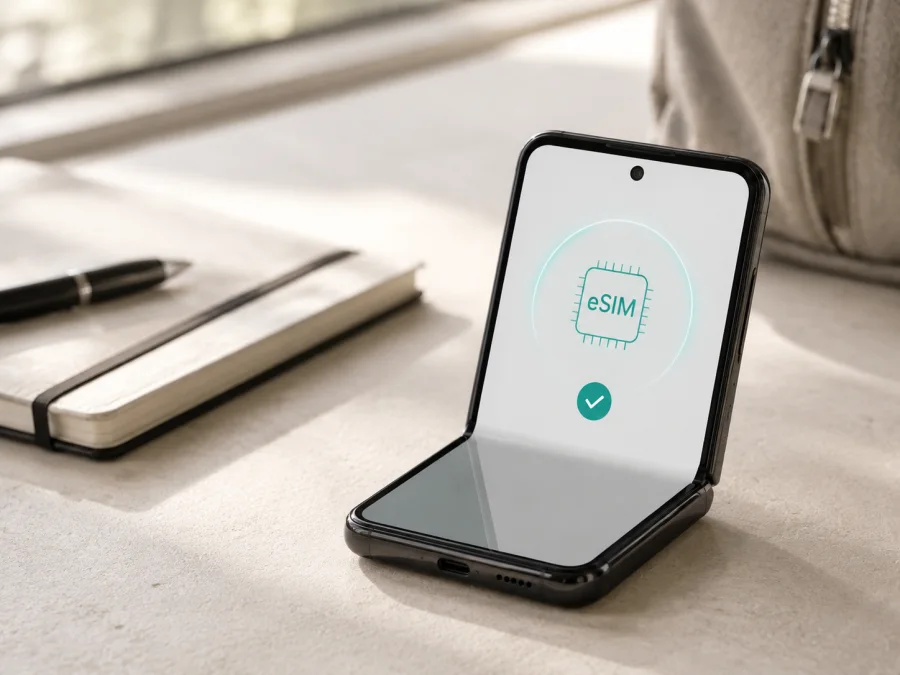
Motorola Razr 5G y eSIM: compatibilidad, instalación y viajes
Si va a viajar y necesita internet móvil sin comprar una tarjeta física al llegar, una eSIM puede simplificar la preparación. Motorola documenta para Motorola Razr 5G la configuración de una SIM integrada además de una SIM física, pero señala que la disponibilidad depende de la unidad, el país, el operador y el software. Compruebe el teléfono antes de pagar un eSIM-tarifa.
Respuesta breve: ¿Motorola Razr 5G es compatible con eSIM?
Sí, Motorola documenta para Motorola Razr 5G la configuración de una eSIM junto con una SIM física. En una unidad compatible, la eSIM se descarga desde los ajustes de red y se configura siguiendo las instrucciones en pantalla. La misma documentación indica que el operador debe confirmar los detalles. La conclusión correcta es: el modelo tiene una base técnica compatible, pero no se debe presentar esa característica como universal para todas las versiones.
La comprobación decisiva es local. Abra los ajustes de su Motorola Razr 5G y busque una opción para descargar, añadir o configurar una eSIM. Revise también si el sistema muestra un EID, el identificador del componente eSIM. Si no aparece ninguna de las dos señales, deténgase antes de comprar un plan y confirme la variante con el vendedor o el operador. Una personalización regional, un bloqueo de red o una versión de software pueden cambiar lo disponible en el menú.
Qué significa la compatibilidad
Una eSIM es un perfil digital que se descarga por internet, normalmente mediante QR, y se instala en el componente SIM integrado. Motorola Razr 5G también tiene una bandeja física: puede conservar la línea habitual y reservar la eSIM para datos de viaje, si ambos servicios lo permiten. Un eSIM-tarifa puede ser solo de datos, sin número, llamadas ni SMS; revise las condiciones y qué perfil usa para cada función.
Ficha de compatibilidad
| Parámetro | Motorola Razr 5G |
|---|---|
| Dispositivo analizado | Motorola Razr 5G |
| Tipo de SIM | eSIM integrada y SIM física en las versiones habilitadas |
| Estado de eSIM | Compatible en unidades y mercados admitidos; compruebe la unidad |
| Red móvil | 5G/4G según bandas, plan, operador y cobertura |
| SIM activa | Puede ser necesario elegir entre eSIM y SIM física |
| Instalación | Ajustes o escaneo del QR del perfil |
| Puntos críticos | Mercado, bloqueo de red, operador y software |
La tabla resume la situación, pero no sustituye la verificación. El modelo, las bandas y la política del operador pueden cambiar por región; una unidad importada puede tener otro menú o no aceptar el mismo perfil.
Región, operador y software: por qué pueden variar
En la eSIM intervienen fabricante, mercado, operador y plan. Una capa no garantiza las demás.
Una versión internacional de Motorola Razr 5G puede parecer idéntica a otra destinada a un país diferente, pero llevar identificador de modelo, bandas o política de operador distintos. En un equipo importado o usado, pida el número exacto de modelo y el país original de venta, y compruebe que no exista bloqueo de red. La compatibilidad física y la autorización para usar una red no son lo mismo.
El firmware puede cambiar nombres de menús. Instale actualizaciones oficiales, reinicie y revise las tarjetas SIM. Si la opción sigue sin aparecer, solicite confirmación para esa unidad y mercado. El operador puede limitar la activación y el proveedor del plan establecer reglas de duración o transferencia. Lea esas condiciones: borrar el perfil no equivale necesariamente a cancelar el servicio.
Comprobación de su Motorola Razr 5G antes de comprar
Haga la prueba con el teléfono desbloqueado, cargado y conectado a Wi‑Fi. Los nombres pueden variar según Android y la región, pero los indicios principales son los siguientes.
- Abra Ajustes en Motorola Razr 5G.
- Entre en Internet y redes, Red móvil o la sección equivalente de tarjetas SIM.
- Busque eSIM, Descargar una eSIM, Añadir eSIM o Descargar una nueva SIM.
- Abra la pantalla de configuración sin confirmar todavía una descarga.
- Vuelva a Ajustes > Sistema > Acerca del teléfono > Estado de la SIM.
- Busque el identificador EID. Si solo aparece ICCID, no lo interprete por sí solo como una respuesta definitiva: compruebe también el botón para añadir o descargar eSIM.
- Anote el número exacto de modelo y la versión de Android.
- Confirme que el teléfono no esté bloqueado para otro operador.
Si aparecen eSIM y EID, hay una señal fuerte de que el hardware y el sistema están preparados. Confirme aun así que el proveedor acepta Motorola Razr 5G y la región de su unidad. Si no hay EID ni menú de descarga, no compre basándose solo en un anuncio, una reseña o una fotografía de otro teléfono.
Compruebe su dispositivo con esta lista antes de seleccionar el destino y el volumen de datos. Así evitará instalar un perfil que no pueda utilizarse y podrá pedir ayuda aportando datos concretos del equipo.
Cómo elegir el eSIM-tarifa para el viaje
Cuando el teléfono pase la comprobación, elija el plan de acuerdo con el itinerario. Compare gigabytes, duración, zona indicada, redes, reglas de activación y momento de inicio de la validez. Un viaje con mapas y mensajería consume menos que una estancia con videollamadas o punto de acceso.
- Destino y duración: seleccione el recorrido real y compare los días de validez con sus fechas.
- Datos: tenga en cuenta mapas, correo, copias de seguridad, música, vídeo y actualizaciones.
- Red: la velocidad depende de red, cobertura y plan; el indicador 5G no garantiza 5G en todo destino.
- Compartir y voz: confirme si se permite el punto de acceso y si hay llamadas o SMS. Muchos planes son solo de datos.
- Instalación: confirme si recibirá QR, instalación desde la aplicación o datos manuales.
Kaspersky eSIM Store es una aplicación y un sitio donde puede elegir y formalizar un eSIM-tarifa para internet móvil en un viaje al extranjero, consultar sus condiciones y seguir la activación. No es un operador, propietario de una red ni proveedor de internet móvil: la red efectiva depende del plan, de los acuerdos aplicables y de la cobertura local.
Cómo instalar y activar la eSIM
Prepare Wi‑Fi estable, batería suficiente, el QR o las instrucciones y otra pantalla para consultar esos datos. Si el QR está guardado en el mismo Motorola Razr 5G, use otro dispositivo o la entrada manual, si se ofrece.
Instalación desde Ajustes
- Conéctese a una red Wi‑Fi.
- Abra Ajustes.
- Toque Internet y redes.
- Abra Tarjetas SIM o SIM y red móvil.
- Seleccione eSIM o Descargar una eSIM.
- Pulse Configurar, Descargar o el botón equivalente.
- Escanee el QR cuando el teléfono lo solicite.
- Introduzca el código de confirmación si el plan lo proporciona.
- Espere a que termine la descarga del perfil.
- Asigne un nombre claro, por ejemplo Viaje.
- Deje el perfil desactivado si todavía no quiere iniciar su uso.
- Seleccione la eSIM para Datos móviles cuando llegue el momento.
Motorola describe para este modelo la ruta Ajustes > Internet y redes > Tarjetas SIM, seguida de la opción junto a eSIM para descargarla y continuar en pantalla. Si su traducción es diferente, busque la función y no un texto idéntico. Si la opción no existe, detenga el proceso y vuelva a comprobar la variante.
Para consultar el procedimiento general en Android, use las instrucciones de Android. Si administra el viaje desde un equipo Apple, consulte las instrucciones de iOS. Cada menú depende del dispositivo y del plan.
Activación y elección de datos
Después de instalar, abra los detalles del perfil y compruebe que aparece como disponible. Active los datos móviles de la eSIM y selecciónela como predeterminada para internet. Mantenga la SIM principal para llamadas o mensajes cuando el sistema lo permita, y revise qué SIM está activa: Motorola Razr 5G puede requerir un cambio manual.
Al llegar al destino:
- Active la eSIM de viaje.
- Selecciónela para los datos móviles.
- Active el roaming de datos para esa eSIM solo si el plan lo requiere.
- Desactive el roaming de datos de la SIM principal.
- Espere unos minutos a que el teléfono registre la red.
- Abra una página sencilla y una aplicación de mensajería para probar.
El roaming de datos es un ajuste que puede permitir que un perfil de viaje se conecte a redes asociadas fuera de su país de origen. No significa automáticamente que vaya a usar el roaming de su línea principal, pero debe revisar qué perfil está seleccionado. Si tiene dudas, mantenga desactivada la itinerancia de la SIM habitual.
Escenarios prácticos
Llegada y varias fronteras
Instale la eSIM en casa con Wi‑Fi y espere para activar los datos si la validez empieza al activarse. Al aterrizar, active el perfil, elija la eSIM para internet y conserve la línea principal para mensajes si su contrato lo permite. En un recorrido por varios países, compruebe cada parada y el último día cubierto; si el siguiente país no está incluido, desactive la eSIM hasta elegir otra alternativa.
Línea habitual y trabajo
La SIM física puede servir para códigos o llamadas, pero puede generar cargos. Mantenga los datos en la eSIM, desactive el cambio automático y revise si el punto de acceso está permitido antes de compartir internet con un portátil.
Problemas frecuentes y soluciones
No aparece la opción eSIM
Abra la sección de tarjetas SIM, reinicie el equipo, instale actualizaciones oficiales y busque eSIM, Descargar una eSIM o Añadir eSIM. Revise EID, modelo y país de venta. Si faltan el EID y la opción, contacte al vendedor u operador.
El QR no se escanea
Suba el brillo, limpie la cámara y mantenga el QR completo dentro del marco. No use un código ya utilizado. Si existe entrada manual, copie los datos con exactitud y no publique el QR.
El perfil no se descarga
Pruebe otra Wi‑Fi, desactive el modo avión y compruebe el espacio. Confirme que el perfil no se haya instalado en otro teléfono. Si quedó a medias, pida ayuda antes de borrarlo.
Hay señal, pero no internet
Confirme que la eSIM esté activa y seleccionada para datos. Desactive el cambio automático, revise el roaming y compruebe el APN solo si el plan indica uno. Reinicie y confirme destino, vigencia y tráfico restante.
El teléfono usa la línea equivocada
Revise llamadas, mensajes y datos por separado. Compruebe la SIM activa, desactive el cambio automático y el roaming de la línea principal. Si aparece un coste inesperado, detenga los datos y consulte al operador.
Quiere borrar la eSIM
No borre el perfil para resolver una incidencia sin instrucciones. Motorola advierte que pueden dejar de funcionar llamadas, datos y mensajes asociados y que recuperarlo puede requerir al proveedor. Confirme antes si el QR sigue siendo válido.
Lista de verificación antes de salir
- [ ] Motorola Razr 5G muestra eSIM o un EID.
- [ ] La unidad no está bloqueada para otro operador.
- [ ] El software está actualizado y la batería es suficiente.
- [ ] El destino y las escalas están cubiertos.
- [ ] El volumen de datos y la duración son adecuados.
- [ ] Sabe cuándo empieza la validez.
- [ ] Tiene el QR o los datos de instalación.
- [ ] Cuenta con Wi‑Fi y otra pantalla para mostrar el QR.
- [ ] Ha seleccionado la eSIM para datos y desactivado el roaming de la línea principal.
- [ ] Sabe dónde consultar el consumo y pedir ayuda.
Preguntas frecuentes
¿Motorola Razr 5G acepta cualquier eSIM?
No necesariamente. La compatibilidad del modelo está documentada, pero Motorola indica que la disponibilidad puede depender del operador. Además, el plan debe ser válido para el país, la red y la unidad concreta. Verifique el menú eSIM y el EID antes de pagar.
¿Puedo conservar mi SIM física?
Sí, el modelo documentado tiene una bandeja física, pero la combinación depende de la configuración. Puede conservarla para su número habitual y usar la eSIM para datos, revisando la SIM activa y los cargos.
¿Qué hago si no hay cobertura?
Confirme destino, red, estado de la eSIM, roaming y tráfico restante. Reinicie y pruebe en otro lugar. Si continúa, contacte al soporte con modelo, país y nombre del perfil; no comparta QR ni EID.
Conclusión: compruebe primero, viaje conectado después
Motorola Razr 5G puede utilizar una eSIM y una SIM física en las versiones admitidas, y Motorola ofrece una ruta de configuración desde Ajustes > Internet y redes > Tarjetas SIM. La confirmación final debe hacerse en su teléfono: busque añadir o descargar eSIM, revise el EID, compruebe el bloqueo y confirme el mercado de venta.
Antes de pagar, compare destino, validez, datos, reglas de activación, roaming y punto de acceso. Después instale con Wi‑Fi, seleccione la eSIM para datos al llegar y controle la línea activa. Kaspersky eSIM Store puede ayudarle, desde su aplicación y sitio, a elegir y formalizar un eSIM-tarifa para internet móvil durante un viaje al extranjero y a seguir la activación. La decisión debe basarse en la compatibilidad comprobada.
Bloque final: comprobación del dispositivo y eSIM para su viaje
- Compruebe Motorola Razr 5G. Confirme eSIM o EID en los ajustes.
- Confirme la variante. Revise país de venta, modelo, software y ausencia de bloqueo.
- Elija el plan. Seleccione destino, duración y volumen de datos.
- Prepare la instalación. Tenga Wi‑Fi, QR o instrucciones y batería.
- Active con control. Elija la eSIM para datos, desactive el roaming de la línea principal y pruebe el servicio.
Con todo claro, prepare su eSIM sin depender de una tarjeta física al llegar. Si uno no está confirmado, posponga la compra y pida una verificación de la variante concreta.


