Guía de conectividad para viajes
Motorola Razr 60 128GB eSIM: compatibilidad
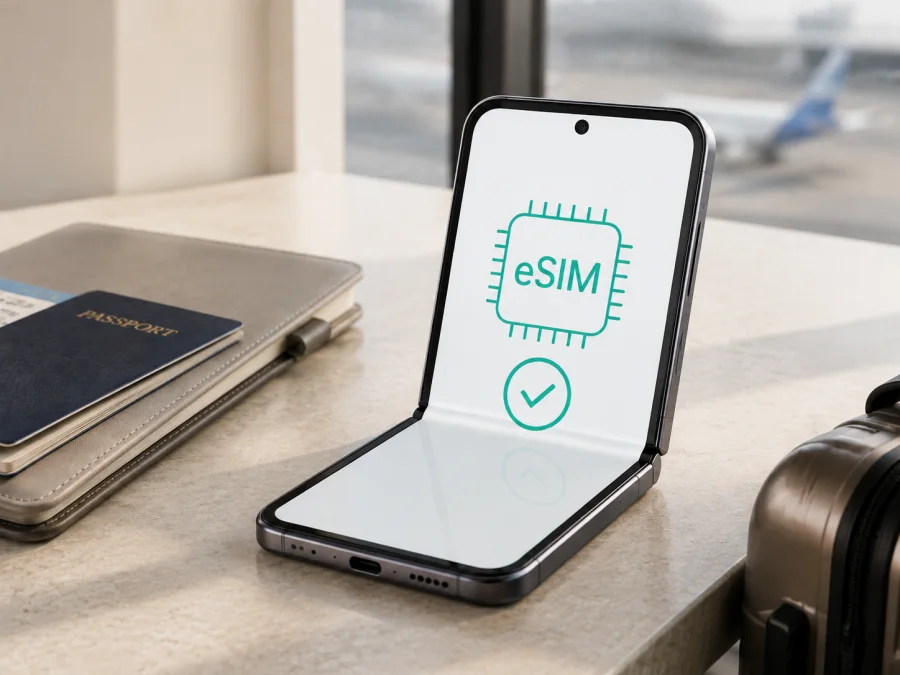
Motorola Razr 60 128GB eSIM: compatibilidad y guía de uso
Si está preparando un viaje y quiere usar una eSIM para datos móviles en un Motorola Razr 60 128GB, lo importante es verificar la unidad concreta antes de comprar una tarifa eSIM. En este artículo se analiza exactamente el modelo indicado, sin confundirlo con el Razr 60 Ultra, el Razr 50 ni con otra capacidad de almacenamiento.
Respuesta breve: ¿es compatible con eSIM?
Sí. Las especificaciones oficiales de Motorola para la familia razr 60 indican una configuración eSIM + nano-SIM. Por tanto, el Motorola Razr 60 128GB puede ser compatible con una eSIM y conservar una nano-SIM física. La confirmación práctica, sin embargo, depende de la unidad: Motorola advierte que determinadas especificaciones pueden variar según el mercado.
La capacidad de 128GB es parte del nombre solicitado, pero no demuestra por sí sola que la función esté habilitada. Una edición regional, una versión vendida por un operador, una bandeja SIM diferente o un firmware distinto pueden cambiar la disponibilidad. Para su dispositivo, considere confirmada la compatibilidad cuando aparezcan un EID y una opción para añadir o descargar una eSIM en Ajustes, y cuando el equipo no esté bloqueado por el operador.
Esta es la conclusión segura: el diseño del razr 60 está documentado con eSIM, pero el Motorola Razr 60 128GB concreto debe revisarse en el propio teléfono. Si falta el EID o el menú correspondiente, no compre primero el plan esperando que la función aparezca después.
Para qué sirve la eSIM en un viaje
Una eSIM, o SIM digital, es un perfil que se descarga en el teléfono mediante un código QR, un enlace o los datos de activación indicados por el proveedor. No hay que insertar una tarjeta de plástico. En una unidad compatible puede usar la nano-SIM habitual para la línea principal y elegir la eSIM como línea de datos en el extranjero.
La eSIM de viaje está pensada para internet móvil, mapas, mensajería y llamadas de aplicaciones. No presuponga que incluye número, voz o SMS: solo están disponibles si el plan lo indica. Tampoco garantiza cobertura o 5G; influyen el destino, la red, las bandas, la señal y la congestión.
Ficha del Motorola Razr 60 128GB
| Característica | Información útil |
|---|---|
| Dispositivo | Motorola Razr 60 128GB |
| SIM | nano-SIM física + eSIM en variantes compatibles |
| Sistema | Android; los nombres de menú pueden cambiar con las actualizaciones |
| Redes | 4G LTE y 5G sub-6 según mercado y operador |
| Almacenamiento | 128GB, tal como figura en la variante solicitada |
| Prueba decisiva | EID visible y menú para añadir o descargar eSIM |
| Uso previsto | Datos móviles para un viaje internacional |
| Requisito adicional | Equipo desbloqueado y plan compatible |
La documentación de Motorola puede mostrar otra capacidad en otro país o canal. No sustituya 128GB por el dato de otra edición ni deduzca la eSIM solo por el nombre comercial.
Diferencias entre mercados, operadores y firmware
El nombre razr 60 puede abarcar unidades destinadas a regiones distintas. El número de modelo, las bandas de radio, la bandeja, el software y las reglas del operador no tienen por qué ser idénticos. Una ficha oficial puede indicar eSIM + nano-SIM para una región, mientras una importación puede ofrecer otra combinación o una función limitada.
Antes de comparar precios, revise el número de modelo completo, el país de venta, el EID, la opción de eSIM dentro de Red e Internet > SIM y red móvil, el desbloqueo y la versión de Android. Compruebe también que el teléfono no esté administrado por una organización.
Las etiquetas pueden variar. Si la tienda y el teléfono se contradicen, dé prioridad al número de modelo, al menú real y a la confirmación del operador.
Comprobar la compatibilidad antes de comprar
Haga la prueba conectado a Wi-Fi y con batería suficiente. No necesita adquirir una tarifa para buscar estos datos.
1. Localizar el EID
Abra Ajustes > Acerca del teléfono y busque Estado, Información del estado, Estado de la SIM o EID. En algunos Motorola, el identificador aparece junto al IMEI. El EID corresponde a la eSIM; no es el IMEI de la nano-SIM ni el número de serie.
2. Buscar la opción de eSIM
Vaya a Ajustes > Red e Internet > SIM y red móvil. Busque Descargar una nueva eSIM, Configurar eSIM, Añadir SIM o una frase equivalente. El texto exacto depende de la versión de Android y de la región.
Puede entrar en la pantalla del código QR para confirmar que el menú funciona, pero no finalice la descarga si aún no ha comprobado el destino, el volumen de datos y la fecha de activación de la tarifa.
3. Interpretar el resultado
La unidad está lista para continuar cuando cumple estos tres puntos:
- el EID es visible;
- existe una acción para añadir, descargar o configurar una eSIM;
- el operador confirma que el teléfono está desbloqueado y puede activarse.
Si falta el EID, detenga el proceso: puede tratarse de una variante sin eSIM. Si hay EID pero no aparece el menú, revise las actualizaciones y consulte por una restricción regional, un bloqueo o un firmware diferente. Comprar una tarifa no añade hardware ni elimina una limitación de mercado.
Compruebe su dispositivo y guarde el resultado antes de escoger la eSIM para su ruta. Cuando la compatibilidad esté confirmada, Kaspersky eSIM Store permite elegir y tramitar una tarifa eSIM de datos móviles desde su aplicación o sitio.
Checklist de compatibilidad
- [ ] El nombre completo de la unidad es Motorola Razr 60 128GB.
- [ ] He comprobado número de modelo y mercado de procedencia.
- [ ] El teléfono muestra un EID.
- [ ] Ajustes ofrece añadir o descargar una eSIM.
- [ ] El equipo está desbloqueado y no tiene administración empresarial.
- [ ] Android está actualizado y tengo Wi-Fi estable.
- [ ] El plan cubre los países o regiones del viaje.
- [ ] He entendido el volumen, la duración y el momento de activación.
- [ ] Sé qué línea usará los datos móviles.
Instalar una eSIM paso a paso
Instale el perfil con Wi-Fi, el código QR disponible y tiempo para completar el proceso. Algunos planes empiezan a contar desde la instalación; lea esa condición antes de escanear.
Preparación
- Cargue el Motorola y conéctelo a una red Wi-Fi fiable.
- Instale una actualización estable de Android si está disponible.
- Muestre el código QR en otro equipo. Si solo tiene el QR en el Motorola, use el método manual o la opción de importación que indique el proveedor.
- Compruebe destino, datos, vigencia y condiciones del plan.
Puede consultar las instrucciones para Android para la lógica general del proceso. Las instrucciones para iOS corresponden a otros equipos, aunque sirven para entender la activación si usa un dispositivo Apple como pantalla del código. En el Motorola, siga siempre las etiquetas que aparezcan en su propia pantalla.
Añadir el perfil
- Abra Ajustes > Red e Internet > SIM y red móvil.
- Toque la opción para descargar, añadir o configurar una nueva eSIM.
- Elija la descarga mediante QR si ese es el método indicado.
- Escanee el código completo y espere a que Android lo lea.
- Compruebe otra vez el destino y confirme la descarga.
- Espere sin cerrar Ajustes ni cambiar de red.
- Asigne un nombre claro, como “Viaje” o “Datos exterior”.
Activar la eSIM para datos móviles
La descarga instala el perfil; la activación para navegar requiere elegir la línea. Abra la lista de SIM, seleccione la eSIM y active Usar SIM si aparece. En Datos móviles, elija la eSIM de viaje. Puede conservar la nano-SIM para llamadas y mensajes, pero compruebe que Android no cambie automáticamente los datos a la línea principal.
Antes de salir, desactive la itinerancia de datos de la nano-SIM si quiere evitar cargos inesperados. En la eSIM, active Itinerancia de datos solo si las instrucciones del plan la requieren; muchos planes internacionales necesitan ese ajuste para registrarse en una red asociada. El nombre puede cambiar según Android y el operador.
Al llegar al destino:
- Active la eSIM y selecciónela para datos móviles.
- Compruebe que el modo avión esté desactivado.
- Active la itinerancia de la eSIM si el plan lo indica.
- Espere unos minutos a que se registre en una red.
- Abra un mapa o una página sencilla para probar la conexión.
- Si no funciona, reinicie el Motorola Razr 60 128GB una vez y revise APN, red y línea de datos.
No borre el perfil como primer intento de reparación. Desactívelo y actívelo de nuevo, pruebe la selección automática de red y contacte con soporte: borrarlo puede impedir su reinstalación sin un nuevo código.
Escenarios prácticos durante el viaje
Escapada corta
Elija una vigencia que cubra los días reales de uso. Mapas, mensajería y reservas suelen consumir menos que vídeo o copias de seguridad; descargue mapas por Wi-Fi y controle el consumo.
Ruta por varios países
Compruebe que el plan incluya cada país de la ruta. La compatibilidad del Motorola no significa que una tarifa cubra cualquier región. Al cruzar una frontera, espere al registro y pruebe la selección automática.
Trabajo, hotspot y línea principal
Para videollamadas o compartir conexión, calcule margen de datos: el hotspot puede estar limitado y consumir el paquete rápidamente. Puede conservar la nano-SIM para llamadas, pero seleccione la eSIM para datos y desactive la línea principal si quiere evitar roaming accidental.
Problemas habituales y qué revisar
No aparece “Añadir eSIM”
Compruebe el EID, reinicie el teléfono, instale actualizaciones y revise el número de modelo y el mercado. Si tampoco hay EID, puede ser una edición sin eSIM. Si hay EID pero falta el menú, consulte por una restricción regional, un bloqueo o el firmware.
El QR no se escanea
Muestre el código completo en otro equipo, suba el brillo y evite una captura borrosa. No comparta el QR. Si está en el mismo teléfono, solicite el método manual.
La descarga se detiene
Mantenga Wi-Fi estable, cierre tareas pesadas y revise fecha y hora automáticas. No elimine un perfil parcial sin indicación; guarde el mensaje exacto y consulte al soporte.
Hay eSIM, pero no internet
Revise eSIM activa, línea correcta para datos, itinerancia según condiciones, modo avión desactivado, cobertura y red automática. Solo cambie el APN si el plan da un valor específico. Una red visible sin navegación puede indicar activación pendiente o falta de cobertura.
Se usan los datos de la SIM equivocada
En SIM y red móvil, seleccione la eSIM como línea de datos y desactive el cambio automático si existe. Compruebe el consumo de cada línea; desactivar los datos de la SIM principal añade protección frente al roaming.
Funcionaba y dejó de hacerlo al cruzar una frontera
Revise los países incluidos, espere al registro y pruebe el modo avión antes de volver a la selección automática. Si el nuevo país no está cubierto, necesitará un plan que lo incluya.
Quiero borrar la eSIM
No lo haga para liberar espacio ni como primer intento de reparación. Motorola advierte que pueden desaparecer funciones asociadas y que borrar el perfil no cancela necesariamente el plan. Elimínelo solo con instrucciones del soporte.
FAQ
¿La versión de 128GB tiene eSIM automáticamente?
No se puede saber solo por la capacidad. Motorola documenta el razr 60 con eSIM + nano-SIM, pero también señala variaciones por mercado. Compruebe EID, menú, número de modelo y desbloqueo en su Motorola Razr 60 128GB.
¿Se pueden usar eSIM y nano-SIM a la vez?
Las variantes compatibles admiten esa configuración dual, aunque las funciones dependen de la edición y del operador. Elija la eSIM para datos y compruebe cada línea.
¿Hay que retirar la SIM física?
Normalmente no. Puede conservarla y seleccionar la eSIM para datos; desactive los datos o la línea principal si quiere evitar cargos.
¿La eSIM de viaje reemplaza mi número?
Por lo general, un plan de internet móvil no reemplaza el número principal ni incluye voz y SMS. Use aplicaciones con datos, salvo que el plan indique otra cosa.
¿Puedo trasladar el perfil a otro teléfono?
No lo dé por hecho: algunos perfiles se vinculan al primer dispositivo. Consulte antes de borrar la eSIM del Motorola Razr 60 128GB.
¿La eSIM garantiza 5G?
No. El razr 60 puede admitir 5G sub-6 en ciertas bandas, pero la conexión depende del plan, el operador y la cobertura; puede cambiar a 4G LTE.
Conclusión: revisión final del dispositivo y la eSIM de viaje
Motorola documenta la familia razr 60 con eSIM + nano-SIM. La variante solicitada, Motorola Razr 60 128GB, debe conservarse como tal, pero la capacidad no es una prueba suficiente. Antes de escoger una tarifa eSIM, busque el EID, confirme la opción de descarga, revise el modelo, la región, el desbloqueo y el software.
Bloque final de comprobación
Dispositivo
- EID visible: sí / no.
- Opción para añadir o descargar eSIM: sí / no.
- Modelo y mercado confirmados: sí / no.
- Equipo desbloqueado y actualizado: sí / no.
- Wi-Fi disponible para instalar: sí / no.
eSIM para la ruta
- Países o regiones: confirmados.
- Datos y duración: adecuados al uso.
- Momento de inicio: entendido antes de instalar.
- Línea de datos: eSIM de viaje seleccionada.
- Roaming de la nano-SIM: revisado y desactivado si corresponde.
- QR y datos de activación: guardados de forma privada.
Si todo está confirmado, use la aplicación o el sitio Kaspersky eSIM Store para elegir, formalizar y activar una tarifa eSIM de datos móviles para el viaje, según las condiciones del plan. Si algo no coincide, resuelva primero la duda con el vendedor, el operador o el soporte.


